 Kollektionen auswählen
Sie müssen Kollektionen auswählen, um die folgenden Aufgaben in einem Übersetzungssystem durchführen zu können:
Kollektionen einem Übersetzungsgraphen zuordnen
Kollektionen einem Übersetzer zuordnen
Kollektionen global für die Übersetzung sperren (sicherstellen, das Objekte aus diesen Kollektionen von der Übersetzung ausgeschlossen sind)
Statistik für bestimmte Kollektionen anzeigen
eine Objektliste für bestimmte Kollektionen erstellen
einen Arbeitsvorrat für bestimmte Kollektionen in Transaktion SE63 aufrufen
Dieser Abschnitt beschreibt, wie Sie auf dem Dialogfenster Kollektionen die Kollektionen auswählen können, die Sie für einen der oben genannten Zwecke benötigen.
Voraussetzungen
Damit Sie auf das Dialogfenster Kollektionen zugreifen können, muss Ihr Übersetzerprofil das Berechtigungsobjekt COSE mit dem Wert 01 enthalten.
Vorgehensweise
Die Kollektionsauswahl im Dialogfenster Kollektionen besteht aus einem oder zwei Schritten:
Auswählen einer Gruppe von Kollektionen nach einem oder mehreren Selektionskriterien
Verfeinern der Auswahl, die Sie in Schritt 1 vorgenommen haben (dieser Schritt ist optional)
Auf den ersten Blick kann das Dialogfenster aufgrund der vielen Optionen und Funktionen verwirrend wirken. Die Grafik unten soll das vereinfachen:
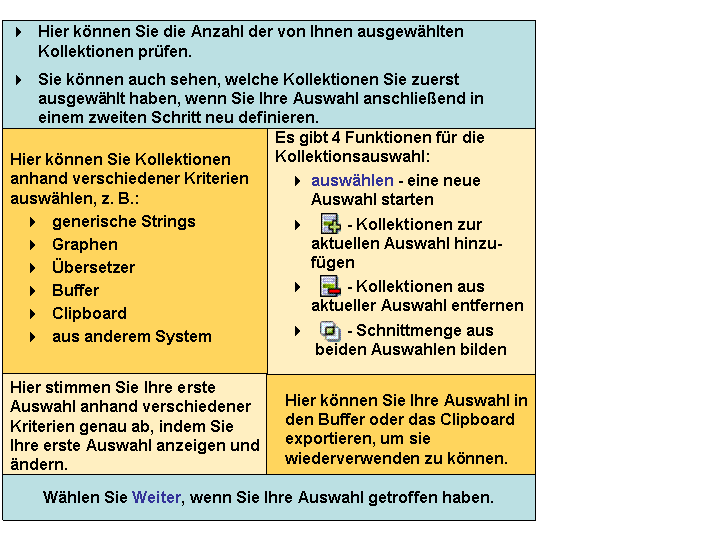
Das Dialogfenster zur Kollektionsauswahl verstehen
Schritt 1: eine Gruppe von Kollektionen auswählen
Im folgenden sind die Optionen aufgeführt, die Sie haben um eine einfache Kollektionsauswahl nach einem Kriterium durchzuführen:
Auswahlmöglichkeit |
Vorgehensweise |
|---|---|
Alle Kollektionen im System auswählen |
Wählen Sie neben Total die Option Auswählen. |
Alle Kollektionen auswählen, deren Name eine bestimmte Zeichenfolge enthält |
Geben Sie die generische Zeichenfolge im Feld Generisch ein und wählen Sie neben Generisch die Option Auswählen .
Um alle Kollektionen auszuwählen deren Name mit der Zeichenfolge ZFIN beginnt, geben Sie ZFIN* in das Feld Generisch ein. Beachten Sie bei der Eingabe Groß-/Kleinschreibung! Ende des Beispiels. |
Alle Kollektionen auswählen, die einem bestimmten Übersetzungsgraphen zugeordnet sind |
Wählen Sie Auswählen neben Graph und wählen Sie auf dem angezeigten Dialogfeld den oder die gewünschten Graphen per Doppelklick aus. |
Alle Kollektionen auswählen, die noch keinem bestimmten Übersetzungsgraphen zugeordnet sind |
Wählen Sie Auswählen neben Ohne Graph.
Wenn Sie jede Kollektion einem Graphen zuordnen, können Sie so herausfinden, ob neue Kollektionen ins System gelangt sind, die Sie einem aktiven Graphen zuordnen müssen. Ende der Empfehlung. |
Kollektionen auswählen, die einem oder mehreren Übersetzern für eine bestimmte Zielsprache zugeordnet sind |
Wählen Sie neben Übersetzer die Option Auswählen. Expandieren Sie den Knoten für die gewünschte Zielsprache und wählen Sie dann den oder die Übersetzer per Doppelklick aus, deren Kollektionen Sie auswählen möchten. Wählen Sie |
Kollektionen auswählen, die Sie zuvor in den Puffer aufgenommen haben |
Zuerst müssen Sie Kollektionen in den Puffer aufgenommen haben. Weitere Informationen finden Sie unter Kollektionen in den Puffer aufnehmen. Wählen Sie Auswählen neben Buffer. |
Kollektionen aus dem Clipboard auswählen |
Kopieren Sie entweder eine Liste von Kollektionen aus einer externen Anwendung (z. B. aus einer E-Mail oder einem Dokument) ins Clipboard, oder exportieren Sie eine Auswahl an Kollektionen aus diesem Dialogfenster ins Clipboard (weitere Informationen finden Sie unter Ergebnis). Wählen Sie Auswählen neben Clipboard. |
Kollektionen nach Kriterien auswählen, die in einem anderen System definiert wurden (z. B. Zuordnung zu Übersetzern oder Graphen) |
Pflegen Sie zuerst eine RFC-Verbindung zu dem betroffenen System. Geben Sie den Namen des Systems im Feld Anderes System ein und wählen Sie Auswählen neben Anderes System. Sie gelangen auf das Dialogfenster Kollektionen in diesem System, auf dem Sie die Kollektionen nach den dort definierten Kriterien auswählen können. Wenn Sie Ihre Auswahl vorgenommen haben, wählen Sie Weiter. Sie gelangen zurück in das System, in dem Sie mit der Auswahl begonnen haben. Alle Kollektionen aus dem anderen System, die in diesem System existieren, sind ausgewählt. |
 Empfehlung
 (Ausführen)
Sie können mit den anderen Auswahlfunktionen auch eine komplexere Auswahl vornehmen. Im Folgenden finden Sie einige Beispiele:
Komplexe Auswahl |
Vorgehensweise |
|---|---|
Kollektionen auswählen, die einem bestimmten Übersetzer zugeordnet sind, und dann Kollektionen hinzufügen, die zu einem bestimmten Graphen gehören. |
|
Kollektionen auswählen, die zu einem bestimmten Graphen gehören, und anschließend die Kollektionen aus der Auswahl entfernen, die einem bestimmten Übersetzer zugeordnet sind |
|
Kollektionen auswählen, die zu einem bestimmten Graphen gehören und einem bestimmten Übersetzer zugeordnet sind |
|
 (Zeilen einfügen)
 (Zeilen löschen)
 (Schnittmenge)
Schritt 2: Ihre Auswahl überdefinieren und verfeinern (optional)
Nachdem Sie in Schritt 1 Ihre Auswahl vorgenommen haben, können Sie diese überdefinieren, indem Sie die getroffene Auswahl nach verschiedenen Kriterien anzeigen, dann die Markierung für die nicht benötigten Kollektionen mit Doppelklick aufheben und sie so aus der Auswahl entfernen.
Folgende, im oberen Bereich des Dialogfensters Kollektionen angezeigte Drucktasten ermöglichen Ihnen die Überdefinition der vorher vorgenommenen Auswahl:
Option für das Überdefinieren |
Vorgehensweise |
|
Verwenden Sie diese Drucktaste, um das Ergebnis aus dem Feld Ergebnis in das Feld Selektionsgrundlage zu kopieren. |
Aktuelles Ergebnis abziehen |
Zieht das aktuell im Feld Ergebnis angezeigte Ergebnis vom Ergebnis im Feld Selektionsgrundlage. |
|
Setzt alle Auswahlwerte auf 0 zurück. |
|
Stellt das Ergebnis in den Feldern Ergebnis und Selektionsgrundlage wieder her. |
|
Tauscht das Ergebnis im Feld Ergebnis mit dem Ergebnis im Feld Selektionsgrundlage. |
|
Entfernt die Markierung der momentanen Auswahl und entfernt das Ergebnis aus dem Feld Ergebnis. |
 (Aktuelles Ergebnis kopieren)
 (Alles initialisieren)
 (Alles markieren)
 (Invertieren)
 (Alle entmarkieren)
 Beispiel
Nachdem Sie die initiale Kollektionsauswahl in Schritt 1 durchgeführt haben, können Sie die Auswahl verfeinern, sodass sie nur Kollektionen enthält, die zu einem bestimmten Graphen oder einer bestimmten Domäne gehören.
Mit den Funktionen zum Verfeinern können Sie herausfinden zu welchen Graphen oder Domänen die Kollektionen in Ihrer Auswahl gehören.
Dies sind die Optionen für das Verfeinern Ihrer Kollektionsauswahl; sie werden im unteren Bereich des Dialogfensters Kollektionen angezeigt.
Option Verfeinern |
Vorgehensweise |
|---|---|
Standard |
Das System zeigt die Auswahl in einer Hierarchie sortiert nach Domäne an. |
Graphen |
Das System zeigt die Auswahl sortiert nach Übersetzungsgraph an. |
Liste |
Das System zeigt die Auswahl in alphabetischer Reihenfolge in einer Liste an. |
Hierarchie |
Das System zeigt die Auswahl in einer Hierarchie sortiert nach Domäne an. Diese Option ermöglicht mehr Flexibilität als die Standardoption, wenn Sie Kollektionen für das Verfeinern markieren oder die Markierungen entfernen. |
Übersetzungsbereich |
Das System zeigt die Auswahl sortiert nach Übersetzungsbereich an. |
Übersetzer |
Das System zeigt die Auswahlergebnisse sortiert nach Übersetzern an, denen diese Kollektionen für eine bestimmte Zielsprache zugeordnet sind. Im Folgenden ist beschrieben wie sie am Besten herausfinden können, welche Kollektionen Sie noch Übersetzern zuordnen müssen:
|
Ergebnis
Sie haben einige Kollektionen ausgewählt. Wählen Sie einfach Ausführen, um das Dialogfenster Kollektionen zu verlassen und mit der Aktivität fortzufahren, die Sie gerade ausführen möchten (z. B. Statistik anzeigen, Kollektionen einem Graphen oder Übersetzer zuordnen). Weitere Informationen finden Sie unter:
Kollektionen einem Übersetzungsgraphen zuordnen
Kollektionen einem Übersetzer zuordnen
Übersetzungsstatistik anzeigen
Wenn Sie Ihre Auswahl an anderer Stelle wieder verwenden möchten (z. B. beim Zuordnen der gleichen Kollektionen zu einem Übersetzer für eine andere Zielsprache), können Sie sie wie folgt exportieren:
Wenn Sie Ihre Auswahl getroffen haben, wählen Sie auf dem Dialogfenster Kollektionen im Gruppenrahmen Export die Option Buffer.
Sie können auf diese Auswahl erneut zugreifen, indem Sie auf dem Dialogfenster Kollektionen im Gruppenrahmen Auswahl eine der Auswahlfunktionen neben Buffer wählen.
Wenn Sie Ihre Auswahl getroffen haben, wählen Sie auf dem Dialogfenster Kollektionen im Gruppenrahmen Export die Option Clipboard.
Sie können auf diese Auswahl erneut zugreifen, indem Sie auf dem Dialogfenster Kollektionen im Gruppenrahmen Auswahl eine der Auswahlfunktionen neben Clipboard wählen.
Sie können auch mit Einfügen eine alphabetische Liste der Kollektionen in dieser Auswahl in eine externe Anwendung (wie eine E-Mail oder ein Dokument) als zukünftige Referenz einfügen.