
 Customizingoberfläche für die
Validierung
Customizingoberfläche für die
Validierung

Definition
Zentrale Umgebung zur Definition von Validierungsmaßnahmen und -methoden und Prüfregeln.
Struktur
Die folgende Abbildung zeigt die Validierungsoberfläche bei der Definition einer Prüfregel.
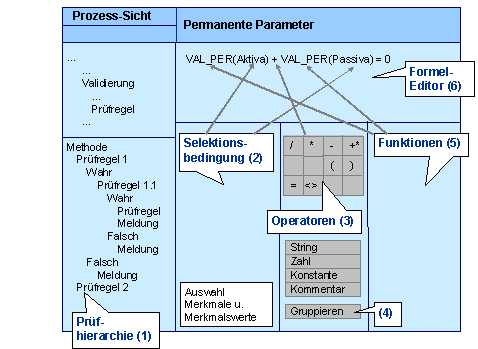
Prüfhierarchie (1)
Bestandteile der Prüfhierarchie
In der Prüfhierarchie können Sie
Prüfregeln  anlegen (z.B. Aktiva = Passiva).
Unterhalb des Knotens für ein positives
Prüfergebnis  und/oder unterhalb des Knotens für ein
negatives Prüfergebnis
und/oder unterhalb des Knotens für ein
negatives Prüfergebnis  können Sie
· weitere Prüfregeln anlegen oder
· Meldungen anlegen
Das System überprüft eine Prüfregel auf einer unteren Ebene nur, wenn das darüber liegende positive oder negative Prüfergebnis eintrifft. Das Prüfergebnis einer oberen Ebene fungiert also als Voraussetzung für Prüfregeln darunter liegender Ebenen.
Kopieren
Methoden, Prüfregeln und Meldungen können Sie kopieren. Anschließend können Sie die Eigenschaften der kopierten Objekte ändern und diese unter einem anderen Namen sichern. Weitere Informationen hierzu finden Sie unter Wiederverwendung von Prüfregeln.
Drag & Drop
Die Bestandteile der Prüfhierarchie (Prüfregeln, Meldungen usw.) können Sie per Drag & Drop verschieben.
Prüfregel
Innerhalb einer Validierungsmethode können Sie Prüfregeln verwenden.
Hier angelegte Prüfregeln sind wiederverwendbar. D.h. sie stehen in jeder Validierungsmethode zur Verfügung, die den gleichen Validierungstyp und den gleichen Datenstromtyp verwendet. Eine Prüfregel wird dadurch wiederverwendbar, dass sie einen (technischen) Namen erhält. Diese Prüfregeln können Sie dann kopieren.
Sie können beispielsweise eine Validierungsmethode als Vorlage verwenden, die ausschließlich aus wiederverwendbaren Prüfregeln besteht; diese Methode können Sie dann kopieren und erweitern. Indem Sie wiederverwendbare Prüfregeln anlegen, können Sie also den Customizingaufwand für Validierungsmethoden verringern.
Sie haben folgende Möglichkeiten, eine (wiederverwendbare) Prüfregel zu pflegen:
· Direkt unter dem Workbench-Eintrag Prüfregel: Dort verhält sich die Pflege genauso wie beispielsweise die Pflege von Einzelselektionen.
· Innerhalb einer Validierungsmethode: Dort ist es auch möglich, das Schlüsselfeld zu überschreiben und dadurch die Wiederverwendbarkeit zu erreichen bzw. eine Kopie anzulegen.
Selektionsbedingungen (2)
Hier wählen Sie Merkmale für die Prüfregel aus. Für die Merkmale wiederum geben Sie Merkmalswerte an (Selektionsbedingung).
Wenn Sie eine Prüfregel zur Validierung von einzelnen Datenzeilen erstellen, können Sie hier auch Kennzahlen auswählen. Diese stellt das System automatisch zur Verfügung.
Selektionsbedingungen legen Sie an, indem
Sie das Symbol Selektionsbedingung
anlegen  wählen. Für die Merkmalswerte können Sie auch
Einzelselektionen
verwenden, indem Sie bei der Selektion die Komplexe Selektion
wählen. Für die Merkmalswerte können Sie auch
Einzelselektionen
verwenden, indem Sie bei der Selektion die Komplexe Selektion  wählen.
Mit Doppelklick auf die Selektionsbedingung fügen Sie diese in den Formel-Editor ein.
Sie können Selektionsbedingungen
kopieren, indem Sie in der Symbolleiste für die Selektionsbedingungen das
Symbol Kopieren  wählen.
Sie können Selektionsbedingungen löschen,
indem Sie in der Symbolleiste für die Selektionsbedingungen das Symbol Löschen  wählen.
Operatoren (3)
Hier finden Sie häufig verwendete Operatoren (z.B. +, -, =) sowie die Drucktasten zur manuellen Eingabe von Zeichenketten, Zahlen, Konstanten und Kommentaren.
Konstante
Mit der Funktion Konstante können Sie beispielsweise Positionswerte vergleichen mit einer Konstante in Hauswährung.
Die Syntax der Funktion ist wie folgt: CONST( Wert, Währungsschlüssel, Kursart )

VAL_YTD( Aktiva ) > CONST( 1000, EUR, 1 )
Verwendung von Meldungsvariablen (Drucktaste Kommentar)
In Meldungen können bis zu vier Variablen mit Ergebnissen der Validierung gefüllt werden. Dazu fügen Sie hinter dem gewünschten Wert einen Kommentar mit der Merkmalsvariablen ein (Drucktaste KOMMENTAR).
VAL_YTD“&1“ ( Aktiva ) + “&3“ VAL_YTD’’&2’’ ( Passiva ) = 0.
Die zugehörige Meldung könnte folgendermaßen aussehen:
„Aktiva (&1) ungleich Passiva (&2); Differenz: &3.“
Weitere Informationen finden Sie unter Verwendung von Meldungsvariablen.
Gruppieren (4)
Die Gruppierungsfunktion ermöglicht die differenzierte Anwendung einer Prüfregel auf Teilmengen des zu prüfenden Datenbestands. Beispielsweise können Sie einer Prüfregel "Abschreibungen auf Anlagen (Bilanz) = Abschreibungen auf Anlagen (GuV)" das Geschäftsjahr als Gruppierungsmerkmal hinzufügen, um die Regel für jedes Zugangsjahr zu prüfen.
Sie tragen in die Liste der
Gruppierungsmerkmale die Merkmale und Attribute ein, nach denen Sie gruppieren
wollen. Zum Aufheben der Gruppierung löschen Sie alle Einträge aus dieser
Liste. Das Symbol  auf der Drucktaste Gruppieren zeigt an, dass mindestens ein Merkmal bzw. Attribut
eingegeben wurde. Das Symbol
auf der Drucktaste Gruppieren zeigt an, dass mindestens ein Merkmal bzw. Attribut
eingegeben wurde. Das Symbol  Leere Liste zeigt an, dass die Liste der
Merkmale und Attribute leer ist.
Leere Liste zeigt an, dass die Liste der
Merkmale und Attribute leer ist.
Weitere Informationen finden Sie unter Validierung mit Gruppierungsmerkmal.
Funktionen (5)
Hier finden Sie weitere Funktionen, die Sie per Doppelklick auswählen können.
Im Folgenden werden nur ausgewählte Funktionen beschrieben.
Bedingung
Mit der Funktion CONDITION (Bedingung) können Sie steuern, welche nachfolgenden Prüfregeln ausgeführt werden sollen. Das Ergebnis der Funktion CONDITION ist vom Typ Boolean, d.h. wahr oder falsch. Diese Funktion kann mit anderen Funktionen und Ausdrücken kombiniert werden, deren Ergebnis ebenfalls vom Typ Boolean ist (siehe Beispiel)
Die Syntax der Funktion ist wie folgt: CONDITION(Selektionsbedingung)
CONDITION (Company C1000) AND (VAL_YTD (Aktiva) > 0 )
Weitere Informationen finden Sie unter Validierung mit Bedingungsprüfung.
Konsolidierungsspezifische Funktionen
Als konsolidierungsspezifische Funktionen stehen Ihnen z.B. folgende Funktionen zur Verfügung:
· VAL_YTD zur Selektion von kumulierten Werten und
· VAL_PER zur Selektion von periodischen Werten
Um Werte aus Vorjahren zu selektieren, können Sie die Funktionen P_VAL_YTD und P_VAL_PER verwenden. Dabei verwenden Sie folgende Syntax: P_VAL_<YTD oder PER>( Selektion, Periode, Geschäftsjahr )
Wenn Sie generische Funktionen wie VAL_YTD, VAL_PER oder P_VAL_YTD verwenden, selektiert das System entsprechend Ihren Customizing-Einstellungen zu Währungen in der Maßnahme entweder Haus- oder Kreiswährungswerte. D.h. das System rechnet die vorgefundenen Werte ggf. in Kreiswährung um.
Formel-Editor (6)
Im Formel-Editor stellen Sie aus den Selektionen, Operatoren und Funktionen die Formeln für die Prüfregeln zusammen.
Siehe auch
·
Eine detaillierte Dokumentation zum
Formel-Editor finden Sie, wenn Sie aus der Symbolleiste des Formel-Editors Information  wählen.
· Wie Sie beim Customizing einer Prüfregel vorgehen, erläutert der Abschnitt Durchführung der Validierung.