
 Einzelselektion

Definition
Mit der Einzelselektion definieren Sie Selektionsbedingungen für ein Merkmal.
Die Einzelselektion bezieht auch die übergeordneten Merkmale ein, z. B. für das Merkmal Profitcenter das übergeordnete Merkmal Kostenrechnungskreis.
Die Selektionslogik der Einzelselektion ermöglicht Ihnen die Erstellung komplexer Selektionen.
Sie können eine Einzelselektion so definieren, dass sie für das Customizing von Selektionen in den Konsolidierungsfunktionen wiederverwendbar ist.
Verwendung
Sie können eine Einzelselektion beispielsweise in folgenden Konsolidierungsfunktionen verwenden:
Konsolidierungsfunktion |
Verwendung |
Manuelle Datenerfassung |
· Erfassungslayouts |
Datenübernahme |
· Quellselektion · Zielselektion |
Validierung |
· Selektionsbedingung in Prüfaussage |
Währungsumrechnung |
· Spezifische Umrechnung |
Rundung |
· Selektion 1 · Selektion 2 |
Konzernaufrechnungen und Abstimmungen |
· Selektion |
Zwischenergebniseliminierung im UV |
· Buchungspositionen |
Kapitalkonsolidierung |
· Datenherkunft |
Umgliederung |
· Auslöser · Prozentsatz · Bedingung |
Allokation |
· Sender · Empfänger · Auslöser · Verteilungsschlüssel |
Struktur
Selektionsbedingungen
Innerhalb einer Einzelselektion können Sie die Selektionsbedingungen folgendermaßen verwenden:
· zur Auswahl von Einzelwerten und Intervallen
· zur Auswahl von Hierarchien und Hierarchieknoten
· für merkmalsübergreifende Selektionen
· für Selektionen über die Attribute des Merkmals
Alle genannten Selektionsbedingungen können zugleich und mehrfach innerhalb einer Einzelselektion verwendet werden.
Mit der Auswahl von Einzelwerten und Intervallen, Hierarchien und Hierarchieknoten legen Sie einen Bereich fest, der in die Selektion eingeschlossen werden soll (grüne Symbole), und einen Bereich, der ausgeschlossen werden soll (rote Symbole). Bei der Ausführung der Einzelselektion verknüpft das System diese Bereiche durch das logische UND NICHT. D.h., die Selektion berücksichtigt den einzuschließenden Bereich abzüglich der Merkmalswerte, die in dem auszuschließenden Bereich definiert sind. Den dadurch selektierten Bereich können Sie durch merkmalsübergreifende Selektionen weiter einschränken.
Die vollständige Selektionslogik ist weiter unten im Abschnitt „Selektionslogik“ dargestellt.
Auswahl von Einzelwerten und Intervallen
Mit den Selektionsbedingungen zur Auswahl von Einzelwerten und Intervallen definieren Sie Merkmalswerte, die entweder in die Selektion eingeschlossen oder ausgeschlossen werden. Sie können Einzelwerte, Intervalle oder Muster auswählen:
· Für Einzelwerte können Sie u.a. folgende Operatoren verwenden: =, ¹, <, £, >, ³.
· Sie können abgeschlossene Intervalle [ ] und offene Intervalle ] [ wählen.
· Außerdem können Sie Muster [x] verwenden (z.B. CU 1* für alle Konsolidierungseinheiten, die mit „CU 1“ beginnen).
Sie können mehrere Selektionsbedingungen sowohl für den einzuschließenden als auch für den auszuschließenden Bereich definieren. Bei der Ausführung der Einzelselektion verknüpft das System
· die Selektionsbedingungen für den einzuschließenden Bereich durch logisch ODER
· und getrennt davon die Selektionsbedingungen für den auszuschließenden Bereich durch logisch ODER
Auswahl von Hierarchien und Hierarchieknoten
Mit den Selektionsbedingungen zur Auswahl von Hierarchien und Hierarchieknoten definieren Sie Hierarchiebereiche, die entweder in die Selektion eingeschlossen oder ausgeschlossen werden. Sie können ganze Hierarchien oder Hierarchieknoten auswählen.
Sie können mehrere Selektionsbedingungen sowohl für die einzuschließenden als auch für die auszuschließenden Hierarchiebereiche definieren. Bei der Ausführung der Einzelselektion verknüpft das System
· die Selektionsbedingungen für den einzuschließenden Bereich durch logisch ODER
· und getrennt davon die Selektionsbedingungen für den auszuschließenden Bereich durch logisch ODER
Merkmalsübergreifende Selektionen
Wenn Sie mehrere Merkmale haben, die auf demselben Basismerkmal basieren, können Sie merkmalsübergreifende Selektionen definieren.

Basismerkmal: Gesellschaft
Merkmale: Konsolidierungseinheit; Partnereinheit; Beteiligungseinheit
Selektionsbeispiel 1: Gesellschaft = Beteiligungseinheit
Selektionsbeispiel 2: Gesellschaft ® Land = Partnereinheit ® Land
Sie können mehrere merkmalsübergreifende Selektionen definieren. Bei der Ausführung der Einzelselektion verknüpft das System die merkmalsübergreifenden Selektionen durch logisch UND.
Selektionen über die Attribute des Merkmals
Zu einem Attribut können Sie alle oben genannten Selektionsbedingungen verwenden.
Hier können Sie alle diejenigen Attribute verwenden, die Sie in der Datenbasis als Selektionsattribute gekennzeichnet haben.
Die ein- und auszuschließenden Bereiche werden für jedes Attribut gesondert betrachtet (siehe auch den Abschnitt „Selektionslogik“).
Sie können mehrere Attribute in die Einzelselektion einbeziehen. Bei der Ausführung der Einzelselektion verknüpft das System die Attributselektionen durch logisch UND.
Selektionslogik
Bei der Ausführung einer Einzelselektion wendet das System die folgende Selektionslogik an:
{ Selektionsbedingungen für das Merkmal UND Selektionsbedingungen für die Attribute }
· Die Selektionsbedingungen für das Merkmal werden folgendermaßen aufgelöst:
( einzuschließende Werte ODER einzuschließende Hierarchiebereiche )
UND NICHT ( auszuschließende Werte ODER auszuschließende Hierarchiebereiche )
UND ( merkmalsübergreifende Selektion 1 UND … UND merkmalsübergreifende Selektion x)
· Die Selektionsbedingungen für die Attribute werden folgendermaßen aufgelöst:
( Selektionsbedingungen für Attribut 1 UND … UND Selektionsbedingungen für Attribut y )
Die Selektionsbedingungen für ein Attribut werden folgendermaßen aufgelöst:
( einzuschließende Werte ODER einzuschließende Hierarchiebereiche )
UND NICHT ( auszuschließende Werte ODER auszuschließende Hierarchiebereiche )
UND ( merkmalsübergreifende Selektion 1 UND … UND merkmalsübergreifende Selektion z )
In den Konsolidierungsfunktionen können Sie mehrere Merkmale in die Selektion einbeziehen und für jedes Merkmal eine Einzelselektion vornehmen. Bei der Ausführung einer Selektion über mehrere Merkmale verknüpft das System die Merkmalsselektionen durch logisch UND.
Beachten Sie die Beispiele unter Beispiel: Einzelselektion für Stammdaten und Beispiel: Einzelselektion für Bewegungsdaten.
Aufruf der Einzelselektion
Sie können die Einzelselektion folgendermaßen aufrufen:
· in der Prozess-Sicht der Konsolidierungsworkbench unter Stammdaten ® Einzelselektion;
· im Customizing einer der oben aufgeführten Konsolidierungsfunktionen:
Sie fügen im Selektionsfenster der Konsolidierungsfunktion zunächst das Merkmal hinzu, für das sie eine Einzelselektion vornehmen wollen. Für das Merkmal wählen Sie die Selektionsoption Komplexe Selektion. Dann öffnet das System im unteren Bildschirmbereich die Einzelselektion.
· beim Customizing für einen Kontierungstyp:
Sie wählen in der Prozess-Sicht der Workbench Stammdaten ® Unterkontierungen ® Kontierungstypund rufen einen Kontierungstyp zur Änderung auf. Auf der Registerkarte Vorschlags- und Maximalselektion können Sie für die Vorschlagsselektion und/oder die Maximalselektion eine komplexe Selektion anlegen, indem Sie die Selektionsoption Komplexe Selektion wählen.
Die Oberfläche für die Einzelselektion
Die Oberfläche für die Einzelselektion ist folgendermaßen aufgebaut:
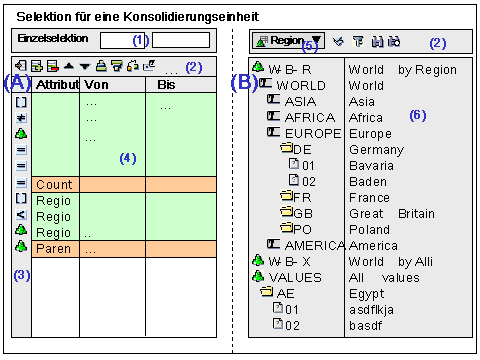
(A) Eingabefenster
In diesem Eingabefenster definieren Sie Ihre Selektionsbedingung.
(B) Auswahlschirm
Hier sehen Sie die Werte des Merkmals und zwar entweder als einfache Liste oder – falls Hierarchien dazu existieren – als Liste der Hierarchien.
Falls es Attribute zum Merkmal gibt,
können Sie mit der Drop-Down-Liste  xxx die Attribut-Auswahl
zum Merkmal einblenden.
xxx die Attribut-Auswahl
zum Merkmal einblenden.
Im merkmalsübergreifenden Modus können Sie hier die verfügbaren Merkmale zum
Basismerkmal auswählen.
Werte aus der Liste können Sie per Drag & Drop in die Wertspalten des Eingabefensters ziehen.
(1) Bezeichnung
Hier können Sie die technische Bezeichnung sehen (kann hier nicht geändert werden) sowie die Beschreibung für die Einzelselektion angeben. Weitere Informationen finden Sie im Abschnitt „Wiederverwendbarkeit der Einzelselektion“.
(2) Symbolleiste für das Customizing der Einzelselektion
Symbol |
Bedeutung |
Erläuterung der Benutzer- und der Systemaktivitäten |
|
Initialwert einfügen |
Fügt eine neue Zeile in die Tabelle ein, die mit „=“ beginnt; alle anderen Zellen sind leer und nicht eingabebereit. Der Initialwert wird selektiert. Es kann nur eine solche Zeile geben für ein Merkmal. Für Attribute gilt das Entsprechende. |
|
Zeile einfügen |
|
|
Zeile löschen |
|
|
Eintrag nach oben bewegen |
|
|
Eintrag nach unten bewegen |
|
|
Sortieren aufsteigend |
Sortiert nach Blöcken Reihenfolge: übergeordnete Merkmale, Merkmal, Attribute des Merkmals; nachgeordnet Blöcke für ein einzelnes Merkmal mit der Reihenfolge: einschließende Intervalle/Hierarchieknoten, ausschließende Intervalle/Hierarchieknoten, merkmalsübergreifende Merkmale |
|
Sortieren absteigend |
|
|
Prüfen |
Prüft die Konsistenz der Selektionsbedingungen in der Einzelselektion |
|
Testlauf |
Zeigt eine Liste aller Werte, die gemäß Selektionsbedingung ausgewählt wurden |
|
Selektion auflösen |
Zeigt die Selektionsbedingung als Zeichenfolge, die angibt, wie die Zeilen mit UND und ODER verknüpft sind |
|
Bezeichnung einblenden / |
Blendet die Bezeichnungen für die Werte in der Von-Spalte und der Bis-Spalte ein bzw. aus |
|
Attribute einblenden / |
Blendet eine zusätzliche Spalte ein. Dort können Sie den Namen eines Attributs eingeben oder mit der Wertehilfe auswählen. Die Spalte kann nur ausgeblendet werden, falls keine Attribute eingetragen sind. |
|
Merkmalsübergreifend |
Wechselt den Modus: Sie können nur Merkmale zum selben Basismerkmal angeben. |
|
Auswahlschirm öffnen / |
Öffnet/schließt den Auswahlbildschirm, von dem aus Sie Einzelmerkmale, einzelne Attribute, Hierarchien oder Hierarchieknoten per Drag & Drop in die Wertspalten ziehen können |
|
<Merkmal> oder <Attribute zu diesem Merkmal> |
Zeigt eine Liste der Merkmalswerte bzw. die Merkmalshierarchien zum führenden Merkmal an oder eine Liste aller Attribute bzw. die Attribut-Hierarchien |
|
Expandieren |
|
|
Filtern |
|
|
Suchen |
|
|
Weiter suchen |
|


(3) Operatoren
In dieser Spalte können Sie über das
Kontextmenü die Operatoren für Ihre Selektionsbedingung auswählen (z.B.  für merkmalsübergreifende Selektion,
  für einzuschließende Intervalle,
  für auszuschließende Hierarchien oder
Hierarchieknoten).
für auszuschließende Hierarchien oder
Hierarchieknoten).
(4) Eingabebereich
Hier geben Sie die Werte zum Merkmal bzw. zum Attribut ein.
(5) Führendes Merkmal / Attribute zum führenden Merkmal
Hier wählen Sie, ob im Auswahlbereich die Hierarchien und Werte zum führenden Merkmal oder zu einem Attribut angezeigt werden.
(6) Auswahlbereich
Hier zeigt das System die Hierarchien und Werte zum führenden Merkmal oder zu einem Attribut an.
Wiederverwendbarkeit einer Einzelselektion
Um eine Einzelselektion wiederverwenden zu können, müssen Sie ihr eine technische Bezeichnung geben. Diese darf maximal 10 Stellen lang sein. Die technische Bezeichnung vergeben Sie beim Anlegen einer Einzelselektion unter Stammdaten ® Einzelselektion.
Eine wiederverwendbare Einzelselektion können Sie auch im Customizing für eine Konsolidierungsfunktion erzeugen, indem Sie für die komplexe Selektion einen Wert angeben. Der Wert wird als technische Bezeichnung verwendet und auch in dem Einzelselektionsfenster angezeigt. Die wiederverwendbare Einzelselektion steht anschließend in der Prozess-Sicht der Konsolidierungsworkbench unter Stammdaten ® Einzelselektion zur Verfügung. Eine wiederverwendbare Einzelselektion wird immer zum Basismerkmal angelegt. Sie können die wiederverwendbare Einzelselektion aber auch für jedes abgeleitete Merkmal verwenden.
Bei der Benutzung einer wiederverwendbaren Einzelselektion müssen mögliche Einschränkungen der übergeordneten Merkmale zur Selektionsbedingung passen.
Wenn Sie eine Selektionsbedingung nur einmal verwenden, benötigen Sie keine wiederverwendbare Einzelselektion. Sie können im Customizing einer Konsolidierungsfunktion bei der Definition von Selektionsbedingungen eine nicht wiederverwendbare Einzelselektion anlegen, indem Sie keine technische Bezeichnung angeben.
Beispiel
Sie möchten mit einer Selektionsbedingung alle Konsolidierungseinheiten auswählen, die europäischen Produktionsbetriebe haben, aber nicht in Italien ansässig sind.
Basismerkmal ist das Merkmal Gesellschaft.
|
Attribute |
Von |
Bis |
|
Region |
Europa |
|
|
Region |
Italien |
|
|
Betriebsart |
Produktion |
|


