 Weitere Einstellungen der Verfügbarkeitsüberwachung mit GRMG
Konfigurieren und starten Sie in der Transaktion GRMG die Verfügbarkeitsüberwachung von Anwendungen. Die normalen Schritte hierzu werden im Prozess Aktivierung und Customizing der Überwachung mit GRMG beschrieben.
Darüber hinaus bietet die Transaktion weitere Funktionen zur Bearbeitung von GRMG-Szenarien und zur Anpassung der GRMG-Verfügbarkeitsüberwachung, die hier vorgestellt werden:
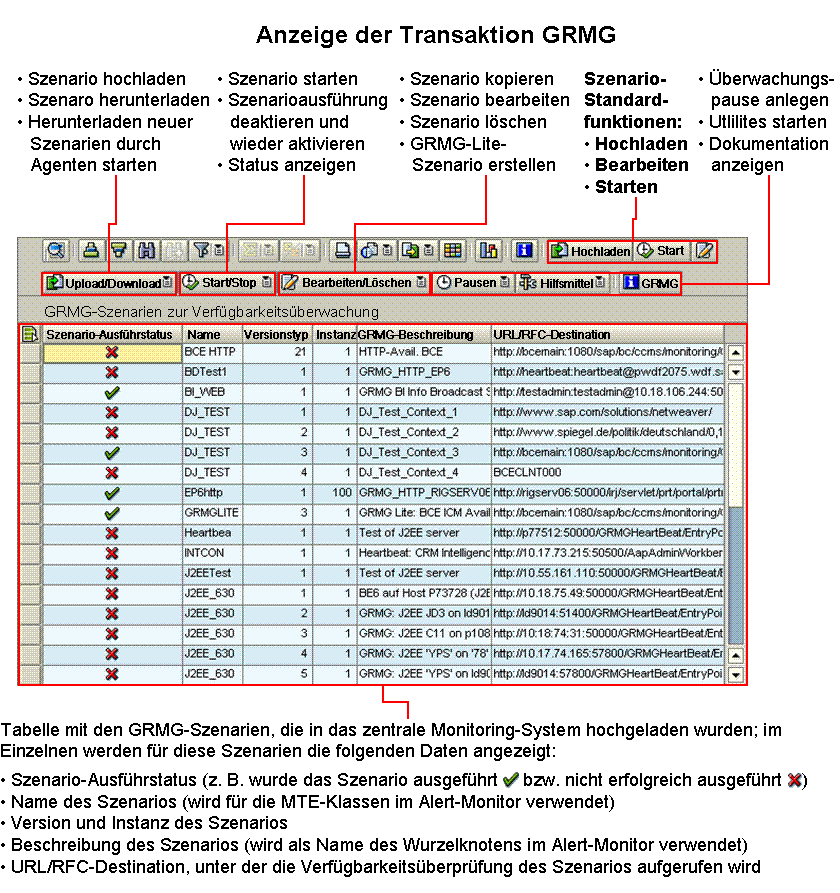
In der Tabelle der GRMG-Szenarien, die in das zentrale Monitoring-System hochgeladen wurden, werden dabei für jedes Szenario die folgenden Informationen angezeigt:
Szenario-Ausführstatus; die Spalte gibt an, ob das Szenario erfolgreich ausgeführt wurde, und damit, ob eine Überprüfung der Verfügbarkeit durchgeführt werden konnte:
Szenario-Ausführstatus
Bedeutung

Das Szenario wurde erfolgreich durchgeführt; es existiert also eine Verfügbarkeit der überwachen Anwendung.

Das Szenario konnte nicht erfolgreich durchgeführt werden; die Verfügbarkeit der überwachten Anwendung konnte also nicht überprüft werden.

Das Szenario ist inaktiv; dies kann unter den folgenden Bedingungen geschehen:
Das Szenario wurde gelöscht, der dazugehörige Baum im Alert-Monitor existiert aber noch.
Ein schwerer Fehler ist beim Dispatching des Szenarios aufgetreten (z. B. konnte das Szenario nicht gestartet werden).

Die Ausführung des Szenarios wurde gestoppt. Das Szenario wird erst wieder durchgeführt, wenn Sie dessen Ausführung manuell aktivieren.

Eine Überwachungspause ist in Kraft getreten; das Szenario wird derzeit nicht ausgeführt.
<keine Ikone>
Das Szenario wurde noch nicht durchgeführt, oder der Szenarioname ist zu lang (> 40 Zeichen)
Name des Szenarios; dieser Name wird als Namensbestandteil von MTE-Klassen in den GRMG-Knoten des Szenarios im Alert-Monitor verwendet
Version und Instanz des Szenarios; unterscheidet mehrere Szenarien mit identischem technischen Namen (weitere Informationen hierzu finden Sie unter Template der Customizing-Datei erstellen)
Beschreibung des Szenarios; unter diesem Namen wird das Szenario im Alert-Monitor angezeigt
URL-/RFC-Destination des Szenarios, die zur eigentlichen Verfügbarkeitsüberprüfung aufgerufen wird
Funktionsumfang
Rufen Sie zunächst im zentralen Monitoring-System die Transaktion GRMG auf.
 Hinweis
Die Beschreibung der Grundfunktionen finden Sie hier:
Funktion |
Link |
GRMG-Szenario hochladen |
GRMG-Customizing-Datei in das zentrale Monitoring-System laden |
GRMG-Szenario bearbeiten |
|
GRMG-Szenario starten |
|
GRMG-Lite-Szenario erstellen |
Ausführung deaktivieren und aktivieren
Um die Ausführung von markierten Szenarien zu stoppen, wählen Sie die Drucktaste

 Start/Stop
 Ausführung deaktivieren
  .
Um die Ausführung eines gestoppten Szenarios wieder zu aktivieren, wählen
Sie die Drucktaste
Start/Stop
Ausführung aktivieren .
.
Um die Ausführung eines gestoppten Szenarios wieder zu aktivieren, wählen
Sie die Drucktaste
Start/Stop
Ausführung aktivieren .Verwenden Sie diese Funktion, wenn Sie ein Szenario vorübergehend anhalten wollen; dies kann z. B. der Fall sein, wenn es Probleme verursacht oder zwischenzeitlich nicht gebraucht wird.
Überwachungspausen einplanen
Sie können die Verfügbarkeitsüberwachung für ausgewählte Zeiträume ausschalten, z. B. während des Wochenendes oder bei Wartungsarbeiten. Diese Überwachungspausen können auch täglich oder wöchentlich wiederkehren. Zur Einplanung von Überwachungspausen haben Sie zwei Möglichkeiten:
Sie können Überwachungspausen unabhängig für jedes markierte Szenario einplanen. Wählen Sie hierzu
Pausen Überwachungspause
einplanen . Sie können identische Überwachungspausen für alle markierten Szenarien einplanen. Wählen Sie hierzu
Pausen Einheitliche
Überwachungspause .
Die Definition der Überwachungspausen erfolgt analog zu einer entsprechenden Funktion im Rahmen der Verfügbarkeitsüberwachung mit CCMSPING. Diese werden in Überwachungspause anlegen und ändern beschrieben.
Szenario kopieren
Um ein Szenario zu kopieren, wählen Sie die Drucktaste
 Bearbeiten/Löschen
Szenario kopieren . Hinweis
Bearbeiten/Löschen
Szenario kopieren . HinweisSie können sowohl GRMG-Lite- als auch GRMG-Szenarien kopieren; es ist allerdings nur für GRMG-Szenarien sinnvoll. Dies liegt daran, dass die Kopie keine Änderungen an den Komponenten eines Szenarios erlaubt, was bei GRMG-Lite-Szenarien mit ihren szenariospezifischen Komponentenbeschreibungen meist erforderlich ist.
Ende des HinweisesSzenario löschen
Um markierte Szenarien zu löschen, wählen Sie die Drucktaste
Bearbeiten/Löschen
Szenario löschen . Die zu
den gelöschten Szenarien gehörenden Überwachungsbäume im Alert-Monitor werden
dabei auch gelöscht.Herunterladen von GRMG-Szenarien vom System auf das Frontend
Sie können die Customizing-Datei eines GRMG-Szenarien jederzeit auf Ihr Frontend herunterladen. Markieren Sie hierzu das entsprechende Szenario, und wählen Sie die Drucktaste
 Upload/Download
Szenarien herunterladen .
Das System gibt Ihnen den Dateinamen und den Pfad der Datei aus. Hinweis
Upload/Download
Szenarien herunterladen .
Das System gibt Ihnen den Dateinamen und den Pfad der Datei aus. HinweisBeachten Sie, dass Kennworte (Eigenschaftstyp PW) nicht herunter geladen werden.
Ende des HinweisesCCMS-Agenten nach neuen Szenarien überprüfen
GRMG-Customizing-Dateien mit dem Präfix GRMG_, die sich im Verzeichnis [Drive]:\usr\sap\prfclog\grmg (Windows) bzw. /usr/sap/tmp/grmg (Unix) auf einem Host mit laufendem CCMS-Agenten befinden, werden automatisch in das zentrale Monitoring-System geladen und gestartet. Dieser automatische Prozess kann bis zu einer Stunde dauern, da er vom Lauf des Programms SAPMSSYT abhängig ist, das einmal stündlich gestartet wird. Um die Ergebnisse sofort zu sehen, wählen Sie die Drucktaste
Upload/Download
CCMS-Agent f. Szenarios befragen .Anzeige aktualisieren
Um die Anzeige zu der GRMG-Szenarien zur Verfügbarkeitsüberwachung zu aktualisieren, wählen Sie die Drucktaste
Start/Stop
Ausführstatus aktualisieren .Statusnachrichten anzeigen
Falls ein GRMG-Szenario nicht erfolgreich gestartet werden konnte (Szenario-Ausführstatus
), können Sie sich die entsprechende Fehlermeldung anzeigen
lassen, indem Sie das gewünschte GRMG-Szenario markieren und die Drucktaste
Start/Stop
Statusnachrichten anzeigen wählen.
Eine Beschreibung der möglichen Fehlermeldungen finden Sie unter Monitor
GRMG Selfmonitoring. HinweisUm noch mehr Informationen über einen Fehler anzuzeigen, starten Sie im Alert-Monitor den Monitor GRMG Selfmonitoring.
Ende des HinweisesAusführung der Überwachung im Dialog/Hintergrund
Sie können entscheiden, ob Sie die Verfügbarkeitsüberwachung im Dialog oder im Hintergrund ausführen lassen möchten. Nähere Informationen hierzu finden Sie unter GRMG-Szenarien im Hintergrund ausführen lassen.
Hilfsmittel aufrufen
Wählen Sie zur GRMG-Fehlersuche die Drucktaste
 (Hilfsmittel). Ihnen stehen
dort die folgenden Funktionen zur Verfügung:
(Hilfsmittel). Ihnen stehen
dort die folgenden Funktionen zur Verfügung:Wählen Sie ICM-Protokollanzeigen, um sich das lokale Protokoll des Internet Communication Manager anzuzeigen. Das Protokoll enthält Informationen über Verbindungsfehler und Probleme beim Anlegen oder Ausführen von HTTP-Sessions.
HinweisUm die Möglichkeiten des ICM-Protokolls voll zu nutzen, setzen Sie den ICM-Trace. Starten Sie hierfür auf dem Anwendungsserver, auf dem Sie arbeiten, den ICM-Monitor (Transaktion SMICM), und setzen Sie den Trace auf den Wert 3 (
Springen
Trace-Level Setzen
). Führen Sie in der Transaktion GRMG das Szenario aus, das
Sie analysieren wollen, und lassen Sie sich nun das ICM-Protokoll anzeigen.
Sie sehen dann auch die Message-Bodies, die bei GRMG ausgetauscht werden.
Vergessen Sie nicht, den ICM-Trace auf den Vorgabewert zurückzusetzen.Ende des HinweisesWählen Sie Ziel-Host anpingen, um einen Verbindungstest zu dem Host durchzuführen, der in der URL des ausgewählten Szenarios angegeben ist.
Wählen Sie Weg zu Ziel-Host verfolgen, um den Befehl TRACEROUTE (bzw. TRACERT in Windows) auszuführen. Damit überprüfen Sie, ob der Host aus der URL des markierten Szenarios über das Netzwerk von dem Anwendungsserver, an dem Sie angemeldet sind, erreichbar ist.
Weitere Informationen
Startseite Überwachung mit dem Generic Request and Message Generator