 Verfügbarkeit von Web-Seiten mit GRMG-Lite überwachen
Sie können Sie Verfügbarkeit einer URL überprüfen, indem Sie ein GRMG-Lite-Szenario erstellen. Sie müssen keine GRMG-Anwendung implementieren, um diese Funktionsprüfung zu verwenden, stattdessen verwendet GRMG-Lite Standard-Fähigkeiten des HTTP-Protokolls.
Um ein GRMG-Lite-Szenario zu erstellen, müssen Sie eine vollständige URL eingeben. Sie benötigen keine Eigenschaftswerte, es sei denn, eine Authentifizierung ist erforderlich.
GRMG-Lite ermöglicht es, kostengünstig einen Web-Server und eine bestimmte Seite anzupingen. Eine Implementierung oder Installation einer GRMG-Anwendung auf dem überwachten Server ist nicht erforderlich. Da die Inhalte der Seite nicht zurückgegeben werden, verringern sich Netzwerkverkehr und Serverlast.
 Hinweis
Ein Spezialfall ist die Überwachung von ABAP-Web-Services mit GRMG-Lite. Informationen hierzu finden Sie unter Verfügbarkeit von ABAP-Web-Services mit GRMG-Lite überwachen.
Vorgehensweise
Starten Sie die Transaktion GRMG. Sie gelangen zum Bild Generic Request and Message Generator.
Wählen Sie die Drucktaste

 Bearbeiten/Löschen
 GRMG-Lite-Szenario anlegen
  ,
und bestätigen Sie die folgende Frage.
,
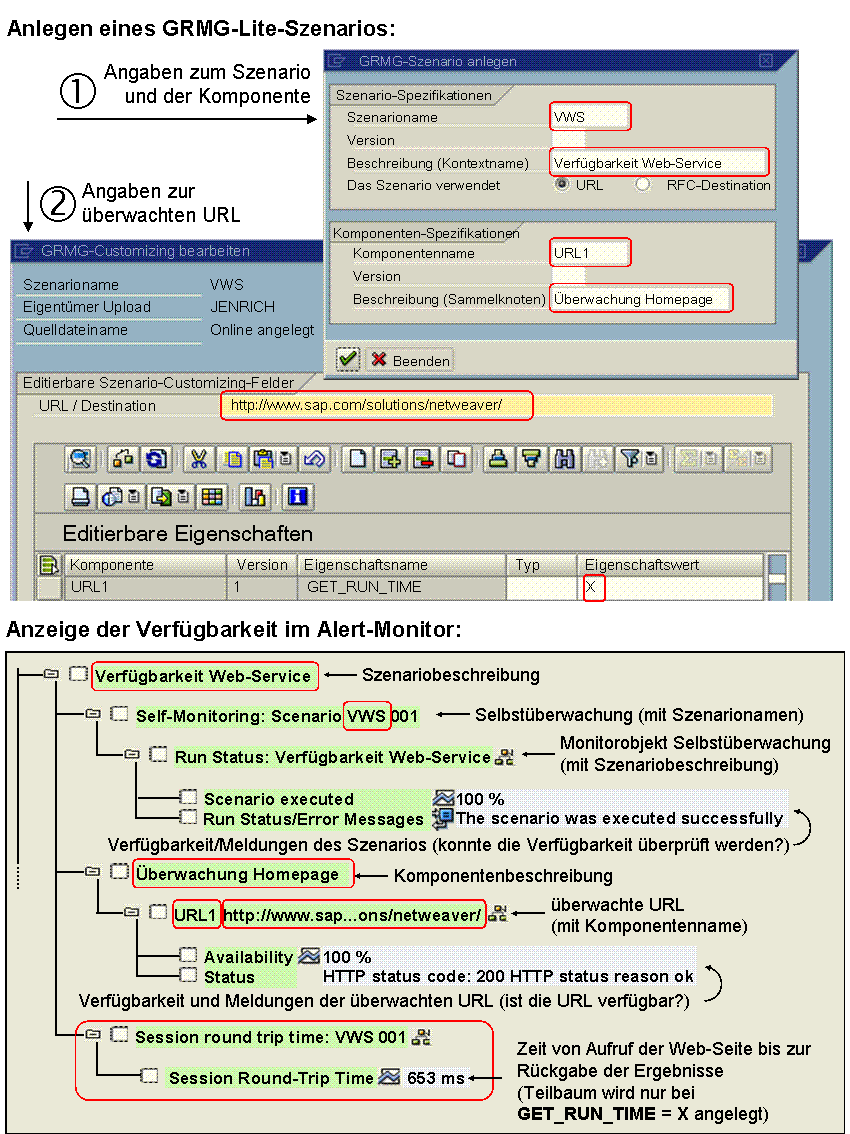
und bestätigen Sie die folgende Frage. Geben Sie im folgenden Bild GRMG-Szenario anlegen im Gruppenrahmen SzenariospezifikationenDetails zum Namen und der Beschreibung des Szenarios und der Komponente ein. Sie bestimmen damit die Namen, unter denen das Szenario im Alert-Monitor ausgegeben wird, sowie die MTE-Klassen, zu denen die entsprechenden Knoten gehören. Sie können im Einzelnen die folgenden Daten eingeben:
Eingabefeld
Bedeutung
Szenarioname
bestimmt die MTE-Klasse des Monitorkontextes (die MTE-Klasse des Monitorkontextes ist GRMG_<Szenarioname>)
Version (Szenario)
Feld, das Sie leer lassen können, da GRMG über eine automatische Versionsnummerierung verfügt
Beschreibung (Kontextname)
Name des Monitorkontextes und damit des Wurzelknotens, unter dem das Szenario im Alert-Monitor ausgegeben wird
URL/RFC-Destination
legt fest, ob eine URL oder eine RFC-Verbindung durch das Szenario überwacht werden soll
HinweisSie können in einem GRMG-Lite-Szenario nur RFC-Destinationen der Typen G und H (HTTP-Verbindungen) überwachen.
Ende des HinweisesKomponentenname
bestimmt die MTE-Klasse des Sammelknotens (GRMG_<Szenarioname>_<Komponentenname>) und des Monitorobjekts (GRMG_<Komponentenname>_OBJ)
Version (Komponente)
Feld, das Sie leer lassen können, da GRMG über eine automatische Versionsnummerierung verfügt
Beschreibung (übergeord. Name)
Name des Sammelknotens und damit des Teilbaums, der die Verfügbarkeit und die Statusmeldungen der überwachten URL enthält
HinweisVerwenden Sie die Namen der MTE-Klassen, um eigene regelbasierte Monitore zu erstellen (siehe Regelbasierten GRMG-Monitor erstellen).
Ende des HinweisesIm Gruppenrahmen HTTP-Testmethode können Sie entscheiden, ob Sie nur die Kopfdaten (HTTP HEAD), oder auch den Inhalt einer HTML-Seite (HTTP GET) überwachen möchten. Um zum nächsten Bild zu gelangen, wählen Sie die Drucktaste
 (Anlegen) .
 Sie weisen so der Eigenschaft GET_OR_HEAD den Wert GET oder HEAD zu.
Wenn Sie den Inhalt der Seite überwachen möchten, können Sie im nächsten Bild entscheiden, welche Zeichenketten speziell überwacht werden sollen. Geben Sie hierzu in den entsprechenden drei Eingabefeldern bis zu drei Zeichenketten ein.
Wenn ein roter Alert ausgegeben werden soll, wenn die Zeichenkette in der Web-Seite nicht vorhanden ist, wählen Sie für diese Zeichenkette den Auswahlknopf muss vorhanden sein; falls ein roter Alert ausgegeben werden soll, wenn die Zeichenkette in der Web-Seite vorhanden ist, wählen Sie für diese Zeichenkette den Auswahlknopf darf nicht vorhanden sein.
Um zum nächsten Bild zu gelangen, wählen Sie die Drucktaste
(Anlegen).Sie weisen so den Eigenschaften CHECK_STRING_1- CHECK_STRING_3die jeweilige Zeichenkette zu. Wenn ein Alert generiert werden soll, falls die Zeichenkette vorhanden ist, wird der entsprechenden Eigenschaft der Wert !<Zeichenkette> zugeordnet.
Im Bild GRMG-Customizing bearbeiten geben Sie im Eingabefeld URL/Destinationden Namen der zu überwachenden URL bzw. RFC-Destination ein.
 Achtung
Wenn Sie eine URL überwachten möchten, stellen Sie sicher, dass es sich dabei wirklich um eine Seite handelt, die auf dem Web-Server existiert. Web-Server sollten zwar mit HTTP-Kopfdaten für die Standardseite antworten, falls sie ohne Seite aufgerufen werden, aber die meisten Server verhalten sich nicht so. Sie liefern statt dessen häufig den Returncode 404 (Seite nicht gefunden), wenn die URL nicht eine Seite festlegt.
Diese Fehler tritt übrigens nicht auf, wenn Sie der Eigenschaft GET_OR_HEAD den Wert GET zuordnen (siehe unten).
So liefert z. B. das Anpingen von http://www.cnn.com (das Ausprobieren ist nicht zu empfehlen) den Returncode 404 und die Meldung, dass das Szenario wegen eines HTTP-Kommunikationsfehlers nicht ausgeführt werden kann. Das Anpingen von http://www.cnn.com/index.html liefert dagegen einen Returncode 200 (ok).
Ende der Warnung.Wenn Sie weitere Informationen zur Benutzerauthentifizierung beim Aufruf der URL bzw. der RFC-Destination eingeben möchten, geben Sie diese Informationen in der Tabelle Editierbare Eigenschaften ein.
Wenn Sie in den editierbaren Eigenschaften Kennwörter eingeben, geben Sie diesen den Typ PW. Eigenschaften dieses Typs werden im sicheren Speicher verschlüsselt abgespeichert, mit Sternen (*) ausgegeben und durch weitere Sicherheitsmaßnahmen geschützt.
 Beispiel
Um die Verfügbarkeit einer Web-Seite zu überwachen, die eine Benutzer-/Kennwort-Anmeldung erfordert, nehmen Sie die folgenden Eingaben vor:
Eigenschaftsname
Typ
Eigenschaftswert
LOGON_USER
<Benutzer>
LOGON_PASSWORD
PW
<Kennwort>
USE_BASIC_AUTHENTICATION
X
Ende des Beispiels.Sie können Web-Seiten auch dann auf deren Inhalte überprüfen, wenn diese einen komplexen Aufbau besitzen (z. B. mit Frames), wobei Sie selbst festlegen können, bis in welche Tiefe. solche Tags aufgelöst werden sollen. Setzen Sie hierzu die Eigenschaft RECURSION_LIMIT auf die gewünschte Tiefe der Untersuchung.
HinweisDie Eigenschaft wird nur dann ausgewertet, wenn GET_OR_HEAD der Wert GET zugeordnet ist, wenn also der Inhalt der Seite untersucht wird.
Ende des HinweisesDie Verfügbarkeit einer URL wird durch den HTTP-Returncode bestimmt. Standardmäßig wird ein Returncode 2xx (OK) oder 3xx (redirect) in den Antwortköpfen als verfügbar interpretiert. Der Statuscode 4xx (Client-Fehler) oder 5xx (Server-Fehler) gilt als nicht verfügbar. Sie können über die Werte des Eigenschaftsnamens AVAILABLE_RESPONSE_CODES bestimmen, bei welchen HTTP-Returncodes die URL als verfügbar gilt. Dabei ist das Plus-Zeichen der Platzhalter für beliebiges einzelnes Zeichen oder einzelne Zahl an dieser Stelle. Trennen Sie die verschiedenen gültigen Returncodes durch Kommata.
HinweisSie können neben der reinen Verfügbarkeit auch die Antwortzeit der Web-Seite ermitteln (siehe Laufzeit der Verfügbarkeitsüberwachung mit GRMG messen).
Ende des HinweisesSichern Sie Ihre Eingaben, und verlassen Sie das Bearbeitungsbild, indem Sie die Drucktaste
 (Beenden) wählen.
Um das Szenario zu starten, markieren Sie die entsprechende Zeile, und wählen Sie die Drucktaste
 (Start).
Ergebnis
Sie haben ein GRMG-Lite-Szenario zur Überwachung einer URL oder einer RFC-Destination erstellt. Die Verfügbarkeit wird im Monitor Availability and Performance Overview ausgegeben (siehe Anzeige der Verfügbarkeitsüberwachung mit GRMG im Alert-Monitor).
Weitere Informationen
Startseite Überwachung mit dem Generic Request and Message Generator