 Cancelación documentos con documentos de cancelación
 Nota
Nota
No puede crear un documento de cancelación preliminar ni documentos de cancelación utilizando el asistente de creación de documentos.
Nota
En la localización para Rusia, puede reutilizar los números de documento de documentos cancelados y documentos de cancelación. Para obtener más información, véase Reutilización de números de documentos (RU).
En la localización para Brasil, puede reutilizar los números de nota fiscal de los documentos cancelados. Para obtener más información, véase Reutilización de números de nota fiscal (BR).
Requisitos
Tiene autorización total para cancelar documentos con documentos de cancelación.
Todavía se encuentra dentro del intervalo de tiempo permitido para la cancelación después de contabilizar el documento.
El intervalo de tiempo se determina por su definición del campo Cantidad máxima de días para cancelación de documento de marketing antes o después de la contabilización en la ventana Parametrizaciones de documento. Para obtener más información, véase Parametrizaciones de documento: Ficha General.
Procedimiento
Busque el documento determinado que desee cancelar.
Haga clic derecho en la ventana del documento y seleccione Cancelar o seleccione
 Datos
Datos  Cancelar
  . Aparecerá un documento de cancelación con el título <Tipo de documento>: Cancelación.
En la ventana del documento de cancelación, realice las actualizaciones de datos necesarias.
 Recomendación
Defina, al menos, una serie de cancelación por adelantado y utilice un número de documento de una serie de cancelación. Para obtener más información, véase la descripción de la casilla Cancelación en Series - Documento - Definición.
Fin de la recomendaciónSeleccione el pulsador Añadir.
La siguiente figura ilustra la cancelación de una factura de clientes basada en entregas:
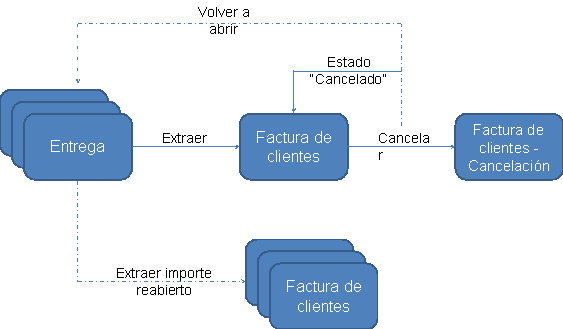
Campos editables al crear un documento de cancelación
Al crear un documento de cancelación (en el modo Añadir), podrá editar los siguientes datos:
Serie de numeración de documento y números de serie manual
Fecha de contabilización
Fecha de vencimiento
NotaLa fecha de vencimiento se actualiza automáticamente de acuerdo a la fecha de contabilización y a las condiciones de pago. Si hay solo un plazo, puede editar directamente el campo Fecha de vencimiento. Si hay más de un plazo, puede modificar la fecha de vencimiento cambiando la fecha de contabilización y las parametrizaciones del plazo en las condiciones de pago.
Fin de la notaFecha de documento
Comentarios
Anexos
Eslovaquia, República Checa, Polonia y Hungría: Fecha IVA
Japón: Fecha de cierre
México:
Proceso de documentos electrónicos CFD: Tipo de generación, Número de documento electrónico, Formato de exportación de documento
Proceso de documentos electrónicos CFDI: Tipo de generación, Formato de exportación de documento
Una vez que se añade un documento de cancelación, podrá editar tantos datos como para otros documentos cerrados del mismo tipo de documento.
Más info
Cancelación de documentos de compras y ventas
Cancelación de documentos con artículos gestionados por número de serie y lote
Cancelación de documentos con artículos almacenados en la ubicación
Cancelación de documentos que involucran anticipos
Cancelación de documentos con activos fijos
Contabilización de documentos de cancelación con artículos FIFO
Informes para documentos cancelados y documentos de cancelación