
 Erstellen einer Reportdefinition

Verwendung
Eine Reportdefinition ist die Grundlage von Reports der Central Performance History (CPH). Eine solche Definition gibt an, welche MTE-Klassen in Reports, die auf dieser Definition beruhen, ausgegeben werden. Außerdem enthält die Reportdefinition im Ausgabedatenformat Angaben über Aggregattyp und Auflösung, die für den Report verwendet werden (siehe Aggregation).

Standardmäßig stehen Ihnen nur die häufiger verwendeten Ausgabedatenformate zur Verfügung. Um alle Kombinationen von Aggregattyp und Auflösung in der Reportdefinition verwenden zu können, setzen Sie die zusätzlichen Reporting-Optionen (siehe Erweiterte Einstellungen der Central Performance History ändern).
Zu einer Reportdefinition gehören dagegen nicht:
· der Zeitraum, aus dem die Performance-Werte des Reports stammen
· die Performance-Werte der für den Report ausgewählten MTE-Klassen
· der Zeitpunkt, zu dem der Report ausgeführt werden soll bzw. Informationen zu einer wiederholten Einplanung des Reports als Job.
Die Definition eines Reports enthält also alle die Informationen über den Report, die sich bei wiederholter Ausführung des Reports nicht ändern. Durch Entkoppelung der Erstellung der Reportdefinition von der Reportausführung (siehe Einplanen und Ausführen eines Reports) können Sie also eine Reportdefinition manuell oder automatisch immer wieder ausführen lassen, ohne sich um die Datenbasis und deren Aufbereitung kümmern zu müssen.
Vorgehensweise
...
1. Sie haben aus mehreren Funktionen die Möglichkeit, eine Reportdefinition zu erstellen:
¡ Wählen Sie im Überblicksbild der CPH (Transaktion RZ23N) im Gruppenrahmen Reporting die Drucktaste Reports definieren.
¡
Nutzen Sie in einem beliebigen Bild, das über ein
Eingabefeld für eine Reportdefinition verfügt, in diesem Feld die
Auswahlhilfe, um einen Report auszuwählen. Sie können die Reportdefinition
jedes Reports der Liste anzeigen, indem Sie die Drucktaste Details anzeigen ( ) wählen.
¡ Sie können sich im Bild Detaildaten von Monitorattributen des Alert-Monitors (siehe Detaildaten anzeigen und Anzeige anpassen) eine Reportdefinition erstellen lassen, die die angezeigten MTE-Klassen enthält. Wählen Sie hierzu Central Perf.History → Reportdefinition zuordnen.
2. Sie gelangen in allen Fällen zum Bild Reportdefinition anzeigen. In diesem Bild können Sie sowohl vorhandene Reportdefinitionen anzeigen und ändern als auch neue Definitionen erstellen.
3.
Um eine neue Reportdefinition zu erstellen, wählen Sie
die Drucktaste Reportdefinition erstellen
( ). Um eine vorhandene Reportdefinition zu
bearbeiten, geben Sie die entsprechende Definition im Eingabefeld Name ein, und wählen Sie die Drucktaste Anzeigen «
Ändern (
). Um eine vorhandene Reportdefinition zu
bearbeiten, geben Sie die entsprechende Definition im Eingabefeld Name ein, und wählen Sie die Drucktaste Anzeigen «
Ändern ( ). In beiden Fällen hat das Bild den
folgenden Aufbau:
). In beiden Fällen hat das Bild den
folgenden Aufbau:
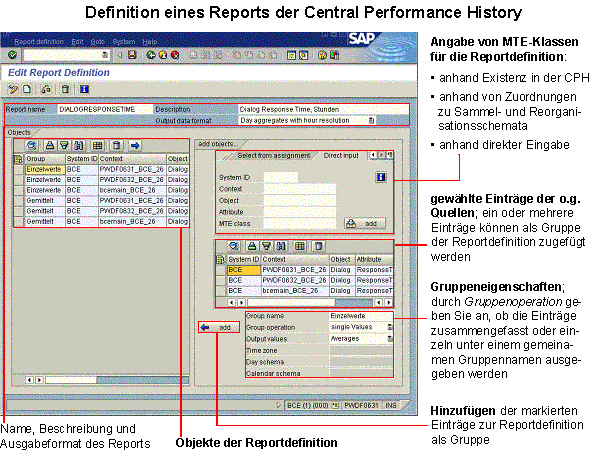
4. Geben Sie in den Eingabefeldern den Namen, die Beschreibung und das Ausgabeformat der Reportdefinition ein.
5. Eine Reportdefinition besteht aus einer oder mehreren Gruppen. Eine Gruppe wiederum besteht aus einer oder mehreren Auswahlkriterien für MTEs oder MTE-Klassen. Sie können solche Auswahlkriterien im Gruppenrahmen Objekte hinzufügen erstellen; Sie können dabei als Basis für ein solches Kriterium die folgenden Quellen verwenden:
Registerkarte |
Bedeutung |
Aus DB auswählen |
Sie können MTEs auswählen, für die Einträge in der CPH vorhanden sind (siehe Inhalte der Central Performance History anzeigen). |
Aus Zuordnung wählen |
Sie können MTE-Klassen auswählen, denen ein Sammel- und Reorganisationsschema zugewiesen ist; die also (zumindest zukünftig) in der CPH gesammelt werden. |
Dir. Eingabe |
Sie können beliebige Gruppen von MTEs durch Angabe des Klassennamens auswählen bzw. durch Angabe von Monitorattribut, Monitorobjekt, Kontext oder System (wobei Sie jeweils auch das Maskenzeichen (*) verwenden können). SAP empfiehlt, dass Sie in Ihrer Systemlandschaft eine CPH verwenden. Es sind aber auch systemlokale Historien möglich. Falls dies der Fall ist, wählen Sie Remote Performance History als Datenquelle, um von einer zentralen Stelle Reports zu erstellen. |
6. Legen Sie für eine Gruppe die Ausgabe der zugehörigen Daten im Report fest:
Eingabefeld |
Bedeutung |
Gruppenname |
gibt den Titel der entsprechenden Daten in der jeweiligen Zeile oder Spalte an (siehe Reports der Central Performance History anzeigen); dabei können Sie auch Namen von Variablen eingeben (siehe Variablen in Gruppennamen) |
Gruppenoperation |
gibt an, ob für einen Datenpunkt des Reports eventuell mehrere Werte der CPH zusammengefasst werden sollen und welche Berechnungsvorschrift dafür gilt
Die CPH enthält die Dialog-Antwortzeiten der einzelnen Anwendungsserver. Im Report soll aber der Mittelwert der Server ausgegeben werden. Es gibt die folgenden Gruppenoperationen, die angeben, wie die Performance-Werte eines Zeitpunkts zusammengefasst werden: · Einzelwerte: die Werte werden nicht zusammengefasst, sondern einzeln ausgegeben · gewichteter Mittelwert: aus den Werten wird ein Mittelwert bestimmt, dabei werden die einzelnen Werte über die jeweilige Anzahl der Messungen gewichtet · einfacher Mittelwert: aus den Werten wird ein Mittelwert ohne Berücksichtigung der Anzahl der Messpunkte bestimmt · Summe: die einzelnen Messwerte werden summiert · Minimum: das Minimum der Messwerte wird ausgegeben · Maximum: das Maximum der Messwerte wird ausgegeben |
Ausgabewerte |
gibt an, ob die Summe oder der Mittelwert der Messwerte oder die Anzahl der Messpunkte im Report ausgegeben werden soll (eine Kurzbeschreibung des Aufbaus der CPH finden Sie unter Inhalte der Central Performance History anzeigen) |

7. Um weitere Gruppeneigenschaften angeben, müssen Sie zunächst die entsprechenden Funktionen aktivieren. Wählen Sie hierzu Bearbeiten → Erweiterte Einstellungen ein/aus:
Eingabefeld |
Bedeutung |
Gruppenop. zw. versch. MTE-Klassen zulassen |
Markieren Sie dieses Kennzeichen, falls Sie verschiedene MTE-Klassen innerhalb einer Gruppe angeben und die verschiedenen Einträge mit einer Gruppenoperation zusammenfassen möchten. |
Zeitzone |
Geben Sie eine Zeitzone an, falls die Performance-Werte für den Report in eine andere Zeitzone umgewandelt werden sollen. |
Tagesschema |
Geben Sie ein Tagesschema an, um bestimmte Stunden des Tages in der Berechnung der Werte nicht zu berücksichtigen. |
Kalenderschema |
Geben Sie ein Kalenderschema an, um bestimmte Tage in der Berechnung der Werte nicht zu berücksichtigen. |
8.
Wenn Sie die Einstellungen der Gruppe durchgeführt haben,
nehmen Sie die Gruppe in die Reportdefinition auf, indem Sie im Gruppenrahmen
Objekte hinzufügen die Drucktaste Einf. ( ) wählen.
Falls Sie eine Gruppe der Reportdefinition wieder
bearbeiten möchten, markieren Sie eine Zeile der entsprechenden Gruppe und
wählen die Drucktaste Gruppe kopieren ( ).
).
9.
Um weitere Gruppen zu erstellen, löschen Sie zunächst im
Gruppenrahmen Objekte hinzufügen die Einträge in
der Tabelle. Wählen Sie hierzu die Drucktaste Markierte
Zeilen löschen ( ).
).
10.
Um die Reportdefinition zu prüfen, wählen Sie die
Drucktaste Reportdefinition prüfen ( ). Es wird die Prüfung
durchgeführt, ob die MTE-Klassen in der geforderten Auflösung in der CPH
vorliegen.
). Es wird die Prüfung
durchgeführt, ob die MTE-Klassen in der geforderten Auflösung in der CPH
vorliegen.
Falls Sie die MTE-Klassen gerade erst einem Sammel- und Reorganisationsschema zugeordnet haben, können sich Performance-Werte dieser Klassen noch nicht in der CPH befinden. In diesem Fall ist eine entsprechende Meldung unbedenklich.
11. Sichern Sie die Reportdefinition.
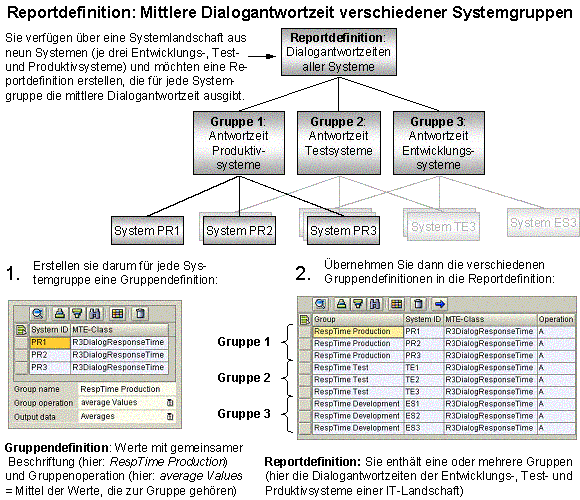
Beispiel
Siehe auch:
Ausgelieferte Reportdefinitionen
 Startseite Central Performance
History der Monitoring-Architektur
Startseite Central Performance
History der Monitoring-Architektur