
 Inhalte der Central Performance History
anzeigen
Inhalte der Central Performance History
anzeigen

Verwendung
Unabhängig vom Einplanen und Ausführen von Reports der Central Performance History (CPH) können Sie jederzeit überprüfen, welche MTE-Klassen welcher Systeme in der CPH vorhanden sind. Sie können sich auch die gespeicherten Performance-Werte der MTE-Klassen anzeigen lassen.
Ein Datensatz der CPH ist durch die folgenden Parameter charakterisiert:
Parameter |
Bemerkung |
System |
System-ID |
Kontext |
meist Name des Anwendungsservers in der Form |
Objekt |
z. B. Dialog |
Attribut |
z. B. ResponseTime |
MTE-Klasse |
z. B. R3DiaologResponseTime |
Datum |
|
Aggregattyp |
Zeiteinheit zwischen Tag und Jahr |
Auflösung |
Zeiteinheit zwischen Minute und Tag; eine grundsätzliche Erklärung der Bedeutung von Aggregattyp und Auflösung finden Sie unter Aggregation |
Ein Datensatz wiederum hat je nach Auflösung den folgenden Aufbau:
Auflösung |
Aufbau |
Anzahl von Werten pro Datensatz |
Minute |
Für jedes Zeitintervall werden Anzahl der Messungen sowie die Summe der Messwerte gespeichert. Der Mittelwert wird erst beim Erstellen von Reports oder in der Anzeige berechnet. |
2 ´ 1440 (Minuten pro Tag) = 2880 |
Viertelstunde |
2 ´ 96 (Viertelstunden pro Tag) = 192 |
|
Stunde |
Für jedes Zeitintervall werden Anzahl der Messungen, die Summe und der Mittelwert der Messwerte gespeichert. |
3 ´ 24 (Stunden pro Tag) = 72 |
Tag |
3 |
Vorgehensweise
...
1. Sie haben aus mehreren Funktionen heraus die Möglichkeit, sich den Inhalt der CPH anzeigen zu lassen:
¡ Wählen Sie im Überblicksbild der CPH (Transaktion RZ23N) im Gruppenrahmen Daten die Drucktaste Übersicht verfügbarer Daten.
¡ Wählen Sie im Bild Reportdefinition bearbeiten (siehe Erstellen einer Reportdefinition) im Gruppenrahmen Objekte hinzufügen die Registerkarte Aus DB auswählen. Sie haben hier die Möglichkeit, MTE-Klassen der CPH für eine Reportdefinition auszuwählen.
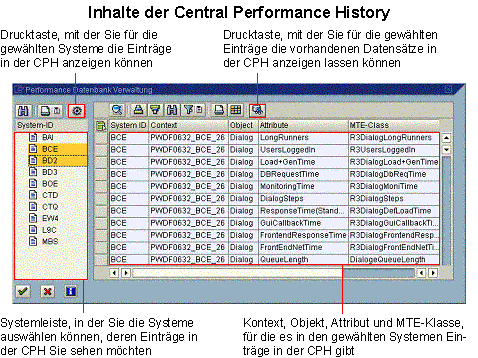
2. Sie gelangen in beiden Fällen zu einem Bild, in dem Sie sehen, welche MTE-Klassen welcher Systeme in der CPH vorhanden sind. Das Bild hat den folgenden Aufbau:
3.
Nach Aufruf des Bildes sehen Sie die MTE-Klassen des
lokalen Systems, für die Einträge in der CPH existieren. Falls Sie die
Einträge für mehrere entfernte System anzeigen lassen möchten, markieren Sie
die entsprechenden Systeme und wählen Sie die Drucktaste Daten mark. Systeme anzeigen ( ).
Um die Einträge für ein entferntes System anzeigen zu lassen, wählen Sie das
entsprechende System mit Doppelklick.
).
Um die Einträge für ein entferntes System anzeigen zu lassen, wählen Sie das
entsprechende System mit Doppelklick.
4.
Falls Sie zu diesem Bild gelangt sind, um MTE-Klassen für
eine Reportdefinition auszuwählen, markieren Sie die entsprechenden Zeilen,
und wählen Sie die Drucktaste OK ( ).
).
5.
Falls Sie für bestimmte MTE-Klassen mehr über deren
Einträge in der CPH erfahren möchten, markieren Sie die entsprechenden Zeilen,
und wählen Sie die Drucktaste Daten mark. Einträge
anzeigen ( ).
).
6.
Im nächsten Bild wird für die gewählte MTE-Klassen
angezeigt, für welchen Zeitraum Daten in der CPH existieren. Außerdem wird der
Aggregattyp, die Auflösung und die Anzahl der Datensätze ausgegeben, die
jeweils für diese Kombination aus Aggregattyp und Auflösung existieren. Falls
Sie mehrere MTE-Klassen ausgewählt haben, wählen Sie die Drucktasten Vorheriges Objekt ( )
oder Nächstes Objekt (
)
oder Nächstes Objekt ( ), um zu den verschiedenen Klassen zu
gelangen.
), um zu den verschiedenen Klassen zu
gelangen.

Sie gelangen in dieses Bild auch direkt aus dem
Alert-Monitor (Transaktion RZ20). Aktivieren Sie hierzu die Pflegefunktionen,
markieren Sie die MTE-Klassen, deren Werte in der CPH Sie benötigen, und
wählen Sie die Drucktaste Historie markierter MTE-Klassen
anzeigen ().
7.
Falls Sie den Inhalt ausgewählter Datensätze anzeigen
lassen möchten, markieren Sie die entsprechenden Zeilen, und wählen Sie die
Drucktaste Markierte Einträge anzeigen ().
8.
Im nächsten Bild werden die Inhalte der gewählten
Datensätze angezeigt. Im Gruppenrahmen Zeitintervall können Sie angeben, für welchen Zeitraum die
Inhalte angezeigt werden sollen. Im Gruppenrahmen Anzeigemodus legen Sie fest, ob pro Zeile ein Datensatz (zweidimensional) oder ein Wert (eindimensional) ausgegeben werden soll. Falls Sie Datensätze
verschiedener Aggregattypen oder Auflösung ausgewählt haben, wählen Sie die
Drucktasten Vorheriges Objekt ()
oder Nächstes Objekt (), um zu den verschiedenen Sätzen zu
gelangen.
9.
Um zurück zu gelangen, wählen Sie jeweils die Drucktaste
Schließen ( ).
).
 Startseite Central Performance
History der Monitoring-Architektur
Startseite Central Performance
History der Monitoring-Architektur