
 Sammel- und Reorganisationsschema pflegen
(Experteneinstellung)
Sammel- und Reorganisationsschema pflegen
(Experteneinstellung)

Verwendung
Sammel- und Reorganisationsschemata geben an, wie lange Daten, die diesem Schema zugeordnet worden sind (siehe Performance-Werten Sammel- und Reorganisationsschemata zuordnen), in welcher Auflösung in der Central Performance History (CPH) gespeichert werden sollen.

Verwenden Sie diese Experteneinstellungen, falls das normale Bild zur Pflege von Sammel- und Reorganisationsschemata (siehe Sammel- und Reorganisationsschema pflegen (Standardeinstellung)) Ihren Ansprüchen nicht genügt.
Sie können in der CPH sehr detailliert festlegen, welche Performance-Werte welcher Systeme in welcher Auflösung Sie wie lange speichern möchten. Diese Anzahl von Konfigurationseinstellungen ist allerdings nur für sehr wenige Benutzer wirklich notwendig, da SAP bereits leistungsfähige Standardschemata ausliefert.
Voraussetzungen
Hier wird die Experteneinstellung beschrieben, in der Sie alle Parameter der Schemata beliebig einstellen können. Voraussetzung für die Verwendung der Experteneinstellung ist
· Wissen über die Mechanismen der Aggregation von Daten; Sie sollten die Bedeutung eines Begriffs wie „Monatsaggregat mit Stundenauflösung“ verstehen
· Wissen über die Speichertabelle eines Sammel- und Reorganisationsschemas, in der in jeder Zelle der Tabelle die Speicherdauer eines Aggregats in einer Auflösung bestimmt wird
Vorgehensweise
...
1. Um die Experteneinstellung für die Bearbeitung von Sammel- und Reorganisationsschemata aufzurufen, wählen Sie im normalen Bild zur Pflege von Sammel- und Reorganisationsschemata Bearbeiten → Bild für erweiterte Konfiguration.
2. Sie gelangen zum Bild Sammel- und Reorganisationsschema anzeigen. Hier können Sie alle Einstellungen an vorhandenen Schemata vornehmen und beliebige neue Schemata erstellen.
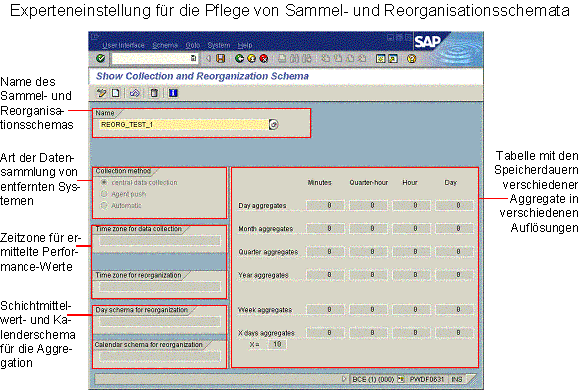
Erstellen eines neuen Sammel- und Reorganisationsschemas
3.
Wählen Sie die Drucktaste Neues Schema erstellen ( ) und geben Sie im Gruppennamen Name einen Namen für das Sammel- und
Reorganisationsschema ein.
) und geben Sie im Gruppennamen Name einen Namen für das Sammel- und
Reorganisationsschema ein.
4. Je nach zeitlicher Auflösung, in der Performance-Werte in die CPH gesammelt werden sollen (meist Minuten, Viertelstunden oder Stunden) geben Sie in die Zeile Tagesaggregate der Tabelle die Zeit in Tagen ein, die Sie diese Daten aufbewahren lassen möchten.
5. Nach Ablauf dieser Zeit werden die entsprechenden Daten gelöscht. Aber auch danach sollten Performance-Werte (wenn auch in einem anderen Aggregat und/oder in einer anderen Auflösung) vorhanden sein. Geben Sie in die Tabelle die Speicherdauer dieser gewünschten Kombinationen von Aggregat und Auflösung ein.
Beachten Sie, dass die Zeiteinheit der Speicherdauern jeweils die Einheit des entsprechenden Aggregats ist. Für die unterschiedlichen Zeilen der Tabelle gelten also unterschiedliche Einheiten.
6. Zu einem Sammel- und Reorganisationsschema gehört auch die Wahl der Methode, wie Performance-Daten von entfernten Systemen in die CPH gelangen. Markieren Sie im Gruppenrahmen Sammelmethode den gewünschten Auswahlknopf. Eine Erklärung der verschiedenen Methoden finden Sie unter Sammlung und Reorganisation von Performance-Werten.
7. Performance-Werte werden im Monitorsegment zunächst in der lokalen Zeitzone gespeichert. Falls nötig, können Sie diese Werte entweder bereits bei der Datensammlung oder bei der Aggregation in eine andere Zeitzone umrechnen lassen. Damit kann die Systemlast, die durch die Änderung der Zeitzone erzeugt wird, auf den weniger performance-kritischen Teil des Prozesses verlagert werden. Falls Sie keine Zeitzone angeben, werden die Daten in die lokale Zeitzone des Systems der CPH umgewandelt.
8. Sie können mit Hilfe eines Tagesschemas und eines Kalenderschemas bestimmen, ob bestimmte Stunden bzw. Tage bei der Aggregation nicht berücksichtigt werden sollen (siehe Tagesschema anlegen und bearbeiten und Kalenderschema anlegen und bearbeiten). Falls Sie kein Tages- und Kalenderschema angeben, werden alle Stunden bzw. Tage bei der Mittelwertbildung herangezogen.
9. Sichern Sie Ihre Eingaben.
Bearbeiten eines vorhandenen Sammel- und Reorganisationsschemas
3. Wählen Sie im Gruppenrahmen Name die Auswahlhilfe, und wählen Sie das Sammel- und Reorganisationsschema, das Sie bearbeiten möchten. Alternativ können Sie auch das gewünschte Schema im Eingabefeld eingeben und die Eingabe mit der Taste Enter bestätigen.
4.
Wechseln Sie in den Änderungsmodus, indem Sie die
Drucktaste Anzeigen «
Ändern ( )
wählen.
)
wählen.
5. Bearbeiten Sie das Schema; eine Beschreibung der einzelnen Einstellungen finden Sie im letzten Abschnitt.
6. Sichern Sie Ihre Eingaben.
Löschen eines Sammel- und Reorganisationsschemas
3. Wählen Sie im Gruppenrahmen Name die Auswahlhilfe wählen Sie das Sammel- und Reorganisationsschema, das Sie löschen möchten.
4.
Wählen Sie die Drucktaste Schema
löschen ( ) und bestätigen Sie Ihre Wahl.
 Startseite Central Performance
History der Monitoring-Architektur
Startseite Central Performance
History der Monitoring-Architektur