
 Performance-Werten Sammel- und
Reorganisationsschemata zuordnen
Performance-Werten Sammel- und
Reorganisationsschemata zuordnen

Verwendung
Ein Sammel- und Reorganisationsschema gibt an, wie lange und in welcher Auflösung Performance-Werte, die diesem Schema zugeordnet sind, in der Central Performance History (CPH) gespeichert werden sollen. Sie können die voreingestellten Schemata verwenden oder eigene Schemata erstellen (siehe Sammel- und Reorganisationsschema pflegen (Standardeinstellung)).
Um die CPH zu nutzen, müssen den benötigten MTE-Klassen gültige Sammel- und Reorganisationsschemata zugeordnet sein. Dies können Sie dadurch erreichen, dass Sie entweder die voreingestellten Einstellungen aktivieren (siehe Tutorial für die Central Performance History (Einsteiger)) oder die Zuordnung selbst vornehmen. Die Vorgehensweise hierzu wird in diesem Abschnitt beschrieben.
Vorgehensweise
...
1. Sie haben aus mehreren Funktionen heraus die Möglichkeit, das Zuordnungsbild für Sammel- und Reorganisationsschemata aufzurufen:
¡ Wählen Sie im Konfigurationsbild des Alert-Monitors (Transaktion RZ21) Techn.Infrastruktur → Central Perf.History → Sammel-/Reorganisationsschemata zuordnen.
¡ Wählen Sie im Überblicksbild der CPH (Transaktion RZ23N) im Gruppenrahmen Datensammlung und Reorganisation die Drucktaste Schema zuordnen.
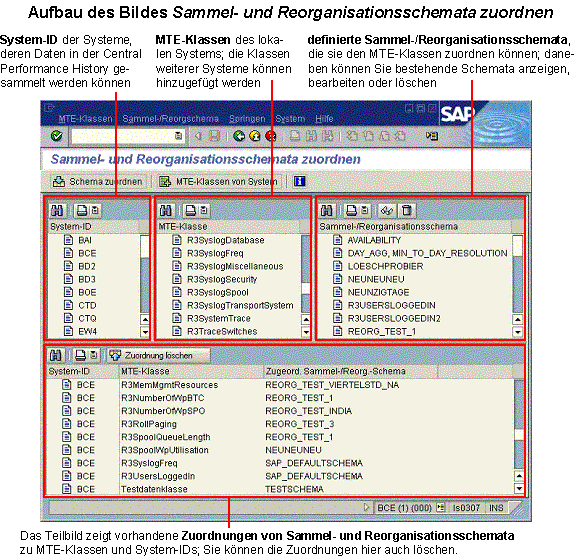
2. Sie gelangen in beiden Fällen zum Bild Sammel- und Reorganisationsschemata zuordnen. In diesem Bild können Sie sämtliche Arbeitsschritte zur Zuordnung von MTE-Klassen beliebiger Systeme zu den definierten Schemata vornehmen. Im Einzelnen können Sie die folgenden Einstellungen vornehmen:
Anzeigen, Bearbeiten oder Löschen eines Sammel- und Reorganisationsschemas
Um ein bestehendes Schema anzuzeigen oder zu bearbeiten, gehen Sie wie folgt vor:
...
3.
Markieren Sie im Teilbild Sammel-
und Reorganisationsschemata das gewünschte Schema und wählen die
Drucktaste Schema anzeigen ( ).
).
4. Sie gelangen zum Bild Sammel- und Reorganisationsschema anzeigen. Informationen zur Bedienung dieses Bildes finden Sie unter Sammel- und Reorganisationsschema pflegen (Standardeinstellung).
...
3.
Wählen Sie im Teilbild Sammel- und
Reorganisationsschema das gewünschten Schema und wählen Sie die
Drucktaste Schema löschen
( ).
).
4. Bestätigen Sie, dass Sie das Schema löschen möchten. Falls das Schema in einer Zuordnung verwendet wird, werden Sie zusätzlich darauf hingewiesen und gefragt, ob Sie das Schema und alle seine Zuordnungen löschen möchten.

Falls Sie trotz dieser Warnung das Schema löschen, werden die MTE-Klassen, die diesem Schema zugeordnet waren, nicht mehr gesammelt und beim nächsten Lauf des Reorganisationsjobs in der CPH gelöscht.
Zuordnung eines Sammel- und Reorganisationsschemas
...
3. Markieren Sie im Teilbild System-ID die gewünschten Systeme und im Teilbild MTE-Klasse die gewünschten MTE-Klassen, die Sie einem Sammel- und Reorganisationsschema zuordnen möchten. Sie können jeweils auch mehrere Systeme und MTE-Klassen markieren.

Verschiedene Systeme verfügen gewöhnlich über
verschiedene MTE-Klassen. Nach Aufruf der Funktion werden zunächst die
MTE-Klassen des lokalen Systems angezeigt. Um die MTE-Klassen von anderen
Systemen in die Liste aufzunehmen, markieren Sie die gewünschten Systeme, und
wählen Sie die Drucktaste MTE-Klassen von System
( ). Die MTE-Klassen der
markierten Systeme erscheinen nun ebenfalls in der Liste der MTE-Klassen.
). Die MTE-Klassen der
markierten Systeme erscheinen nun ebenfalls in der Liste der MTE-Klassen.
4. Markieren Sie im Teilbild Sammel- und Reorganisationsschema das gewünschte Schema, das Sie den markierten MTE-Klassen der markierten Systeme zuordnen möchten.
5.
Wählen Sie die Drucktaste
Schema zuordnen ( ). Sie sehen die entsprechenden Zuordnungen dann
sofort im unteren Teilbild.
). Sie sehen die entsprechenden Zuordnungen dann
sofort im unteren Teilbild.
Falls für die gewählten MTE-Klassen bereits eine Zuordnung existiert, müssen Sie bestätigen, dass Sie die vorhandene Zuordnung überschreiben möchten.
6. Führen Sie diese Schritte für alle gewünschten Sammel- und Reorganisationsschemata aus.
Zuordnung zu einem Sammel- und Reorganisationsschema löschen
Im unteren Teilbild sehen Sie die vorhandenen Zuordnungen
zu Sammel- und Reorganisationsschemata. Um Zuordnungen zu löschen, markieren
Sie eine oder mehrere Zeilen dieser Tabelle und wählen Sie die Drucktaste
Zuordnung löschen ( ).
).
Einstellungen direkt aus dem Alert-Monitor
Zuordnung eines Sammel- und Reorganisationsschemas aus dem Alert-Monitor
Um die Zuordnung von MTE-Klassen zu einem Sammel- und Reorganisationsschema noch einfacher zu machen, können Sie diese auch direkt aus dem Alert-Monitor (Transaktion RZ20) aufrufen.
...
1. Starten Sie den Alert-Monitor, indem Sie die Transaktion RZ20 aufrufen.
2. Aktivieren Sie die Pflegefunktionen, indem Sie Zusätze → Pflegefunktionen ein wählen.
3. Expandieren Sie die Monitorsammlung, die den von Ihnen benötigten Monitor enthält, wählen Sie Monitor starten, oder wählen Sie den gewünschten Monitor mit Doppelklick.
4. Markieren Sie die MTEs, deren MTE-Klassen Sie einem Sammel- und Reorganisationsschema zuordnen möchten.
Auf diese Art können Sie auch sehr schnell allen MTE-Klassen von Performance-Attributen, die in einem Monitor vorkommen, ein Sammel- und Reorganisationsschema zuordnen. Markieren Sie hierzu alle Knoten durch Bearbeiten → Markierungen → Markieren → Alle Knoten (MTE).

Es werden nur MTE-Klassen der Systeme gesammelt, die zum Zeitpunkt der Zuordnung aktiv sind; eine dynamische Anpassung wie auf der Ebene der Anwendungsserver gibt es nicht. Nur dann, wenn Sie im Teilbild System-ID den Eintrag * (alle Systeme) wählen, wird bei jedem Lauf des Reorganisationsjobs (standardmäßig einmal pro Woche) die Systemliste aktualisiert.
5.
Falls Sie den markierten MTE-Klassen lediglich ein
vorhandenes Sammel- und Reorganisationsschema zuordnen möchten, wählen Sie
die Drucktaste MTE-Klasse in Central Performance History
sammeln ( ). Sie gelangen zu einem Bild mit einer
Liste der vorhandenen Sammel- und Reorganisationsschemata. Markieren Sie das
gewünschte Schema, und wählen Sie die Drucktaste Objekt
auswählen (
). Sie gelangen zu einem Bild mit einer
Liste der vorhandenen Sammel- und Reorganisationsschemata. Markieren Sie das
gewünschte Schema, und wählen Sie die Drucktaste Objekt
auswählen ( ).
).
6.
Falls Sie die vollen Funktionen des Bildes Sammel- und Reorganisationsschemata zuordnen benötigen, wählen
Sie Zusätze → Central
Perf.History →
Schemazuordnungen bearbeiten. Sie gelangen zu diesem Bild; die
gewünschten Systeme und MTE-Klassen sind markiert, so dass Sie nur noch das
gewünschte Schema markieren müssen. Wählen Sie dann die Drucktaste Schema zuordnen ().
Zuordnung zu einem Sammel- und Reorganisationsschema im Alert-Monitor löschen
Sie können die Zuordnung von MTE-Klassen zu Sammel- und Reorganisationsschemata auch direkt aus dem Alert-Monitor (Transaktion RZ20) löschen.
...
1. Starten Sie den Alert-Monitor, indem Sie die Transaktion RZ20 aufrufen.
2. Aktivieren Sie die Pflegefunktionen, indem Sie Zusätze → Pflegefunktionen ein wählen.
3. Expandieren Sie die Monitorsammlung, die den von Ihnen benötigten Monitor enthält, wählen Sie Monitor starten, oder wählen Sie den gewünschten Monitor mit Doppelklick.
4.
Markieren Sie die MTEs, deren Zuordnung Sie löschen
möchten, und wählen Sie Zusätze → Central
Perf.History → Markierte
MTE-Klasse nicht sammeln, oder wählen Sie die Drucktaste MTE-Klasse nicht in Central Performance History sammeln
( ).
).
Siehe auch:
Ausgelieferte Zuordnungen der Sammel-/Reorganisationsschemata
Zuordnungen aktualisieren und neu initialisieren
 Startseite Central Performance
History der Monitoring-Architektur
Startseite Central Performance
History der Monitoring-Architektur