 Toptexte ad hoc bearbeiten
Wenn Sie keine Zeit haben, die Übersetzungsumgebung einzurichten, Übersetzungsgraphen zu erstellen, Übersetzer anzulegen, Übersetzern Kollektionen zuzuordnen und regelmäßig Auswertungen durchzuführen, können Sie die Funktionen zur Ad-hoc-Übersetzung in der Transaktion SE63 verwenden, um auf die zu übersetzenden Toptextobjekte zuzugreifen.
Voraussetzungen
Sie sollten die Methode der Ad-hoc-Übersetzung nur anwenden, wenn Sie lediglich eine kleine Anzahl von Objekten in mehrere Sprachen übersetzen möchten. Sie können Toptexte entweder aus einem Arbeitsvorrat oder aus einer Objektliste anlegen.
Vorgehensweise
Toptextobjekte direkt aufrufen
Rufen Sie die Transaktion SE63 auf.
Geben Sie dems in das Befehlsfeld ein.
Wählen Sie im Feld Name des Objekts die Eingabehilfe und doppelklicken Sie in der eingeblendeten Liste auf das Toptextobjekt, das Sie bearbeiten möchten.
Überprüfen Sie den Übersetzungsbereich, Quell- und Zielsprache, und wählen Sie Bearbeiten.
Toptexte über dynamischen Arbeitsvorrat aufrufen
Rufen Sie die Transaktion LXE_MASTER auf.
Wählen Sie
 DEMS-Objekte
  Administration
  .
.Geben Sie in das Feld Objektname den Wert * ein und wählen Sie Objekte selektieren.
Wählen Sie Selektion anzeigen/ändern.
Sie sehen eine Liste aller im System verfügbaren DEMS-Objekte.
Doppelklicken Sie auf den Einstiegsknoten der Hierarchie (Objekte auswählen) um die Markierung für alle DEMS-Objekte aufzuheben. Doppelklicken Sie dann auf die Toptextobjekte, die Sie bearbeiten möchten.
Wählen Sie
 (Ausführen).
Unter Selektion bearbeiten wählen Sie Arbeitsvorrat.
Wählen Sie im eingeblendeten Dialogfenster Ihre Quellsprache per Doppelklick aus.
Wählen Sie im nächsten Dialogfenster, das angezeigt wird, Ihre Zielsprache per Doppelklick aus.
Das System zeigt die ausgewählten Toptextobjekte in einer Arbeitsvorratsstruktur an. Weitere Informationen finden Sie unter Objekte über einen Arbeitsvorrat übersetzen.
Quelltexte in Toptexten bearbeiten
Die Abbildungen unten stellen den Entscheidungsprozess beim Umgang mit Quelltexten in Toptexten dar.
Das System zeigt die Häufigkeit, mit der jeder Quelltext vorkommt, in der Statuszeile über jedem Quelltext an. Wenn Sie den Wert 299 in der Statuszeile über Ihrer Übersetzung sehen, heißt das:
Wenn Sie einen Systemstandard mit Qualitätsstatus A für diesen Quelltext anlegen können, sparen Sie 299 Zeilen manuelle Übersetzungsarbeit ein.
Wenn Sie eine unpassende Übersetzung als Systemstandard mit Qualitätsstatus A für diesen Quelltext anlegen, müssen Sie möglicherweise 299 falsche Übersetzungen korrigieren.
Quelltexte bearbeiten, für die kein Vorschlag existiert
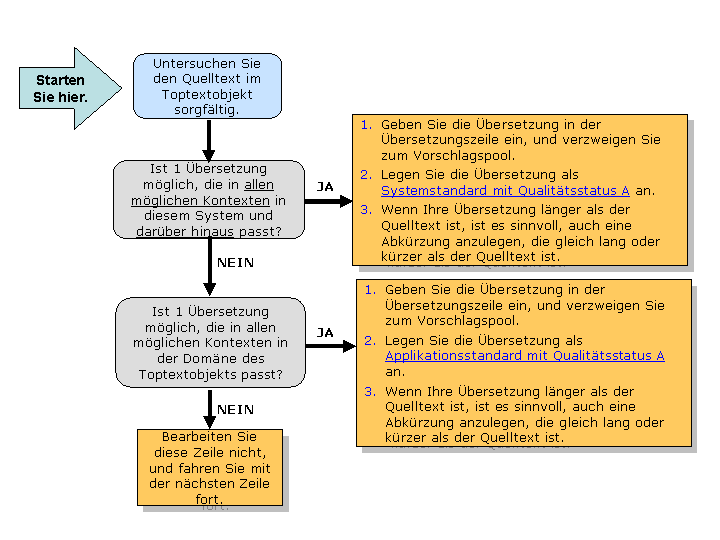
Quelltexte bearbeiten, für die bereits Vorschläge existieren

Weitere Informationen finden Sie unter Qualitätsstatus von Vorschlägen ändern.
Die Bearbeitung eines Toptextobjekts abschließen
Wählen Sie
 (Sichern).
Wählen Sie Zurück (F3).
Wiederholen Sie den Vorgang für das nächste Toptextobjekt, das Sie bearbeiten möchten.
Wenn Sie mit dem Bearbeiten der Toptextobjekte fertig sind, melden Sie das der Person, die für die Auswertungsläufe verantwortlich ist. Sie kann dann das Ergebnis überprüfen und einen Auswertungslauf mit automatischer Verteilung starten.
Ergebnis
Nachdem die Toptextbearbeitung abgeschlossen ist, muss eine Auswertung mit automatischer Verteilung laufen. Sie können dann die manuelle Übersetzung veranlassen.
Beispiel
In der Tabelle unten finden Sie einige Beispiele von Quelltexten, auf die Sie in Toptextobjekten stoßen könnten, und unsere Empfehlungen wie Sie am besten vorgehen.
Quellsprache |
Zielsprache |
Quelltext |
Empfehlungen |
Englisch |
Deutsch |
Program & |
Es ist möglich eine eindeutige, für alle Kontexte passende Übersetzung zu definieren. Legen Sie Programm & als Systemstandard mit Qualitätsstatus A an. Dieser Text kommt 400 Mal vor, d. h. Sie haben 400 Zeilen manuelle Übersetzungsarbeit eingespart. |
Englisch |
Deutsch |
Change Document |
Es ist nicht möglich eine eindeutige, für alle Kontexte passende Übersetzung zu definieren, da Change Document je nach Kontext mit Beleg ändern oder Änderungsbeleg übersetzt werden kann. Lassen Sie diese Zeile des Toptextobjekts leer und fahren Sie mit der nächsten Zeile fort. |
Englisch |
Deutsch |
Application |
Es ist nicht möglich, eine eindeutige, für alle Kontexte passende Übersetzung zu definieren, da Application je nach Kontext mit Bewerbung, Anwendung, oder Applikation übersetzt werden kann. Lassen Sie diese Zeile des Toptextobjekts leer und fahren Sie mit der nächsten Zeile fort. |
Deutsch |
Englisch |
Beschaffung |
Es ist nicht möglich, eine eindeutige, für alle Kontexte passende Übersetzung zu definieren, da Beschaffung je nach Kontext mit Procurement oder Recruitment übersetzt werden kann. Sie sind sich jedoch sicher, dass die Übersetzung Recruitment für alle Kontexte in den Kollektionen, die zur Domäne PA (Personaladministration) gehören, die richtige ist. Legen Sie Recruitment als Applikationsstandard für die Domäne PA mit Qualitätsstatus A an. |
Deutsch |
Englisch |
Daten sichern |
Es ist möglich eine eindeutige, für alle Kontexte passende Übersetzung zu definieren. Legen Sie Save Data als Systemstandard mit Qualitätsstatus A an. |
Deutsch |
Englisch |
Parameter |
Es ist nicht möglich, eine eindeutige Übersetzung zu definieren, da dieser deutsche Quelltext je nach Kontext mit Parameteroder Parameters übersetzt werden kann. Lassen Sie diese Zeile des Toptextobjekts leer und fahren Sie mit der nächsten Zeile fort. |