
 Collaboration-Aufgaben verwenden

Verwendung
Collaboration-Aufgaben ermöglichen es dem Benutzer, personalisierte Workflow-Prozesse anzulegen und anzustoßen. Jeder Workflow-Prozess kann Workitems generieren, die im zentralen Arbeitsvorrat (ZAV) angezeigt werden.
Auf den Assistentenbildschirmen der Collaboration-Aufgabe können Sie Folgendes anlegen:
Aufgaben anlegen (Einzelschrittaufgabe)
Aufgabenliste (Mehrschrittaufgabe)
Unterprozess im zentralen Arbeitsvorrat
Sie können auch:
Aufgaben aus dem Collaboration-Raum nach Microsoft Excel exportieren
Collaboration-Aufgaben werden als Portalservice bereitgestellt und im Bereich Knowledge Management und Collaboration verwendet. Sie verwenden einige KM-Komponenten, einschließlich des Scheduler-Service und des Benachrichtigungs-Service. Die Collaboration-Aufgabe ist eine Teilkomponente der KM-Plattform und des zentralen Arbeitsvorrats. Im zentralen Arbeitsvorrat können Sie mithilfe des Assistenten bequem Workflows anlegen, anstoßen und überwachen. Außerdem können Sie Workitems empfangen, die von Ad-hoc-Prozessen generiert wurden.
Voraussetzungen
● Sie müssen ein Portalbenutzer sein, dem eine Rolle mit Zugriff auf den zentralen Arbeitsvorrat zugeordnet ist.
● Sie müssen außerdem wissen, welchen Prozess Sie implementieren müssen und wer die Teilnehmer sind.
● Als Prozessinitiator muss Ihre E-Mail-Adresse in Ihrer SAP User Management Engine (UME) korrekt konfiguriert sein.
Zugriff auf den Assistenten für die Collaboration-Aufgabe
Folgende Grafik zeigt die unterschiedlichen Anwendungen im Portal, von denen aus Sie Zugriff auf den Assistenten für die Collaboration-Aufgabe haben:
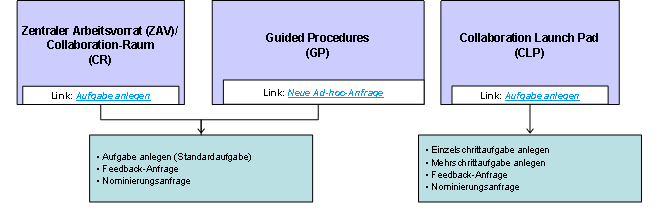
Eine Aufgabe aus der ZAV-Aufgabenliste, dem Collaboration Launchpad oder dem Collaboration-Raum anlegen
Um den Assistenten für die Collaboration-Aufgabe aus dem ZAV und dem Collaboration-Raum zu starten, wählen Sie:
Wählen Sie vom Collaboration Launchpad Aufgabe anlegen; dort stehen Ihnen folgende Funktionen zur Verfügung:
● Einzelschrittaufgabe anlegen
● Aufgabenliste
● Feedback-Anfrage anlegen
● Nominierungsanfrage anlegen
Wenn Sie den Assistenten aus dem Collaboration Launchpad oder aus dem Collaboration-Raum starten, werden die Informationen darüber, welche Benutzer ausgewählt wurden, verteilt. Die Namen der ausgewählten Benutzer erscheinen im Feld Zugeordnet zu.
Wenn Sie den Assistenten aus einem Collaboration-Raum starten, wird die Collaboration-Raum-ID an den Workflow-Assistenten und die Workflow-Instanz weitergegeben. Ein Link zum Collaboration-Raum wird sowohl auf dem Assistentenbild als auch im Workitem-Detailbild angezeigt.
Sie können mehrere Mitglieder und Gruppen auswählen und eine Aufgabe für alle im zugehörigen Raum anlegen.
Anlegen einer Aufgabe aus dem Aufgabendetailbereich des ZAV
Wählen Sie aus den ZAV-Aufgabendetails Ad-hoc-Anfrage anlegen.
Die ZAV-Aufgaben-ID/Workitem-ID wird an den Workflow-Assistenten und die Workflow-Instanz weitergegeben. Ein Link auf das Workitem-Bild erscheint sowohl auf dem Assistentenbild als auch auf dem Detailbild.
Weitere Informationen finden Sie unter Unterprozess.
Eine Aufgabe aus Guided Procedures anlegen
Wählen Sie im Bereich Sie können auch auf der Benutzungsoberfläche der Guided Procedures Neuer Ad-hoc-Prozess.
Der Assistent der Collaboration-Aufgaben-Instanz legt einen Unterprozess der Guided Procedures an und erhält Zugriff auf den Prozesskontext der Guided Procedures.
Zusätzlich wird die ZAV-Aufgaben-ID/Workitem-ID an den Workflow-Assistenten und die Workflow-Instanz weitergegeben. Ein Link auf das Workitem-Bild erscheint sowohl auf dem Assistentenbild als auch auf dem Detailbild.

Workitems, die über Java-Workflow-Aufgaben aus den Guided Procedures angelegt werden, sind keine Collaboration-Aufgaben. Sie erscheinen nicht im ZAV, wenn Collaboration-Aufgaben das Filterkriterium für die Unteransicht ist.
Ergebnis
Die Prozessbeteiligten (Aufgabenempfänger, Feedback-Empfänger, Vorschlagende, Genehmigende) sehen den Workflow-Eintrag in ihrer Aufgabenliste.
Wenn Sie die Workitems ausführen, erhalten die Benutzer, die beim Anlegen der Aufgabe als Tracker angegeben wurden, Benachrichtigungen. Die Benutzer, die die Aufgabe verfolgen, können auch den Status eines Workflows ansehen, indem sie im zentralen Arbeitsvorrat zum Register Aufgabe navigieren und dort Details des entsprechenden Prozesses anzeigen. Alle bereits ausgeführten Prozessschritte werden angezeigt.
Nach Abschluss eines Prozesses können Sie alle Schritte mit den Kommentaren sehen, die von den Prozessteilnehmern eingegeben wurden; sie erscheinen im Zentralen Arbeitsvorrat unter Erledigte Aufgaben. Die Liste ist für die Benutzer sichtbar, die die Aufgabe verfolgen.
Beispiel
Sie arbeiten mit anderen Benutzern zusammen, indem Sie ihnen Aufgaben zuordnen. Statt an andere Benutzer E-Mails zu senden, verwenden Sie den Collaboration-Aufgabenassistenten für das Anlegen von Aufgaben, die aus unstrukturierten oder halbstrukturierten Prozessen bestehen, und ordnen sie mehreren Benutzern zu. Aufgabenempfänger greifen auf die Aufgaben über den ZAV zu und erledigen sie.
In einem anderen Szenario wählen Sie ein Genehmigungs-Workitem aus dem Business Workflow. Mithilfe der Collaboration-Aufgabe legen Sie dabei einen Workflow an, der einen Feedback- und einen Genehmigungsschritt enthält. Durch den Genehmigungsschritt wird für die Aufgabe des Business Workflow automatisch die Genehmigung durchgeführt.