 Feedback-Anfrage
Sie können von anderen Benutzern Feedback einholen. Der Prozessinitiator oder der Benutzer, der den Prozess anlegt, bestimmt das Thema, zu dem der Benutzer Feedback erhalten möchte. Der Initiator legt die Benutzer fest, die Feedback geben.
Außerdem steht die Schnellantwortoption (ähnlich einer Umfrage) zur Verfügung.
Prozess
Wählen Sie Aufgabe anlegen.
Wählen Sie aus der Dropdown-Liste Feedback-Anfrage.
Details zum Feedback-Assistenten
In der Tabelle für Aufgaben sehen Sie eine Beschreibung der allgemeinen Parameter auf der Benutzungsoberfläche. Zusätzliche Parameter für das Feedback sind unten beschrieben:
Informationen zu verfügbaren Parametern zu
Feedback-AnfrageParameter | Beschreibung | |
Empfänger | Einen oder mehrere Genehmigende/Empfänger hinzufügen. Sie können die Benutzer-ID des Genehmigenden/Empfängers eingeben oder nach einer Benutzer-ID suchen. Im Falle einer Suche:
| |
Empfängern erlauben, Anfrage zurückzuweisen | Empfänger können diese Anfrage ablehnen. | |
Antworten | Anonyme Antworten | Wenn dieses Feld markiert ist, werden alle Empfängeridentitäten beim Anzeigen der Feedback-Historie ausgeblendet. Empfänger können die Feedback-Anfrage nicht weiterleiten. |
Schnellantwortoption einfügen | Wenn dieses Feld markiert ist, verfügt der Empfänger über die Option, auf dem Bildschirm eine Antwort (ähnlich wie bei einer Umfrage) mit einem Klick einzugeben. | |
Erledigungszustand | Dies ist die Mindestanzahl an Antworten, um diese Anfrage zu erledigen. Der Anleger der Aufgabe kann entweder angeben, dass "Alle Empfänger" Feedback geben müssen, oder dass eine Mindestanzahl von Antworten erforderlich ist, um die Anfrage zu erledigen. |
Funktionsumfang
Sie können Feedback in Form von Benutzernotizen, durch Anlagen oder durch Auswahl eines Eintrags aus einem vorkonfigurierten Satz von Feedback-Kategorien (Schnellantwortoption) geben.
Sie können konfigurieren, ob Personen sich weigern können, Feedback zu geben.
Sie können konfigurieren, ob Feedback in einer Schnellantwortoption zur Verfügung gestellt werden kann. Für Feedback in Form von Schnellantworten wird eine Zusammenfassung des Feedbacks zur Verfügung gestellt.
Sie können konfigurieren, ob das Feedback anonym ist, d. h. die Informationen hinsichtlich der jeweiligen Benutzer und dem jeweiligen Feedback für den Prozessinitiator nicht sichtbar sind.
Die Fortschrittsleiste wird nur für Standardaufgaben (z.B. Einzelschrittaufgaben) angezeigt.
Mögliche Schritte bei der Aufgabenbearbeitung für einen Empfänger
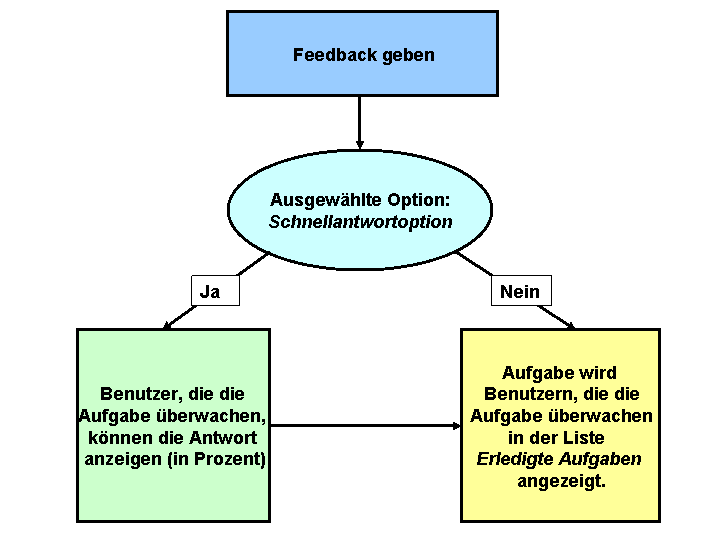
Das folgende Schaubild zeigt die möglichen Schritte für einen Empfänger einer Feedback-Anfrage.
Der Empfänger kann Feedback mit oder ohne die Funktion "Schnellantwort" geben.
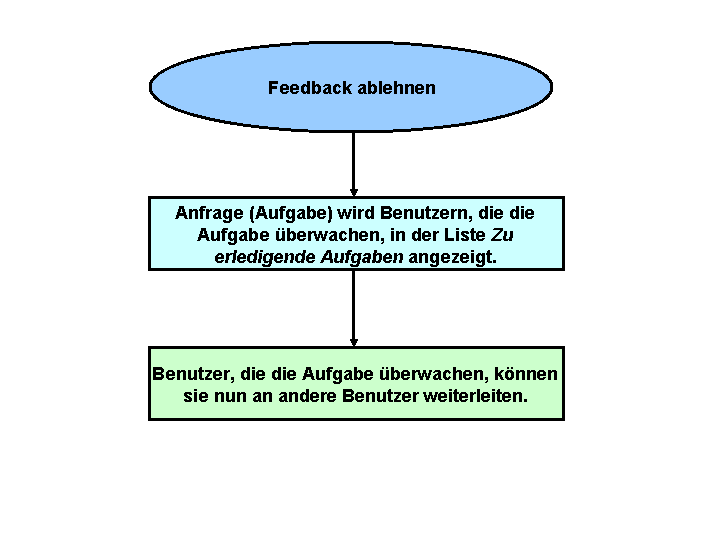
Der Empfänger kann Feedback ablehnen.
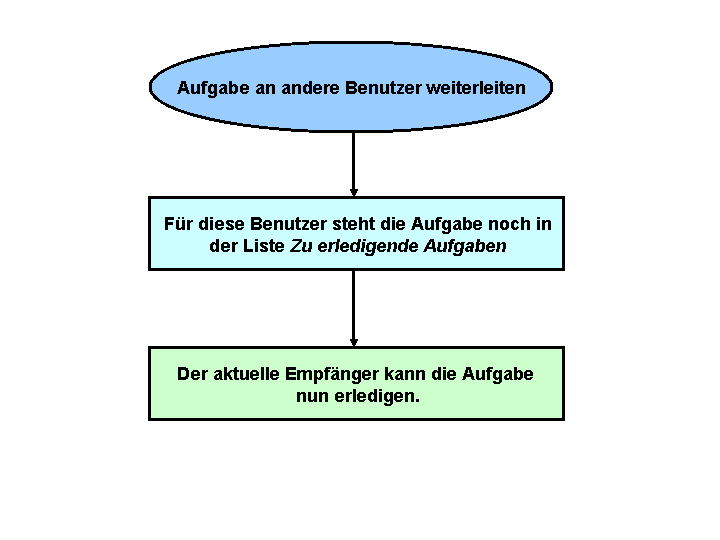
Der Empfänger kann die Anfrage an andere Benutzer weiterleiten, ohne die Aufgabe zu erledigen.
Mögliche Aufgabenbearbeitungsschritte für einen Benutzer, der die Aufgabe überwacht
Die folgenden Grafiken veranschaulichen die möglichen Schritte, die ein Benutzer, der die Aufgabe überwacht, während des Feedback-Anfrageprozesses durchführen kann.
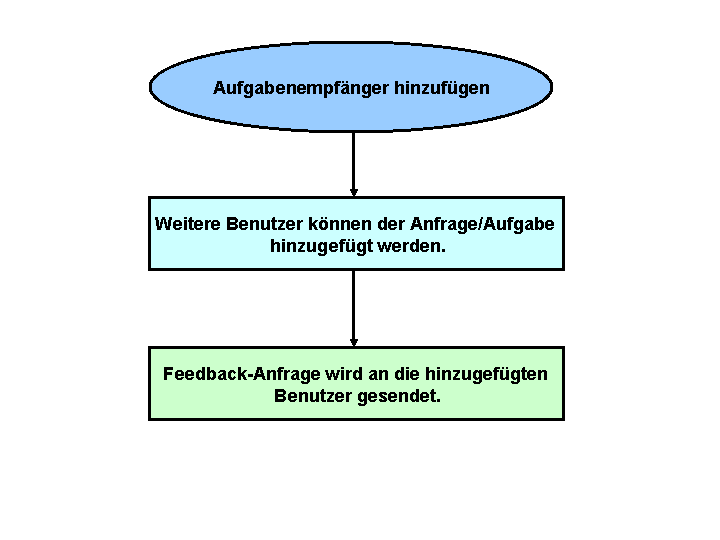
Ein Benutzer, der die Aufgabe überwacht, kann Aufgabenempfänger hinzufügen.
Benutzer können die Aufgabe löschen.
Ergebnis
Sie können Feedback von anderen Benutzern erhalten und außerdem die Antworten in einer umfrageähnlichen Anzeige darstellen (wenn 'Schnellantwortoption' ausgewählt wurde).
Beispiel
Ein Benutzer in der Personalabteilung möchte von den Mitarbeitern Feedback zu einem neuen HR-Werkzeug. Die Mitarbeiter, die Feedback geben, können Kommentare zu dem neuen Werkzeug verfassen und außerdem Schnellantworten geben.