
 Aufgabenliste

Einsatzmöglichkeiten
Der Aufgabenlistenassistent ermöglich Ihnen das Anlegen von Aufgaben, die Sie bestimmten Benutzern zuordnen können. Ihr Workflow kann aus mehreren Genehmigungsanträgen und/oder mehreren Aufgaben bestehen.
Aufgabentyp
Aufgabenliste aus dem vorkonfigurierten Aufgabentyp wählen (Dropdown-Menüauswahl). Hier können Sie eine Reihe von Aufgaben für eine Verfolgungsliste hinzufügen.
Ablauf
Eine Aufgabe hinzufügen
...
Sie können eine Aufgabe direkt in der Tabelle hinzufügen oder auf Aufgabe hinzufügen klicken, um einer Aufgabe mehrere Schritte hinzuzufügen.
1. Eine Aufgabe direkt in die Tabelle einfügen:
a. Fügen Sie die Aufgabe direkt in die Tabelle ein und drücken Sie die Eingabetaste, um einen weiteren Schritt hinzuzufügen.
i. Geben Sie den Aufgabentyp als Aufgabe oder Genehmigung an.
ii. Um die Aufgabenempfänger zu ändern, wählen Sie die Option Personenauswahl.
iii. Um die Aufgabe zu bearbeiten oder eine Beschreibung der Aufgabenschritte hinzuzufügen, wählen Sie Bearbeiten.
b. Um einen Schritt nach oben oder unten zu verschieben, wählen Sie Nach oben/Nach unten.
c. Um einen Schritt zu löschen, wählen Sie den Aufgabenschritt und wählen Sie Löschen.
d. Wählen Sie Aufgaben der Reihe nach senden, wenn Sie möchten, dass jede Aufgabe innerhalb einer Folge erst erledigt wird, bevor die nächste Aufgabe zugeordnet wird.

Jede Aufgabe der Folge muss erledigt sein, bevor die nächste Aufgabe zugeordnet wird.
Ist diese Option nicht ausgewählt, werden für jeden Schritt parallele Aufgaben ohne Abhängigkeit von der Reihenfolge angelegt.

Wenn der aus mehreren Schritten bestehende Prozess aus Schritt 1, Schritt 2 und Schritt 3 besteht, sieht der Benutzer nur Schritt 1 in seiner/ihrer Aufgabenliste. Die anderen Aufgaben erscheinen nur bei sequentieller Erledigung der vorhergehenden Aufgaben.
Es ist nicht möglich, Schritte für die Aufgabenliste hinzuzufügen, zu löschen oder neu anzuordnen
2. Eine Aufgabe hinzufügen mithilfe der Option Aufgabe hinzufügen:
a. Klicken Sie auf Aufgabe hinzufügen, um einen neuen Schritt im Ablauf einzufügen.
b. Geben Sie die erforderlichen Informationen ein. Siehe unten Der Aufgabe einen neuen Schritt hinzufügen.
c. Wählen Sie Sichern, um die Aufgabe zu erledigen und zu senden.
Der Aufgabe einen neuen Schritt hinzufügen
Parameter |
Beschreibung |
|
Aufgabentitel |
Aufgabentitel. Erforderlicher Eintrag. |
|
Aufgabentyp |
Wählen Sie aus: ● Aufgabe ● Genehmigung |
|
Zugeordnet zu |
Geben Sie die Aufgabenempfänger ein oder wählen Sie sie aus. |
|
Empfängern erlauben, Aufgabe zurückzuweisen |
Benutzer können die Aufgabe zurückweisen. |
|
Beschreibung |
Details für die Aufgabe oder Notiz an den Aufgabenempfänger (optional). |
|
Erledigungszustand |
Alle zugeordneten Personen antworten |
● Die Aufgabe gilt erst dann als erledigt, wenn alle Aufgabenempfänger antworten. |
Mindestens |
● Die Mindestanzahl von Antworten von den Aufgabenempfängern, um den Aufgabenprozess zu erledigen. |
|
Aufgabenaktionen
Mehrschrittaufgaben zurückweisen (Aufgabenliste) – in Reihenfolge angelegt
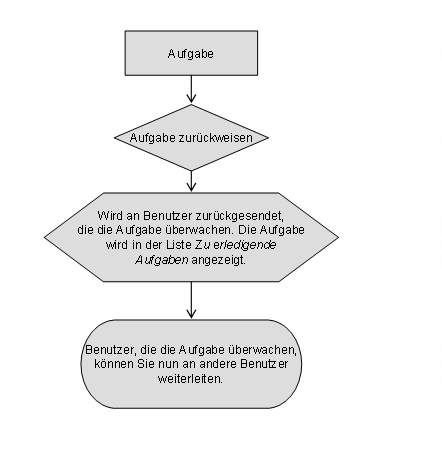
Eine Ablehnung in einer Liste von Mehrschrittaufgaben, die nacheinander angelegt wurden, führt den Ablauf wieder zurück zum letzten Aufgabenschritt vor dem Genehmigungsschritt.
Beispiel
Dies ist beispielsweise der Fall, wenn eine Aufgabe dem Benutzer 1 und dem Benutzer 2 zugewiesen ist, die beide die Aufgabe erledigen. Wenn Benutzer 3 die Aufgabe ablehnt, erscheint die Aufgabe wieder im ZAV von Benutzer 1 und Benutzer 2. Sie müssen ihre Schritte erneut ausführen und zur Genehmigung senden. Wenn kein Aufgabenschritt vorhanden ist, wird der Workflow beendet, und die Aufgabenhistorie enthält die Ablehnung.
Wird der Schritt mehreren Benutzer zugeordnet und sind ihm eine Mindestanzahl an Genehmigungen zugewiesen (d. h. Aufgabenempfänger sind Benutzer 1, Benutzer 2 und Benutzer 3 und zwei der drei müssen eine Genehmigung durchführen, bevor dieser Schritt erledigt werden kann). In diesem Fall gilt:
● Zwei der drei Benutzer müssen genehmigen, bevor der Schritt als genehmigt gilt.
● Wenn zwei der drei Benutzer ablehnen, ist der Schritt abgelehnt, und sie werden die Aufgabe entweder an die Aufgabenempfänger zurückgeben oder, wenn keine vorherige Aufgabe vorhanden ist, wird die Aufgabe abgeschlossen, wobei in der Historie die Ablehnung auftaucht.
Mehrschrittaufgaben zurückweisen (Aufgabenliste) – parallel angelegt
Eine Ablehnung in einer Aufgabenliste, die parallel angelegt wurde, führt dazu, dass Schritt und Ablehnung in der Aufgabenhistorie aufgezeichnet werden. Jedoch müssen alle anderen parallelen Schritte ebenfalls abgeschlossen werden, bevor die Aufgabe als erledigt gilt.
Beispiel
Beispiele:
● Genehmigungsschritt 1 ist genehmigt → Genehmigungsschritt 2 ist abgelehnt:
Wenn Schritt 2 abgelehnt wird, wird der Workflow beendet – der Aufgabenstatus wird auf Erledigt gesetzt und in der Aufgabenhistorie taucht die Ablehnung auf.
● Aufgabe 1 ist bestätigt →Genehmigungsschritt 2 ist genehmigt → Genehmigungsschritt 3 wurde abgelehnt:
In diesem Fall, wenn der Genehmigungsschritt 3 abgelehnt wird, wird die Aufgabe an den/die zugeordneten Benutzer für Aufgabe 1 zurückgegeben. Zu diesem Zeitpunkt bleibt der Aufgabenstatus auf In Bearbeitung stehen und der/die zugeordneten Benutzer der Aufgabe 1 müssen erneut Ihre Aufgabe erledigen und die anschließende Genehmigung muss erneut von dem/den Genehmigenden der Schritte 2 und 3 eingeholt werden. Die Aufgabenhistorie spiegelt alle Ablehnungen wider.
● Aufgabe 1 ist bestätigt → Genehmigungsschritt 2 ist genehmigt → Aufgabe 3 wurde bestätigt → Genehmigungsschritt 4 wurde abgelehnt.
Wenn, wie in diesem Fall, der Genehmigungsschritt 4 abgelehnt wurde, wird die Aufgabe an den/die zugewiesenen Benutzer zurückgegeben. Die zugewiesenen Benutzer für Aufgabe 3 müssen Ihre Aufgabe erneut ausführen und Sie dem/den Genehmigenden von Schritt 4 erneut senden. Der Aufgabenstatus bleibt In Bearbeitung, bis Genehmigungsschritt 4 genehmigt wurde.
Ergebnis
Der Genehmigende/Empfänger sieht den Workflow-Eintrag in seiner Aufgabenliste.
Je nach den beim Anlegen einer Aufgabe ausgewählten Benachrichtigungen erhalten die Benutzer des Workflow Statusbenachrichtigungen, wenn die an der Ausführung einer Aufgabe Beteiligten die Aufgabe erledigen, genehmigen oder ablehnen. Der Benutzer, der den Workflow angelegt hat, kann den Status eines aktiven Workflows ansehen, indem er im zentralen Arbeitsvorrat auf das Bild Aufgaben geht, in dem die Details des entsprechenden Prozesses angezeigt werden. Alle bereits ausgeführten Prozessschritte werden angezeigt.
Wenn ein Prozess beendet ist, werden alle Schritte zusammen mit den Kommentaren der Workflow-Teilnehmer im Bild Erledigte Anfragen im zentralen Arbeitsvorrat des Benutzers angezeigt, der den Workflow angelegt hat.
Siehe auch:
Beschreibungen zu den Benutzungsoberflächen des zentralen Arbeitsvorrats finden Sie unter Verwendung des Zentralen Arbeitsvorrats.