
 Übersicht

Im CMS-Modus führen Sie Transporte mit Hilfe des
Integration Builders und dem
 Transport Studio
des CMS durch. Die Werkzeuge konzentrieren sich auf folgende Bereiche des
Transports:
Transport Studio
des CMS durch. Die Werkzeuge konzentrieren sich auf folgende Bereiche des
Transports:
Transportfunktionen im Integration Builder und im Transport Studio
Integration Builder |
Festlegen der Objektmenge für den Transport |
Statusanzeige |
|
Konfliktauflösung bei Importen |
|
Suchen von Transporten |
|
Transport Studio |
Import von Änderungsaufträgen in das Zielsystem |
Zusammenstellen von Software-Komponentenversionen (Assembly) |
|
Qualitätssicherungsschritt (Approval) |
Im folgenden wird davon ausgegangen, dass die Software-Komponentenversion der Objekte, die transportiert werden sollen, für den Transport über das CMS freigeschaltet sind. Für den gesamten Inhalt des Integration Directory gibt es eine von SAP vorgegebene Software-Komponentenversion.
Siehe: Transport über den Change Management Service.
Transporteinheiten im Integration Builder
Sie legen im Integration Builder die Objektmenge eines Transportes fest. Sie können dazu entweder Änderungslisten oder Transportlisten an das CMS übergeben. Nach dem Export aus dem Integration Builder erscheint die Änderungs- oder Transportliste als Änderungsauftrag im Transport Studio.
Änderungslisten
Der Integration Builder sammelt alle Änderungen von Objekten in einer Änderungsliste. Daher liegt es nahe, genau diese Änderungen (beispielsweise aus dem Entwicklungssystem) transportieren zu wollen. Nach deren Freigabe wechselt der Status der Änderungsliste von offen auf transportierbar. Um sie an das CMS zu übergeben, wählen Sie Für Transport Freigeben im Kontextmenü auf der Registerkarte Änderungslisten. Mit Änderungslisten transportieren Sie alle Änderungen zum Zeitpunkt der Freigabe.
Transportlisten
Um eine Liste von Objekten unabhängig von Änderungslisten zusammenzustellen, erzeugen Sie Transportlisten über den Transport-Wizard im Integration Builder. Um eine Transportliste zu erzeugen, gehen Sie folgendermaßen vor:
...
1. Wählen Sie Werkzeuge ® Designobjekte exportieren (Integration Repository) beziehungsweise Werkzeuge ® Konfigurationsobjekte exportieren (Integration Directory).
2. Wählen Sie den Modus Transport durch CMS und legen Sie im nächsten Schritt die Objektmenge fest.

Beim Festlegen der Objektmenge im Transport-Wizard können Sie auch Änderungslisten als Filter verwenden. Nichtsdestotrotz hat auch in diesem Fall die auf diese Weise zusammengestellte Liste von Objekten alle normalen Eigenschaften einer Transportliste.
Der Integration Builder zeigt die Transportliste auf der Registerkarte Änderungslisten an. Sie wird direkt an das CMS übergeben und hat den Status Auf Export wartend… bis dieser Vorgang abgeschlossen ist. Mit Transportlisten transportieren Sie die zum Zeitpunkt der Zusammenstellung der Transportliste aktiven Versionen der Objekte.
Siehe auch: Änderungs- und Transportlisten für CMS-Transporte.
Zusammenspiel von Integration Builder und Transport Studio
Innerhalb eines XI-Track können Sie Objekte vom Entwicklungsystem (DEV) ins Konsolidierungssystem (CONS) und schließlich vom Konsolidierungssystem (CONS) ins Produktivsystem (PROD) transportieren. Der Integration Builder bietet abhängig vom Zielsystem unterschiedliche Möglichkeiten zum Festlegen der Transporteinheiten:
Transporteinheiten abhängig vom Typ des XI-Tracks und vom Transport-Szenario
Typ des XI-Tracks |
Unterstützte
Transporteinheiten |
|
Von DEV nach CONS |
Von CONS nach PROD |
|
Integration Repository |
Änderungs- und Transportlisten |
Regelfall: |
Änderungs- und Transportlisten (Notkorrekturen im Integration Builder) |
||
Integration Directory |
Transportlisten |
Regelfall: Sie können auch neue Transportlisten anlegen. |
Komplettabzug |
||
Wie die Tabelle zeigt, sind die üblichen Transporteinheiten und die durchzuführenden Schritte zum einen vom Typ des XI-Tracks abhängig (Integration Repository oder Integration Directory) und zum anderen vom Transport-Szenario.
Im Transport Studio des CMS gibt es für jeden Track eine Reihe von Registerkarten, die bei Transporten einer nach dem anderen durchlaufen werden. Abhängig davon, mit welchem Integration Builder Sie arbeiten (eines Entwicklungs-, Konsolidierungs- oder Produktivsystems), landen ihre exportierten Änderungs- beziehungsweise Transportlisten auf einer anderen Registerkarte:
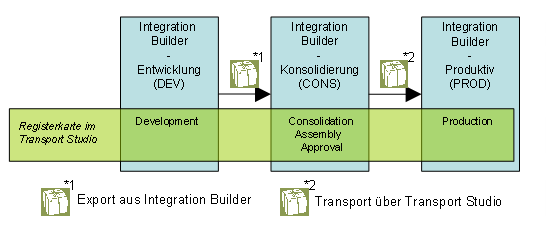
In der Regel exportieren Sie im Integration Builder der Entwicklung Transportaufträge, die in der Import-Queue des Transport Studio für das Konsolidierungssystems erscheinen. Dort steuern Sie den weiteren Verlauf des Transports. Ausnahmen:
· Im Integration Directory des Konsolidierungssystems werden generell beim Import von Änderungen Änderungslisten erzeugt, die Sie im Integration Builder prüfen und freigeben müssen, bevor Sie sie mit dem Transport Studio weitertransportieren können.
· Wenn Sie Notkorrekturen im Integration Repository des Konsolidierungssystems vornehmen müssen, exportieren Sie Änderungs- oder Transportlisten, die ebenso wie im Directory-Fall im Transport Studio erscheinen. Sie können dann entweder die ganze Software-Komponentenversion erneut zusammenstellen (im Assembly-Schritt) oder nur ein Paket mit den Änderungen für das Produktivsystem erzeugen.
Siehe: Transport von Designobjekten und Transport von Konfigurationsobjekten.
Die folgende Tabelle beschreibt zusammenfassend den Ablauf von Transporten im CMS. Die Reihenfolge der Registerkarten im Transport Studio entspricht dabei dem Transportweg innerhalb eines Tracks.
Entwicklungszustände des XI-Tracks im Transport Studio
Schritt |
Registerkarte |
Verwendung |
|
Check-In |
Mit dem Check-In machen Sie Archiv-Dateien mit der Endung .PRA, die Sie von einer externen Quelle erhalten haben, dem Change Management Service bekannt und stellen Sie für den Transport durch die Entwicklungslandschaft zur Verfügung. Eingecheckte Archive wandern in die Import-Queue auf der Registerkarte Development. Bislang machen Verwender des Integration Builder von dieser Funktion keinen Gebrauch, da der Integration Builder den Import von Export-Dateien unterstützt (siehe auch: Transport über das Filesystem). |
0 |
Development |
In dieser Import-Queue landen eingecheckte Archive oder
Exporte aus anderen XI-Tracks, die mit diesem Track verbunden sind (siehe
auch:
|
1 |
Consolidation |
Nach dem Export eines Transportauftrages im Integration Builder der Entwicklung finden Sie hier Änderungsaufträge für jede Software-Komponentenversion wieder, um sie in das Konsolidierungssystem (Integration Repository oder Integration Directory) zu importieren. |
2 |
Assembly |
Nach dem Import im Konsolidierungssystem stellen Sie hier Abzüge von Software-Komponentenversionen zusammen. |
3 |
Approval |
Zusammengestellte Software-Komponentenversionen finden Sie auf dieser Registerkarte. Zur Qualitätssicherung können Sie in diesem Schritt entscheiden, welche Änderungen in das Produktivsystem importiert werden sollen. |
4 |
Production |
Nach dem Approval steht der Transport zu Import in das Produktivsystem bereit. Die zugehörige Registerkarte wird nur angezeigt, wenn Sie im zugehörigen Track ein Produktivsystem eingetragen haben. |