
 Änderungs- und Transportlisten für
CMS-Transporte
Änderungs- und Transportlisten für
CMS-Transporte

Verwendung
Eine Änderungsliste ermöglicht die gesammelte Freigabe von Änderungen an verschiedenen Objekten im Integration Repository oder im Integration Directory. Im Bezug auf Transporte liegt es nahe, dass man genau diejenigen Objekte transportieren will, die geändert worden sind. Der Transport auf Änderungslistenebene erleichtert also während der Entwicklung die Auswahl der geänderten Objekte.
Alternativ können Sie Transportlisten im Transport-Wizard zusammenstellen, deren Objektmenge unabhängig von einer Änderungsliste ist.
Voraussetzungen
Siehe Voraussetzungen unter Transport von Designobjekten (Integration Repository) beziehungsweise Transport von Konfigurationsobjekten (Integration Directory).
Funktionsumfang
Erstellen von Transport- oder Änderungslisten
●
Transportlisten
Der Integration Buider erzeugt eine Transportliste, wenn Sie Objekte über den
Transport-Wizard im Modus Transport über CMS
zusammenstellen. Der Name der Transportliste ist später beim Transport
sichtbar. Wenn Sie alle Schritte im Transport-Wizard durchgeführt haben,
übergibt der Integration Builder die Transportliste direkt an das CMS und
zeigt sie auf der Registerkarte Änderungslisten
an. Der Integration Builder exportiert wie gewöhnlich die letzte aktive Version der
Objekte.
●
Änderungslisten
Der Integration Builder erzeugt eine Standard-Änderungsliste, sobald ein
Benutzer, dem noch keine Änderungsliste zugeordnet ist, ein Objekt sichert
oder löscht. Da Sie den Namen der Standard-Änderungsliste nicht ändern können,
empfiehlt es sich vorher eine eigene Änderungsliste anzulegen. Der Name der
Änderungsliste ist später beim Transport sichtbar. Offene Änderungslisten
wechseln nach ihrer Aktivierung in den Status transportierbar. Sie können sie dann auf der
Registerkarte Änderungslisten entweder an das CMS übergeben
(Kontextmenüeintrag Transportieren) oder schließen
(Ohne Transport schließen). Im ersteren Fall
exportiert der Integration Builder die
in der Änderungsliste enthaltenen Änderungen. Dies entspricht den
Objektversionen zum Zeitpunkt der Freigabe der Änderungsliste (siehe Beispiel
unten).

Im Integration Repository ist der Export von Objekten generell auf eine Software-Komponentenversion eingeschränkt. Sie können also nicht Objekte von Änderungslisten unterschiedlicher Software-Komponentenversionen in einen Export aufnehmen.
Status von Änderungs- und Transportlisten
Die folgende Grafik gibt einen Überblick über die verschiedenen Status von Änderungs- und Transportlisten:
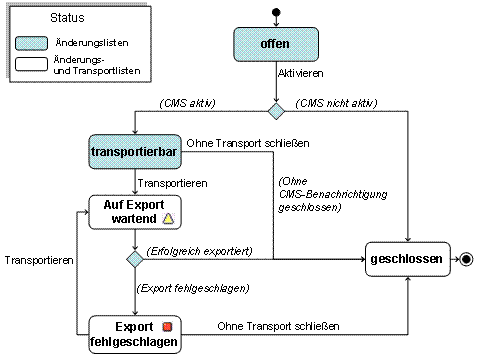
Die verschiedenen Status finden Sie in der Quickinfo zur Transport- oder Änderungsliste, sowie in der Transportsuche wieder.
Besonderheiten zum Status: „Auf Export wartend“
Das folgende Verhalten bezieht sich auf direkte Exporte aus dem Integration Builder und gilt sowohl für Exporte aus dem Integration Repository als auch für Exporte aus dem Integration Directory:
● Nach Exporten aus Entwicklungssystemen ist der Status Auf Export wartend im Integration Builder nur für kurze Zeit sichtbar und geht entweder unmittelbar in den Status Export fehlgeschlagen oder in den Zustand geschlossen über.
● Nach Exporten aus Konsolidierungssystemen ist die Änderungs- beziehungsweise Transportliste im Integration Builder zunächst im Zustand Auf Export wartend. Solche Exporte sind in der Regel für Notkorrekturen (Integration Repository) und selektive Änderungen (Integration Directory) vorgesehen und zusätzlich zu dem normalen Transportweg im CMS möglich. Nach dem Exporten aus einem Konsolidierungssystem werden diese selektiven Änderungen nicht auf der Registerkarte Assembly angezeigt. Um sie anzuzeigen, wählen Sie im Transport Studio auf dieser Registerkarte Assemble Component(s). Weitere Informationen zu den dort angebotenen Optionen finden Sie in der Tabelle unter Transport von Designobjekten beziehungsweise Transport von Konfigurationsobjekten. Erst nach dem Assembly der selektiven Änderungen ändert sich der Status im Integration Builder.
Beispiel
Sie haben eine Software-Komponentenversion in einem XI-Track im CMS eingetragen und wollen eine zugehörige Änderungsliste mit dem CMS transportieren. Nachdem Sie die Änderungsliste aktiviert haben, verschiebt sie der Integration Builder in den Zweig transportierbare der Registerkarte Änderungslisten.
Offene Änderungslisten von Software-Komponentenversionen, die nicht im CMS eingetragen sind, übernimmt der Integration Builder bei Freigabe direkt in den Zweig geschlossen.
Wenn Sie Änderungen freigeben, haben Sie also über den Zwischenzustand transportierbar die Kontrolle, ob und wann Änderungen transportiert werden sollen.
Sie können Objekte von transportierbaren Änderungslisten vor deren Transport erneut ändern. Dies hat zur Konsequenz, dass verschiedene Versionen eines Objekts in verschiedenen transportierbaren Änderungslisten existieren können. Die folgende Grafik gibt ein Beispiel:
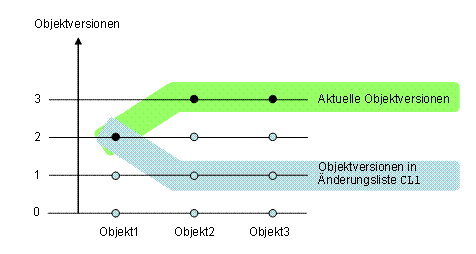
Die transportierbare Änderungsliste CL1 enthält drei Objekte. Zum Zeitpunkt der Freigabe von CL1 hatten die beiden Objekte Objekt2 und Objekt3 die Version 1 und Objekt1 die Version 2. Danach sind die Objekte Objekt2 und Objekt3 unter Verwendung anderer Änderungslisten geändert worden. Sie haben nun folgende Möglichkeiten:
● Um die Objektversionen in Änderungsliste CL1 zu transportieren, nutzen Sie die Funktion Transportieren… auf der Registerkarte Änderungslisten.
● Um die aktuellen Objektversionen zu transportieren, erstellen Sie eine Transportliste über den Transport-Wizard.