
 Analysis-Pattern

Definition
Das Analysis-Pattern ist ein Schema für einfach bedienbare BEx Web Applications, die für Anwender mit elementaren BI-Kenntnissen gedacht sind und die zur komfortablen Ad-hoc Analyse von Geschäftsdaten genutzt werden können. Im Kontext des Portals wird das Analysis-Pattern auch als Web Analyzer bezeichnet.
Struktur
Das Analysis-Pattern ermöglicht es Ihnen, Ad-hoc Analysen von Geschäftsdaten im Web durchzuführen. Die unterschiedlichen Analyse-Möglichkeiten werden Ihnen über die Drucktastenleiste sowie über als Link aufrufbare Funktionen angeboten. Im Hauptbildschirmbereich des Patterns werden je nach Einstellung die Daten in einer Tabelle und/oder Grafik angezeigt; im linken Bereich des Patterns befindet sich der Navigationsbereich.
Im folgenden finden Sie eine schematische Darstellung des Analysis-Pattern:
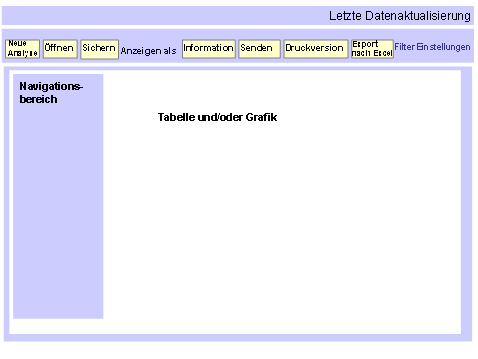
Funktionen des Analysis-Patterns
Im folgenden werden die wichtigsten Funktionen zur Ad-hoc Analyse aufgeführt:
Drucktastenleiste
Drucktaste |
Funktionsbeschreibung |
Neue Analyse |
Über diese Drucktaste erstellen Sie eine neue Ad-hoc-Analyse, indem Sie zunächst einen Data Provider auswählen, der Ihrer Analyse zugrunde liegen soll. Sie können Data Provider aus einem BI-System oder aus fremden Datenquellen auswählen. Diese Auswahl treffen Sie in der oberen Dropdown-Box des Dialogs. Data Provider aus dem BI-System: Data Provider dieses Typs können Queries, Query Views oder InfoProvider sein, die Sie aus der Historien-, Favoriten-, Rollen- oder InfoArea-Sicht auswählen können. Markieren Sie in einer dieser Sichten den gewünschten Data Provider und wählen Sie OK. Die Daten werden nun in der Art visualisiert, die in der Dropdown-Box Anzeigen als... von Ihnen ausgewählt wurde. Data Provider aus einem Fremdsystem: Data Provider dieses Typs sind Query Views oder InfoProvider, die Sie aus der InfoArea-Sicht auswählen können. Markieren Sie in dieser Sicht den gewünschten Data Provider und wählen Sie OK. Die Daten werden nun in der Art visualisiert, die in der Dropdown-Box Anzeigen als... von Ihnen ausgewählt wurde. |
Öffnen |
Über diese Drucktaste können Sie aus Ihrer Favoriten- oder BEx-Portfolio-Sicht bereits abgespeicherte Ad-hoc Analysen öffnen. |
Sichern als... |
Über diese Drucktaste sichern Sie unter Angabe einer sprechenden Beschreibung das Ergebnis Ihrer Ad-hoc-Analyse in Ihre Portalfavoriten oder ins BEx Portfolio. Dabei wird nicht nur der Navigationszustand der Daten gespeichert, sondern z. B. auch die Art der Datendarstellung (Tabelle, Grafik, Tabelle und Grafik). Um auf das abgespeicherte Ergebnis Ihrer Ad-hoc Analyse wieder zuzugreifen, wählen Sie die Drucktaste Öffnen. Wenn Sie ausschließlich den Navigations- und Aufrisszustand der Daten als neuen Query View speichern möchten, wählen Sie View Sichern im Kontextmenü der Web Application. Den so erzeugten Query View können Sie wiederum als Data Provider für weitere BI-Anwendungen benutzen. |
Anzeigen als... |
Über die Dropdown-Box neben Anzeigen als... bestimmen Sie die Darstellungsart der Daten. Sie können unter folgenden Optionen wählen: Die Darstellung der Daten erfolgt ● in einer Tabelle ● in einer Grafik ● sowohl in einer Tabelle als auch in einer Grafik |
Information |
Über diese Drucktaste können Sie sich Informationen zum ausgewählten Data Provider anzeigen lassen. So können Sie sich Informationen zum Stichtag, zur Aktualität der Daten, zur Änderungszeit, zum letzten Änderer der Query und zum Datum des letzten Auffrischens anzeigen lassen. |
Senden |
Über diese Drucktaste können Sie den Broadasting Wizard öffnen und die Funktionen des Information Broadcasting nutzen. So können Sie Ihre Ad-hoc Analyse versenden und verteilen. Weitere Informationen finden Sie unter Verteilung von BI-Anwendungen mit dem Broadcasting Wizard. |
Druckversion |
Über diese Drucktaste können Sie Einstellungen für eine Druckversion Ihrer Ad-hoc Analyse treffen. So können Sie z. B. einstellen, welches Format die Druckversion haben soll und ob eine Überschrift auf den Druckseiten erzeugt werden soll. Wenn Sie Ihre Einstellungen getroffen und OK gewählt haben, wird eine PDF-Generierung ausgelöst. Das erstellte PDF-Dokument können Sie anschließend ausdrucken. Weitere Informationen finden Sie unter Drucken von BI-Anwendungen. |
Export nach Excel |
Über diese Drucktaste können Sie das Queryergebnis nach Microsoft Excel exportieren. Die Querydaten werden wie Queries im BEx Analyzer, dem in Microsoft Excel integrierten Analyse-Werkzeug des Business Explorer, angezeigt: Sie sehen die Einschränkungen des Filters und die Daten in der Tabelle. Exceptions werden wie im Web farbig markiert angezeigt. Sie können die Daten mit Microsoft- Excel-Funktionen weiterbearbeiten. Weitere Informationen über die Funktionen des BEx Analyzer finden Sie im Leitfaden für Power-User unter Enterprise Reporting, Query, and Analysis. |
Kommentare |
Über diese Drucktaste können Sie Kommentare zum Data Provider anlegen. Siehe auch Verwendung von BI-Dokumenten in BI-Anwendungen. |
Als Link aufrufbare Funktionen
Filter
Über diesen Link haben Sie die Möglichkeit, sich den Filterbereich anzeigen zu lassen. Im Filterbereich werden Ihnen die Merkmale angezeigt, nach denen Sie filtern können. Sie können für jedes im Data Provider verwendete Merkmal Merkmalswerte eingeben, nach denen gefiltert werden soll.
Informationen zur Funktion Einstellungen finden Sie im Leitfaden für Power-User unter Enterprise Reporting, Query, and Analysis.
Bedienung des Analysis-Patterns
Nachdem Sie einen Data Provider (Query, Query View, InfoProvider, externe Datenquelle) ausgewählt haben, werden die Daten in einer Tabelle mit einem Navigationsbereich im linken Bereich des Patterns angezeigt. Zur Datenanalyse können Sie neben den oben beschriebenen Funktionen auch folgende Optionen nutzen:
● Drag&Drop
Per Drag&Drop können Sie Merkmale und Kennzahlen auf eine Achse (Zeilen oder Spalten) der Tabelle ziehen oder von den Achsen nehmen. Sie können die Achsen per Drag&Drop im Navigationsbereich vertauschen, die Tabelle ändert sich entsprechend. Außerdem können Sie Merkmale per Drag&Drop in den Filterbereich ziehen, um die Tabelle nach diesen Merkmalen zu filtern und damit den Aufriss zu verändern.
● Kontextmenü
Über das Kontextmenü der Tabelle können Sie weitere Navigations- und Analysefunktionen nutzen. So können Sie z. B. aus dem Kontextmenü heraus sich vorhandene Dokumente zu den Zellen anzeigen lassen oder einen Kommentar zu einer bestimmten Zelle anlegen. Weitere Informationen finden Sie unter Funktionen des Kontextmenüs.