 Darstellung eines InfoSets


Darstellung eines InfoSets
Verwendung
Die Darstellung eines InfoSets ermöglicht es, den Aufbau des InfoSets anzuzeigen oder zu ändern. Dementsprechend unterscheiden wir zwischen dem Anzeigemodus und dem Änderungsmodus.

Über  Anzeigen <-> Ändern können Sie vom Anzeige- in den Änderungsmodus wechseln und umgekehrt.
Integration
Vom Bild InfoSet: Einstieg gelangen Sie auf das Bild mit der Darstellung eines InfoSets
 Anzeigen
  Ändern
Wenn Sie vom Bild InfoSet ändern aus Springen -> Globale Eigenschaften wählen, gelangen Sie auf das Dialogfenster InfoSet: Titel und Datenbank. Ändern können Sie hier aber nur solche Angaben, die nicht die Datenquelle des InfoSets betreffen.
Funktionsumfang
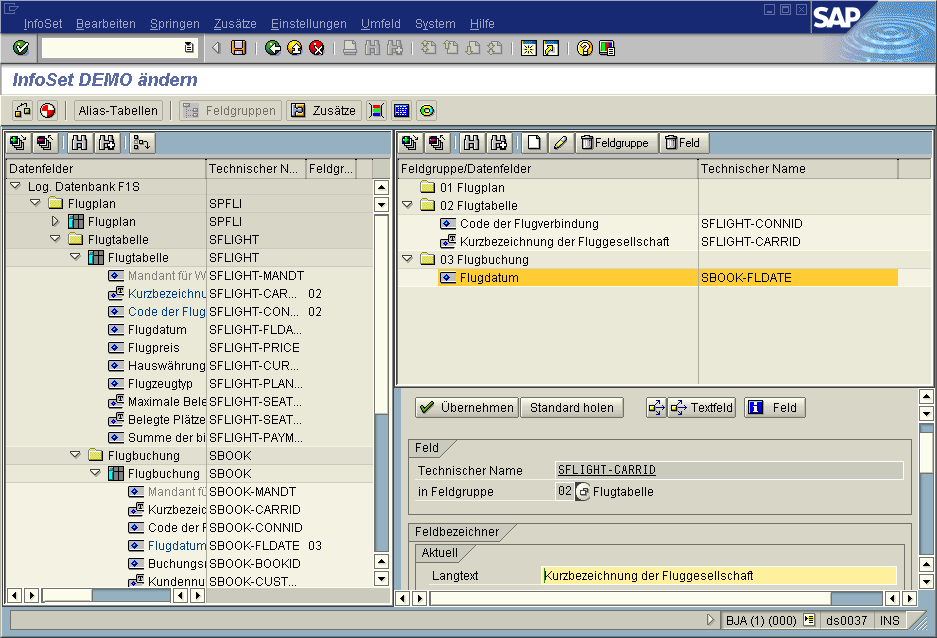
Auf dem folgenden Bild sehen Sie die Darstellung eines InfoSets im Änderungsmodus.
Der linke Bildbereich
Im linken Bildbereich wird die Struktur der Datenquelle (logische Datenbank, Tabellen-Join, Tabelle) mit den entsprechenden Erweiterungen (Zusatztabellen, Zusatzstrukturen, Zusatzfelder) als Übersichtsbaum dargestellt.
Bei logischen Datenbanken entspricht der Teilbaum dem Übersichtsbaum der logischen Datenbank und enthält alle Tabellen mit den zwischen ihnen definierten hierarchischen Beziehungen. Bei InfoSets über logischen Datenbanken aus der Anwendung HR enthält der Übersichtsbaum alle Infotypen, die der InfoSet-Generator in das InfoSet aufgenommen hat. Die Infotypen sind nebeneinander auf dem gleichen Niveau angeordnet.
Unter jeder Tabelle sehen Sie diejenigen Felder, die gemäß der Definition im Data Dictionary zu dieser Tabelle gehören. Sie können sich die Baumstruktur nach Ihren Wünschen anzeigen lassen, indem Sie
Jedes Feld ist mit einem Symbol gekennzeichnet:
 einfaches Feld können nur dessen Werte bereitgestellt werden.
  Feld mit Text kann zu jedem Wert des Feldes auch ein Text beschafft werden.
 Weitere Informationen finden Sie unter
Jedem Feld sind zwei Spalten zugeordnet: der technische Name und die Zuordnung zu einer Feldgruppe.
Gegebenenfalls werden auch solche Felder dargestellt, die der Tabelle zugeordnet worden sind. Dazu gehören:
siehe
siehe
siehe
Der rechte Bildbereich
Im oberen rechten Bildbereich werden die Feldgruppen/Datenfelder als Übersichtsbaum dargestellt. Jedem Feld sind die gleichen Symbole wie in der Datenquelle im linken Bildbereich zugeordnet. Eine weitere Spalte enthält die technischen Namen.
Um Feldgruppen zu bearbeiten, wählen Sie über die Drucktasten in der Drucktastenleiste zum rechten oberen Bildbereich
 Feldgruppe anlegen Feldgruppe ändern
  Feldgruppe für: Feldgruppe löschen Feld aus Feldgr. löschen für: ein Feld aus einer Feldgruppe löschen
Um ein Feld in eine Feldgruppe einzufügen, können sie folgende Möglichkeiten nutzen:
Im unteren rechten Bildbereich können Sie sich alle technischen Informationen zu einem bestimmten Feld anzeigen lassen. Markieren Sie das betreffende Feld in der Datenquelle oder in der Feldgruppe mit Doppelklick.
Unter der Gruppenüberschrift Feldbezeichner können Sie Langtexte und Überschriften ändern.
Jedes numerische Feld können Sie als nicht summierbar kennzeichnen.
Aus der Drucktastenleiste zum ganzen Bild können Sie folgende Funktionen im rechten Bildbereich zur Anzeige bringen:
 Zusätze
 Abgrenzungen
 Coding
 Anwendungsspezifische Erweiterungen
Sie gelangen auf die entsprechende Registerkarte im rechten Bildbereich.
Über  Feldgruppen gelangen Sie wieder in die Pflege der Feldgruppen.
Siehe auch:
Beschaffung zusätzlicher Informationen Abgrenzungen anlegen Weitere Codings Anwendungsspezifische Erweiterungen