Technische Sicht anzeigen: Central
Performance History
Technische Sicht anzeigen: Central
Performance History

Verwendung
Die Central Performance History der Monitoring-Architektur ermöglicht es Ihnen, Performance-Werte der Monitoring-Architektur dauerhaft zu sichern und in Reports auszugeben, um so die aktuellen Performance-Daten mit ihrer früheren Entwicklung zu vergleichen.
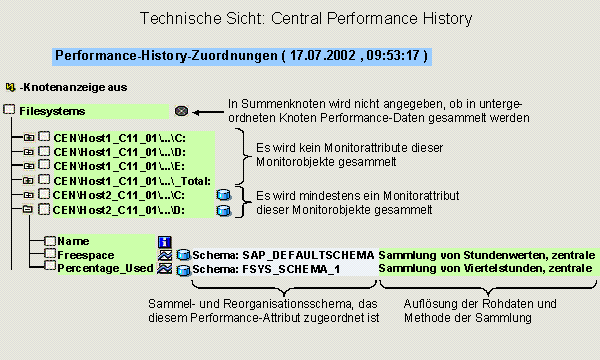
Dabei sammelt das System nur Werte zu den MTE-Klassen, die Sie hierfür ausgewählt haben. Dies geschieht durch Zuordnung von MTE-Klassen zu Sammel- und Reorganisationsschemata. Diese Schemata enthalten die Informationen darüber, wie lange und in welcher Auflösung Performance-Werte gesammelt werden sollen. Um sich also einen Überblick zu verschaffen, welche Daten in der Central Performance History gesammelt werden, benötigen Sie die Sammel- und Reorganisationsschemata, die den einzelnen Knoten zugeordnet sind.
Die Sicht gibt die folgenden Informationen aus:
· zugeordnetes Sammel- und Reorganisationsschema
· Auflösung der gesammelten Performance-Werte
· Sammelmethode (siehe Sammlung und Reorganisation von Performance-Werten)
· Zeitzone der Datensammlung (wenn explizit angegeben)
Vorgehensweise
Um die technischen Sicht Central Performance History zu aktivieren, gehen Sie wie folgt vor:
...
1. Wählen Sie CCMS → Steuerung/Monitoring → Alert-Monitor, oder rufen Sie die Transaktion RZ20 auf.
2. Expandieren Sie die Monitorsammlung, die den von Ihnen benötigten Monitor enthält, und wählen Sie Monitor starten.
3.
Wählen Sie Sichten
→ Zuordnung Sammel-/Reorg.-Schema, oder
wählen Sie die Drucktaste Zuordnungen der Central
Performance History anzeigen ( ). Der Alertbaum zeigt nun nicht mehr
Alertstatus und gemeldete Werte, sondern die zugeordneten Sammel- und
Performanceschemata an.
). Der Alertbaum zeigt nun nicht mehr
Alertstatus und gemeldete Werte, sondern die zugeordneten Sammel- und
Performanceschemata an.