
 Technische Sicht anzeigen: Status
Datensammler
Technische Sicht anzeigen: Status
Datensammler

Verwendung
Datensammelmethoden liefern Werte, die im Alert-Monitor angezeigt werden. Sie gehören jeweils zu den einzelnen Systemkomponenten und legen Monitorobjekte an, die der Monitoring-Architektur Werte melden. Diese Werte werden in den Monitorsammlungen angezeigt.
Insbesondere bei Problemen der
Monitoring-Architektur kann es hilfreich sein, den Status der
Datensammelmethoden zu überprüfen. Die wichtigsten Informationen zu den
zugeordneten Datensammelmethoden erhalten sie einerseits über die Drucktaste
Eigenschaften, wenn Sie in der Registerkarte Methoden die Datensammelmethode mit Doppelklick wählen.
Andererseits können Sie über die Drucktaste Details
anzeigen ( ) Definitions- und Laufzeitstatus der
Datensammelmethode eines MTEs erfahren.
) Definitions- und Laufzeitstatus der
Datensammelmethode eines MTEs erfahren.
Um einen Überblick über die Datensammelmethoden und ihre Status für die MTEs eines ganzen Monitors zu erhalten, ist diese Methode sehr aufwendig. Hierfür existiert als Alternative die technische Sicht Status Datensammler.
In dieser technischen Sicht haben Sie außerdem die Möglichkeit, für jedes MTE, dem eine Datensammelmethode zugeordnet ist, diese manuell zu starten. Wählen Sie hierzu das entsprechende MTE mit Doppelklick. Dies ist z. B. in Testphasen oder bei MTEs nützlich, deren aktuellen Wert Sie benötigen, auch wenn der Zeitpunkt für den nächsten Start der Methode noch nicht erreicht wurde.

Beachten Sie, dass die Datensammelmethode beim manuellen Start unter Ihrem Benutzernamen und damit auch unter Ihren Berechtigungen läuft. Da beim automatischen Start die Methode unter dem Benutzer SAPSYS läuft, der nur über sehr wenige Berechtigungen verfügt, können Sie aus einem erfolgreichen Test beim manuellen Start nicht zwangsläufig daraus schließen, dass die Methode auch im normalen Betrieb einwandfrei abläuft.
Vorgehensweise
Um die technischen Sicht Status Datensammler zu aktivieren, gehen Sie wie folgt vor:
...
1. Wählen Sie CCMS → Steuerung/Monitoring → Alert-Monitor, oder rufen Sie die Transaktion RZ20 auf.
2. Expandieren Sie die Monitorsammlung, die den von Ihnen benötigten Monitor enthält, und wählen Sie Monitor starten.
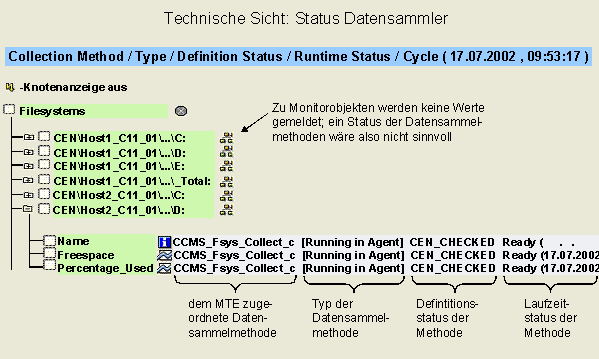
3. Wählen Sie Sichten → Status Datensammler. Der Alertbaum zeigt nun nicht mehr Alertstatus und gemeldete Werte, sondern Informationen zu den Datensammelmethoden der MTEs des Monitors an:
Ergebnis
Die Sicht gibt die folgenden Informationen zu den Datensammelmethoden aus, die den einzelnen MTEs des Monitors zugeordnet sind:
● zugeordnete Datensammelmethode; wenn dem MTE ein aktiver Data Supplier zugeordnet ist, wird in der entsprechenden Spalte <no method> ausgegeben, da die aktiven Data Supplier nicht in der Monitoring-Architektur definiert sind
● Typ der Datensammelmethode; je nach der Definition der Methode sind die folgenden Typen möglich:
Typ |
Bedeutung |
[Running in agent] |
Die Methode wird periodisch in einem
|
[Running in Autoabap] |
Die Methode wird periodisch im Dialogprozess ausgeführt |
[Running in Background] |
Die Methode wird periodisch im Hintergrundprozess als Job ausgeführt |
[Kernel funktion] |
Die Methode wird automatisch im C-Kernel ausgeführt |
[???] |
Der Methodentyp ist noch nicht bekannt; dieser Typ tritt nur kurz nach Anlegen der Methode auf. |
 CCMS-Agenten
● Definitionsstatus der Methode:
Typ |
Bedeutung |
PRESET |
Die Methode wurde gerade erst angelegt; die Eigenschaften der Methode sind noch duch die Einstellungen im Data Supplier bestimmt. Spätestens nach fünf Minuten werden die aktuellen Einstellungen der Methode aus der aktiven Eigenschaftsvariante gelesen und der Definitionsstatus geändert. |
DBSET |
In den Eigenschaften der Methode in diesem Status sind bereits die Einstellungen der aktiven Eigenschaftsvariante enthalten; da Sie aber nicht im Definitionsstatus CHECKED ist, sollten Sie prüfen, ob die Methode als Datensammelmethode freigegeben ist. |
CHECKED |
Die Methode ist freigegeben und darf darum ausgeführt werden. |
CEN_CHECKED |
Die Methode wird in einem CCMS-Agenten durchgeführt; da sämtliche Einstellungen zu der Methode im Agenten eingestellt sind, ändern Sie diese Einstellungen nicht von Hand. |
● Laufzeitstatus der Methode:
Typ |
Bedeutung |
Ready |
Die Methode ist bereit für die nächste Ausführung; diese steht aber noch nicht an. |
Run required |
Die Methode soll ausgeführt werden; der zuständige Dispatcher hat die Methode aber noch nicht gestartet. |
Running |
Die Methode läuft momentan; die Farbe des entsprechenden Attributs ist Gelb. |
Error |
Beim letzten Lauf der Methode ist ein Fehler aufgetreten. Der Unterschied zwischen beiden Status liegt darin, dass eine Methode im Status Error beim nächsten eingeplanten Lauf wieder gestartet wird, eine Methode im Status Fatal Error nicht. Die Farbe des entsprechenden Attributs ist Rot.
Damit die Methode wieder gestartet
wird, setzen Sie den Methodenstatus zurück. Markieren Sie hierfür das
entsprechende MTE, wählen Sie die Drucktaste Details
anzeigen ( |

Die Zeitangabe hinter dem Laufzeitstatus gibt an, seit wann sich die Methode in diesem Status befindet.
● Frequenz des Methodenaufrufs in Sekunden (Cycle):
Die Farbe der Knoten wird nicht nach oben im Alert-Monitorbaum weitergegeben. Monitorobjekte und Summenknoten haben daher stets die Farbe Grün.