 Produktkostensammler bearbeiten
Sie verwenden diese Funktion, wenn Sie einen oder mehrere Produktkostensammler
anlegen möchten, sofern Sie dazu nicht die Sammelerfassung für Serienfertiger verwenden möchten (siehe auch:Produktkostensammler: Sammelerfassung für Serienfertigung durchführen).
ändern möchten
anzeigen möchten
Voraussetzungen
Setzen Sie bei Werkstattfertigung im Customizing des
Periodischen Produkt-Controlling
oder desAuftragsbezogenen Produkt-Controlling
unterProduktkostensammler
bzw. unter
Produktionsaufträge

Vorschlagswerte pro Auftragsart festlegen
für alle Auftragsarten des Auftragstyps 10 (PP-Fertigungsauftrag), deren Kosten Sie nicht auf einem Fertigungsauftrag direkt, sondern auf einem Produktkostensammler sammeln möchten, das Kennzeichen
 Produktkostensammler.
Überprüfen Sie den Auftragstyp im Customizing der
Produktion
unter Grunddaten
Fertigungsaufträge
Stammdaten
Auftrag
Auftragsarten definieren
.Setzen Sie bei Prozessfertigung im Customizing des
Periodischen Produkt-Controlling
oder desAuftragsbezogenen Produkt-Controlling
unter Produktkostensammler bzw. unter Produktionsaufträge
Vorschlagswerte pro Auftragsart festlegen
für alle Auftragsarten des Auftragstyps 40 (Prozessauftrag), deren Kosten Sie nicht auf einem Prozessauftrag direkt, sondern auf einem Produktkostensammler sammeln möchten, das Kennzeichen Produktkostensammler
.Überprüfen Sie den Auftragstyp im Customizing der
Produktionsplanung Prozessindustrie
unter Prozessauftrag
Stammdaten
Auftrag
Auftragsarten definieren
.Bei Serienfertigung legen Sie immer einen Produktkostensammler an.
Der Produktkostensammler hat den Auftragstyp 05 (Produktkostensammler). Für den Produktkostensammler selbst müssen Sie das Kennzeichen
Produktkostensammler
nicht setzen.
In der Auftragsart des Produktkostensammlers ist die Defaultregel STR (Strategie für Bezugsbasisfindung) hinterlegt.
Sie können die Defaultregel, die Kalkulationsvariante Plan, die Kalkulationsvariante Ist und den Abgrenzungsschlüssel als Vorschlagswerte im Customizing hinterlegen. Die Defaultregel kann im Customizing nicht mehr geändert werden. Überprüfen Sie die Vorschlagswerte im Customizing des Periodischen Produkt-Controllings
unter Produktkostensammler
Vorschlagswerte pro Auftragsart festlegen
.
Stellen Sie sicher, dass in der Auftragsart der dem Produktkostensammler zugeordneten Produktionsaufträge die Defaultregel PP2 (Produktion Material Periodische Abrechnung) hinterlegt ist.
Sie können keinen Produktkostensammler verwenden
für Fertigungsaufträge oder Prozessaufträge, die für den Kundenauftragsbestand oder für den Projektbestand produzieren
für Fertigungsaufträge oder Prozessaufträge, die Teil eines Auftragsnetzes sind
bei Kuppelproduktion
Prozess
Wählen Sie
Rechnungswesen
Controlling
Produktkosten-Controlling
Kostenträgerrechnung
Periodisches Produkt-Controlling
.Sie gelangen auf das Bild
Periodisches Produkt-Controlling
.Wählen Sie
Stammdaten
Produktkostensammler
Bearbeiten
.Sie gelangen auf das Bild
Produktkostensammler anzeigen
.
Produktkostensammler bearbeiten: Aufteilung des Bildschirms
Beachten Sie die Aufteilung des Bildschirms:
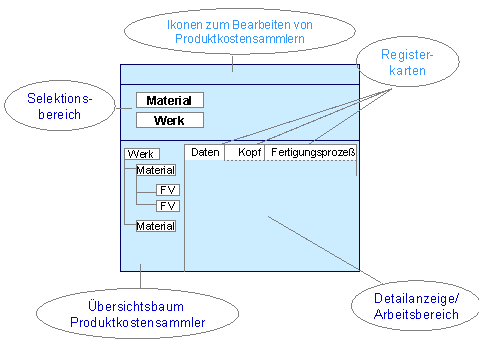
Im oberen Bildbereich befindet sich der Selektionsbereich. Hier geben Sie Werk und Materialnummernbereich zu den Produktkostensammlern ein, die Sie bearbeiten möchten.
Über dem Selektionsbereich befinden sich die Ikonen zum Bearbeiten der Produktkostensammler, über die unter anderem folgende Funktionen bereitgestellt werden:
Umschalten zwischen Änzeigen, Ändern, Anlegen
Kalkulieren
Protokoll zur Kalkulation anzeigen
Im linken Bildbereich werden in einem Übersichtsbaum alle Produktkostensammler zu den Selektionsparametern angezeigt, die Sie im Selektionsbereich eingegeben haben.
Sie markieren im die Produktkostensammler, die Sie bearbeiten möchten.
Im rechten Bildbereich werden Informationen zu einem oder mehreren Produktkostensammlern angezeigt. Sie können diese Informationen nur anzeigen oder unter bestimmten Voraussetzungen auch ändern. Dazu müssen Sie den oder die Produktkostensammler, zu denen Sie Detailinformationen sehen möchten, im linken Bildbereich markieren.
Der rechte Bildbereich wird Detailanzeige/Arbeitsbereich genannt.
Die Informationen zu Produktkostensammler werden über Registerkarten geordnet:
Daten
In der Registerkarte
Daten
finden Sie Informationen über die Steuerungsparameter der Produktkostensammler, z.B. über die Kalkulationsvarianten, den Abgrenzungsschlüssel und den Abweichungsschlüssel.Kopf
In der Registerkarte
Kopf
finden Sie Informationen zum Poduktkostensammler wie Material, Buchungskreis, Auftragsart, letzter Änderer etc.Fertigungsprozess
In der Registerkarte
Fertigungsprozess
finden Sie die Bezeichnung und die Nummer des Fertigungsprozesses, die Kalkulationslosgröße und weitere Informationen.
Produktkostensammler anlegen
Wenn Sie einen Produktkostensammler anlegen möchten, so geben Sie im Selektionsbereich folgende Daten ein:
Werk (Geben Sie die Nummer des Produktionswerkes ein).
Materialnummer (von / bis)
Wählen Sie
Produktkostensammler
Anlegen
. Sie gelangen auf das Dialogfenster Produktkostensammler anlegen
.Geben Sie eine Auftragsart vom Auftragstyp 05 (Produktkostensammler) ein.
Wählen Sie die Controlling-Ebene aus, sofern noch keine Controlling-Ebene zum Werksmaterial festgelegt ist.
Tragen Sie die Merkmale zum Fertigungsprozess ein. Die Merkmale verändern sich in Abhängigkeit von der gewählten Controlling-Ebene.
Wählen Sie
Übernehmen
.Sichern Sie den Produktkostensammler, wenn Sie den Anlegemodus verlassen.
Auf dem Bildschirm erscheint das Dialogfenster
Möchten Sie eine Vorkalkulation zum Produktkostensammler anlegen?
Wählen SieJa
oderNein
(siehe auch: Vorkalkulation zum Produktkostensammler). Hinweis
Das Dialogfenster taucht nicht auf, wenn Sie die Controlling-Ebene „Produktionswerk/Planungswerk" ausgewählt haben, da in diesem Falle eine Vorkalkulation zum Produktkostensammler nicht möglich ist.
Ende des Hinweises
Der Produktkostensammler wird angelegt.
Das System
legt beim Sichern auf Basis der Controlling-Ebene einen Fertigungsprozess an (sofern noch kein entsprechender Fertigungsprozess vorhanden ist) und hinterlegt die Nummer des Fertigungsprozesses im Produktkostensammler
Die Nummer des Fertigungsprozesses wird bei Werkstattfertigung und bei Prozessfertigung in den dem Produktkostensammler zugeordneten Produktionsaufträgen hinterlegt.
In der Serienfertigung wird die Fertigungsversion über den Fertigungsprozess mit dem Produktkostensammler verknüpft.
legt beim Sichern eine Abrechnungsvorschrift zum Produktkostensammler an
Die Aufteilungsregel der Abrechnungsvorschrift zum Produktkostensammler lautet immer "100% an Material", die Abrechnungsart ist immer PER (Periodisch).
HinweisDie Abrechnungsvorschrift zum Produktkostensammler kann nicht manuell geändert werden. Sie haben deshalb nicht die Möglichkeit, die an die
Finanzbuchhaltung
(FI) abzurechnenden Abweichungen um den Ausschuss zu reduzieren und den Ausschuss an eine Kostenstelle abzurechnen.Ende des Hinweisessetzt beim Sichern für den Produktkostensammler automatisch den Status FREI (freigegeben) und ABRV (Abrechnungsvorschrift erzeugt)
legt systemintern eine Beschaffungsalternative zum Produktkostensammler an
HinweisWenn Sie mit getrennten Bewertungsarten oder mit dem bewerteten Kundenauftragsbestand arbeiten, dann legt das System die Beschaffungsalternativen je Bewertungsart beziehungsweise je Kundenauftragsbestand erst beim jeweils ersten Wareneingang an.
Ende des Hinweiseslegt gegebenenfalls automatisch eine Vorkalkulation zum Produktkostensammler an.
Zum Produktkostensammler werden folgende Daten fortgeschrieben:
Profit-Center
Geschäftsbereich
Kalkulationsvariante Plan
Das System erstellt die Vorkalkulation zum Produktkostensammler auf Basis der Kalkulationsvariante Plan. Die
Kalkulationsvariante Plan
wird über die Vorschlagswerte zur Auftragsart des Produktkostensammlers in den Produktkostenammler vorgeschlagen.Kalkulationsvariante Ist
Das System bewertet die in Anspruch genommenen Leistungen auf Basis der
Bewertungsvariante
, die in derKalkulationsvariante Ist
hinterlegt ist. DieKalkulationsvariante Ist
wird über die Vorschlagswerte zur Auftragsart des Produktkostensammlers in den Produktkostenammler vorgeschlagen.Kalkulationsschema Ist
Das
Kalkulationsschema Ist
wird über dieBewertungsvariante
ermittelt, die in derKalkulationsvariante Plan
hinterlegt ist. Dadurch wird sichergestellt, dass für die Vorkalkulation und für die Ermittlung der Ist-Gemeinkostenzuschläge dasselbeKalkulationsschema
verwendet wird. Falls keineKalkulationsvariante Plan
vorhanden ist, wird dasKalkulationsschema Ist
über die Bewertungsvariante ermittelt, die in derKalkulationsvariante Ist
hinterlegt ist.Zuschlagsschlüssel
Der Zuschlagsschlüssel wird über den Materialstammsatz ermittelt. Im Materialstammsatz ist eine Gemeinkostengruppe hinterlegt, die im Customizing der
Produktkostenplanung
mit einem Zuschlagsschlüssel verknüpft ist. Das System prüft, welcher Zuschlagsschlüssel mit der Gemeinkostengruppe des zu produzierenden Materials verknüpft ist, und hinterlegt diesen Zuschlagsschlüssel im Produktkostensammler.Abgrenzungsschlüssel
Der Abgrenzungsschlüssel wird aus der Auftragsart des Produktkostensammlers vorgeschlagen, die Sie im Customizing des
Periodischen Produkt-Controllings
definiert haben.Abweichungsschlüssel
Der Abweichungsschlüssel wird aus dem Materialstammsatz übernommen. In den Materialstammsatz wird er über das Werk vorgeschlagen. Die entsprechende Einstellung nehmen Sie im Customizing vor.
Zum Kopf des Produktkostensammler werden unter anderem folgende Informationen angezeigt:
Buchungskreis
Material
Auftragsart
Angelegt von
Letzter Änderer
Status des Produktkostensammlers
Funktionsbereich
Zudem können Sie vom Kopf des Produktkostensammlers verzweigen
in die zugeordneten Produktionsaufträge und Fertigungsversionen
in die Vorkalkulation
in die Abrechnungsvorschrift
in die Kostenanzeige
Zum Fertigungsprozess, der dem Produktkostensammler zugeordnet ist, können Sie anzeigen
die Bezeichnung
die Fertigungsprozessnummer
die Kalkulationslosgröße, die für die Vorkalkulation des Produktkostensammler verwendet wird
Tragen Sie hier keine Kalkulationslosgröße ein, so verwendet das System für die Vorkalkulation des Produktkostensammlers die Kalkulationslosgröße aus dem Materialstammsatz.
Haben Sie zuvor eine Beschaffungsalternative mit Kalkulationslosgröße angelegt, die dem Fertigungsprozess entspricht (d.h. die dieselben Merkmalsausprägungen hat) so wird die Kalkulationslosgröße der Beschaffungsalternative in den Fertigungsprozess übernommen.
die Merkmale des Fertigungsprozesses, die nicht bereits im Selektionsbereich angezeigt werden.
Im Selektionsbereich werden immer die Merkmale "Material" und "Produktionswerk" angezeigt. Im Fertigungsprozess werden in Abhängigkeit von der Controlling-Ebene weitere Merkmale angezeigt. Wurde beispielsweise zu einem Material die Controlling-Ebene "Fertigungsversion" festgelegt, so werden als zusätzliche Merkmale zum Fertigungsprozess die Merkmale "Planungswerk" und "Fertigungsversion" angezeigt.
Überprüfen Sie die vorgeschlagenen Daten.
Produktkostensammler anzeigen und ändern
Umschalten vom Anzeigemodus in den Änderungsmodus
Sie können innerhalb der Transaktion vom Änderungsmodus in den Anzeigemodus umschalten und umgekehrt. Wählen Sie dazu Produktkostensammler
Anzeigen/Ändern
. Sie gelangen je nach Modus auf das Bild Produktkostensammler ändern
oder Produktkostensammler anzeigen
. Bevor Sie in den Änderungsmodus umschalten, müssen Sie die Produktkostensammler, die Sie ändern möchten, markieren.
Produktkostensammler mit Löschvormerkung ein- und ausblenden
Diese Funktion kann im Anzeigemodus und im Änderungsmodus durchgeführt werden.
Um die Produktkostensammler mit Löschvormerkung zusätzlich einzublenden, wählen Sie Produktkostensammler
Mit Löschvormerkung
Einblenden
. Um sie wieder auszublenden, wählen Sie Produktkostensammler
Mit Löschvormerkung
Ausblenden
.
Produktkostensammler kalkulieren
Diese Funktion kann nur im Änderungsmodus durchgeführt werden.
Informationen hierzu finden Sie im Abschnitt: Vorkalkulation zum Produktkostensammler anlegen.
Löschvormerkung setzen und löschen
Diese Funktion kann nur im Änderungsmodus durchgeführt werden.
Um die Löschvormerkung zu einem Produktkostensammler zu setzen oder wieder zu löschen, verzweigen Sie in den Änderungsmodus, markieren Sie den oder die Produktkostensammler und wählen Sie Bearbeitung
Löschvormerkung Setzen
beziehungsweise Bearbeiten
Löschvormerkung Löschen
(Beachten Sie hierzu: Reorganisation von Produktkostensammlern).
Produktkostensammler markieren und entmarkieren
Diese Funktionen können im Anzeigemodus und im Änderungsmodus durchgeführt werden.
Alle markieren
Um alle selektierten Produktkostensammler zu markieren (beispielsweise um eine Änderung vorzunehmen), wählen Sie Bearbeitung
Alle markieren
.
Alle entmarkieren
Um alle vorhandenen Markierungen aufzuheben, wählen Sie Bearbeitung
Alle entmarkieren
.
Produktkostensammler mit bestimmten Daten markieren
Sie können eine Markierung in Abhängigkeit von bestimmten Daten vornehmen, zum Beispiel zu allen Produktkostensammlern, zu denen ein bestimmtes Profit-Center hinterlegt ist.
Wählen Sie dazu
Bearbeiten
Markierung für...
Sie gelangen auf das Bild
Markierung setzen für
.Wählen Sie die Daten aus, zu denen Sie die Markierung vornehmen möchten. Tragen Sie anschließend die Daten ein, nach denen Sie suchen möchten (zum Beispiel Profit-Center 1010).
Haben Sie ein Feld markiert, aber keinen Eintrag vorgenommen, so werden alle Produktkostensammler selektiert, die keinen Eintrag zu diesem Feld (zum Beispiel kein Profit-Center) haben. Eine Mehrfachauswahl ist möglich, das System markiert dann die Produktkostensammler, die alle Bedingungen erfüllen. Wählen Sie
Übernehmen
. Das System markiert die Produktkostensammler, für die die entsprechenden Daten hinterlegt sind.Änderungen zu Geschäftsbereich und Profit-Center des Produktkostensammlers können nur vorgenommen werden, wenn noch keine Istkosten auf den Produktkostensammler gebucht wurden.
Kalkulation anzeigen
Um die Vorkalkulation zum Produktkostensammler anzuzeigen, wählen Sie Springen
Kalkulation anzeigen
.
Aufträge/Fertigungsversionen anzeigen
Um die Produktionsaufträge und die Fertigungsversionen anzuzeigen, die einem Produktkostensammler zugeordnet sind wählen Sie Springen
Aufträge/FV anzeigen
.
Abrechnungsvorschrift anzeigen
Um die Abrechnungsvorschrift anzuzeigen, wählen Sie Springen
AbrVorschr. anzeigen
Klassifizierung
Wählen Sie Springen
Klassifizierung
.
Protokolle zur Änderung
Wählen Sie Springen
Protokolle
Änderung
.
Protokolle zur Kalkulation
Wählen Sie Springen
Protokolle
Kalkulation
.
Berichte anzeigen
Um verschiedene Berichte zum Produktkostensammler anzuzeigen, markieren Sie einen Produktkostensammler und wählen Sie Springen
Berichte anzeigen
oder wählen Sie Kosten Anzeigen
Weitere Informationen
Informationen zu Steuerungsparametern in der Kostenträgerrechnung finden Sie im Abschnitt:
Steuerungsparameter der Kostenträgerrechnung
Informationen zur Abrechnung finden Sie im Abschnitt: