
 Karte kündigen
Verwendung
Mit dieser Funktion können Sie einen Kartenvertrag für Kreditkarten kündigen. Sie können den Auftrag zur Kartenkündigung anlegen, ändern, anzeigen, ausführen, deaktivieren und löschen.
Die Kündigung erfolgt unter Berücksichtigung spezieller Kündigungsregeln. Außerdem wird sie im Kartenmanagementsystem registriert und dem Prozessor bekannt gegeben.
Integration
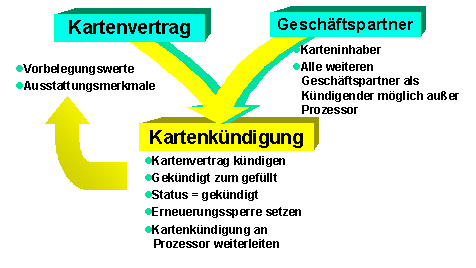
Die Kartenkündigung erhält wesentliche Teile aus ihrer Zuordnung zu einem Kartenvertrag und den dazugehörigen Geschäftspartnern.
Voraussetzungen
· Das Kartenprodukt der zu kündigenden Karte hat die Ausstattung Karte kündigen als erlaubten Prozess eingetragen.
· Die Ausstattung Karte kündigen wurde nicht gesperrt.
· Das Kartenprodukt hat unter Schnittstellen zum Prozessor den Prozess Karte kündigen mit einem gültigen Ausgabemodus definiert.
Einstellungen zum Produkt finden Sie im Customizing des Account Management (FS-AM) unter Produktmanagement ® Produktdefinition ® Kartenprodukte.
· Ausschließlich aktive oder gesperrte Karten, deren Sperrgrund eine Kündigung erlaubt, dürfen gekündigt werden.
· Die Karte ist nicht abgelaufen.
· Die Karte ist nicht vernichtet.
· Der Kopierstatus der Karte ist nicht initial.

Reproduzierte Karten mit initialem Kopierstatus dürfen, falls im Kartenprodukt erlaubt, gekündigt werden, solange sie nicht abgelaufen sind.
Einstellungen zum Sperrgrund einer Karte finden Sie im Customizing des Account Management (FS-AM) unter Vertragsmanagement ® Karte ® Sperrgründe definieren.
Funktionsumfang
Anlage des Kündigungauftrags
Ein Auftrag für die Kartenkündigung wird angelegt. Der angelegte Auftrag bekommt den Status erfasst und kann in weiteren Schritten aktiviert und ausgeführtwerden.
Unterliegt die Aktivierung der Kartenkündigung keiner Freigabe, so wird die Kartenkündigung bei der Aktivierung des Kündigungsauftrags dem Kartenmanagement mitgeteilt.
Unterliegt die Aktivierung der Kartenkündigung der Freigabe, wird der Auftrag an die Freigabe übergeben. Die Kartenkündigung wird jedoch nicht dem Kartenmanagementsystem mitgeteilt.
...
...
1. Kündigungsauftrag wird freigegeben
Bei der Freigabe der Kartenkündigung werden alle Überprüfungen bezüglich der Karte und der Kündigungsdaten nochmals durchlaufen. Ist die Kündigung möglich, so wird der Auftrag mit den neuen Daten aktualisiert und der Auftragsstatus wird auf aktiviert gesetzt. Die Kartenkündigung wird dem Kartenmanagment mitgeteilt.
2. Kündigungsauftrag wird abgelehnt
Wird die Aktivierung der Kartenkündigung bei der Freigabe abgelehnt, so wird der Auftrag auf den Status gelöscht gesetzt. Das Kartenmanagementsystem erfährt nichts davon.
Registrierung der Kartenkündigung im Kartenmanagementsystem
Hier werden die Kartendaten folgendermaßen geändert:
Der Kündigungstermin wird in das Feld gekündigt zum der Karte geschrieben.
Falls keine systemseitige Erneuerungssperre bei der Karte gesetzt ist, wird evtl. bei der Registrierung eine systemseitige Erneuerungssperre auf die Karte gesetzt. Dabei wird im Auftrag vermerkt, ob die systemseitige Erneuerungssperre gesetzt wurde oder nicht. Dies ist bei der Stornierung einer Kartenkündigung wichtig, damit das Zurücksetzen der systemseitigen Erneuerungssperre erst dann erfolgt, wenn diese Sperre tatsächlich vom Kündigungsauftrag gesetzt wurde.
Wenn zu einer Karte schon ein Auftrag für eine Kartenkündigung existiert, gibt es folgende Möglichkeiten.
· Der Auftrag hat den Status Deaktiviert oder Gelöscht
Es ist möglich, einen weiteren Auftrag für die Karte anzulegen.
· Der Auftrag hat den Status Erfasst,Aktiv oder Ausgeführt
Es ist nicht möglich, einen weiteren Auftrag für die Karte anzulegen.
Aktivitäten
Wählen Sie vom Bild SAP Easy Access aus Account Management ® Karte ® Stammdaten der Karte ® Karte kündigen.
Sie können nun einen neuen Auftrag für eine Kartenkündigung anlegen bzw. einen vorhandenen Auftrag ändern, anzeigen, ausführen, deaktivieren oder löschen.
Auftrag zur Kartenkündigung anlegen/aktivieren
...
1. Über Neuanlagenbereich einblenden können Sie die Felder für die Angaben zur Neuanlage eines Auftrags einblenden.
2. Wählen Sie aus der Liste die Kartenart.
3. Geben Sie die Kartennummer ein.
Wenn Sie die Kartennummer nicht kennen, können Sie diese über die Wertehilfe suchen. Es werden Ihnen nur die Kartennummern angezeigt, auf die alle Ihre Eingrenzungen zutreffen.
4. Wählen Sie Kartenkündigung ® Anlegen.
Sie gelangen auf ein Folgebild mit nachfolgend aufgelisteten Registerkarten. Diese Registerkarten bilden betriebswirtschaftliche Gruppierungen von einzelnen Feldern.
5. Über Kartenkündigung ® Sichern haben Sie die Möglichkeit, Ihre eingegebenen Daten zu sichern, ohne dass sie an den Kartenvertrag übergeben werden.
Der Auftragsstatus der Karte wird vom System auf Erfasst gesetzt. Außerdem vergibt das System eine Auftragsnummer. Es ist nicht möglich, einen neuen Auftrag für eine Kartenkündigung zu diesem Kartenvertrag anzulegen.
6. Über Kartenkündigung ® Aktivieren werden die Daten der Kartenkündigung aktiviert und an den Kartenvertag übergeben.
Das System übergibt den Kündigungstermin und setzt eine Erneuerungssperre im Kartenvertrag.
Es vergibt eine Auftragsnummer und setzt den Auftragsstatus auf Aktiviert.
Wenn im Customizing des Account Management für diesen Bearbeitungsschritt ein Freigabeverfahren definiert wurde, wird der Freigabezustand des Auftrags vom System auf in Freigabe gesetzt.
Auftrag zur Kartenkündigung ändern
...
1. Geben Sie die Auftragsnummer des zu ändernden Kündigungsauftrags ein.
Wenn Sie die Auftragsnummer nicht kennen, können Sie diese über die Wertehilfe suchen.
2. Wählen Sie Kartenkündigung ® Ändern.
3. Ändern Sie die gewünschten Daten und wählen Sie anschließend Sichern oder Aktivieren.
Auftrag zur Kartenkündigung ausführen
...
1. Geben Sie die Auftragsnummer des auszuführenden Kündigungsauftrags ein.
Wenn Sie die Auftragsnummer nicht kennen, können Sie diese über die Wertehilfe suchen.
2. Wählen Sie Kartenkündigung ® Ändern.
3. Überprüfen bzw. korrigieren Sie die nun angezeigten Daten und wählen Sie Kartenkündigung ® Ausführen.
Ausschließlich aktivierte Aufträge können ausgeführt werden. Eine Änderung eines ausgeführten Auftrags ist nicht mehr möglich. Zu diesem Kartenvertrag kann kein neuer Auftrag für eine Kartenkündigung angelegt werden.
Das System leitet die Daten abhängig vom Ausgabemodus des Kartenprozesses Karte kündigen (Online, Batch oder Keine Übergabe) an den Prozessor weiter.
Auftrag zur Kartenkündigung deaktivieren
...
1. Geben Sie die Auftragsnummer des zu deaktivierenden Kündigungsauftrags ein.
Wenn Sie die Auftragsnummer nicht kennen, können Sie diese über die Wertehilfe suchen.
2. Wählen Sie Kartenkündigung ® Ändern.
3. Wählen Sie Kartenkündigung ® Deaktivieren.
Das System entfernt nun den Kündigungstermin und die systemseitige Erneuerungssperre aus dem Kartenvertrag.
Wenn im Customizing des Account Management (FS-AM) für diesen Bearbeitungsschritt ein Freigabeverfahren festgelegt wurde, wird der Freigabezustand des Auftrags vom System auf in Freigabe geändert.
Ausschließlich aktivierte Aufträge können deaktiviert werden. Die Änderung eines deaktivierten Auftrags ist nicht möglich.
Der Auftragsstatus Deaktiviert bildet einen Endstatus für diesen Auftrag. Sie haben jedoch die Möglichkeit, einen neuen Auftrag für diesen Kartenvertrag anzulegen.
Auftrag zur Kartenkündigung löschen
...
1. Geben Sie die Auftragsnummer des auszuführenden Kündigungsauftrags ein.
Wenn Sie die Auftragsnummer nicht kennen, können Sie diese über die Wertehilfe suchen.
2. Wählen Sie Kartenkündigung ® Ändern
Ausschließlich Aufträge im Status Erfasst können gelöscht werden.
3. Wählen Sie Kartenkündigung ® Löschen
Das System entfernt die systemseitige Erneuerungssperre aus dem Kartenvertrag und setzt den Auftragsstatus auf Gelöscht.
Die Änderung eines gelöschten Auftrags ist nicht möglich.
Der Auftragsstatus Gelöscht bildet einen Endstatus für diesen Auftrag. Sie haben jedoch die Möglichkeit einen neuen Auftrag für diesen Kartenvertrag anzulegen.