
 Verwenden des
BIA-Indexpflege-Wizards
Verwenden des
BIA-Indexpflege-Wizards
Einsatzmöglichkeiten
Sie können stets nur einen SAP NetWeaver BI Accelerator Index pro InfoCube anlegen, der sämtliche Daten des InfoCubes enthält. Anders als bei den Aggregaten ist es nicht notwendig, bestimmte Selektionen und Einschränkungen für die Definition des BI Accelerator Index zu treffen.
Übersicht über die Schritte
Mit Hilfe des BIA-Indexpflege-Wizards können Sie einen BI Accelerator Index in jeweils einem Schritt anlegen und aktivieren, anschließend füllen oder ggf. löschen. Die folgende Grafik gibt eine Übersicht über die möglichen Schritte:
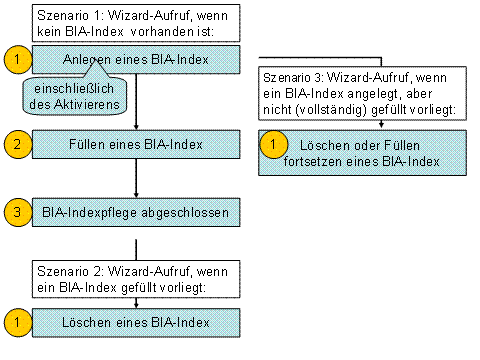
Aufbau des BIA-Indexpflege-Wizards
Im oberen Bildbereich zeigt das System in einem Textfeld Informationen zu dem jeweiligen Schritt. Dafür stehen Ihnen entsprechende Funktionstasten zur Verfügung:
Funktionstaste |
Bedeutung |
|
Sie verlassen den BIA-Indexpflege-Wizard. |
|
Sie gelangen zum nächsten Schritt. |
Im mittleren Bildbereich finden Sie folgende Registerkarten:
●
Auf der Registerkarte  Informationen finden Sie weitere Informationen zu dem
jeweiligen Schritt.
Informationen finden Sie weitere Informationen zu dem
jeweiligen Schritt.
●
Auf der Registerkarte  Meldungen informiert das System über den aktuellen
Stand.
Meldungen informiert das System über den aktuellen
Stand.
●
Auf der Registerkarte  Index-Info zeigt das System die
Tabellen/Indizes eines BI Accelerator Index und dessen Eigenschaften an (siehe
Darstellung
eines SAP NetWeaver BI Accelerator Index).
Index-Info zeigt das System die
Tabellen/Indizes eines BI Accelerator Index und dessen Eigenschaften an (siehe
Darstellung
eines SAP NetWeaver BI Accelerator Index).
Unter diesem Bildbereich finden Sie folgende Funktionstasten:
Funktionstaste |
Bedeutung |
|
Sie gelangen auf das Dialogfenster Auswahl von Protokollen. Hier können Sie wählen, zu welchem der folgenden Prozesse Sie sich die Protokolle anzeigen lassen möchten: ● Initiales Füllen ● Hochrollen ● InfoCube komprimieren ● Request löschen ● Änderungslauf ● Check Wählen Sie |
|
Sie gelangen auf das Bild BI Accelerator Monitor (siehe Verwenden des SAP NetWeaver BI Accelerator Monitors). |
|
Sofern ein BI Accelerator Index bereits vorhanden ist, gelangen Sie auf das Dialogfenster BIA-Index-Eigenschaften pflegen. Sie können folgende Einstellungen festlegen: ● BIA-Index-Daten immer komplett im Hauptspeicher halten. Diese Einstellung ist dann sinnvoll, wenn genügend Hauptspeicher vorhanden ist, stets optimale Antwortzeiten gefordert sind und der Index oft geändert wird (siehe auch Überprüfen eines SAP NetWeaver BI Accelerator Index (Transaktion RSRV), Test BIA-Index-Daten in den Hauptspeicher laden). ● Status des BIA-Index ändern: aktiv oder inaktiv (siehe Szenario 2). Weiterhin finden Sie noch einige Informationen zum Index: Letzter Änderer, Datum und Uhrzeit der letzten Änderung, Index-Typ (siehe Technische Informationen zur SAP NetWeaver BI Accelerator Engine). |

Voraussetzungen
Die Kommunikation zwischen dem BI-System und dem BI Accelerator Server läuft über RFC-Bausteine. Um einen BI Accelerator Server an das BI-System anzuschließen, müssen daher folgende Einstellungen vorgenommen worden sein:
● RFC-Destination für den BI Accelerator Server einrichten (Transaktion SM59). Weitere Informationen finden Sie im Customizing unter SAP Customizing Einführungsleitfaden ® SAP NetWeaver ® Business Intelligence ® Anbindung von TREX ® Anlage einer RFC-Destination im BI-System.
● RFC-Destination für BI Accelerator Server festlegen (Transaktion RSADMIN). Der Parameter RFC BI Accelerator muss der obigen RFC-Destination entsprechen.

Hinweis zur Systemlandschaft
Für jedes BI-System kann nur ein BI Accelerator Server verwendet werden. Das liegt daran, dass die im BI Accelerator Server abgelegten Stammdatentabellen von mehreren BI Accelerator Indizes verwendet werden können. Dies geht jedoch nicht, wenn die Daten auf verschiedenen BI Accelerator Servern verteilt liegen.
Wenn Sie in einer Systemlandschaft mit Produktiv- und Test-Systemen BI Acceleratoren laufen lassen möchten, empfehlen wir, für jedes BI-System einen eigenen BI Accelerator Server zu verwenden.
Der InfoCube, zu dem Sie einen BI Accelerator Index anlegen möchten, ist aktiv und mit Daten gefüllt.
Ablauf
Einstieg über die Data Warehousing Workbench
...
1. Sie befinden sich im Funktionsbereich Modellierung der Data Warehousing Workbench. Wählen Sie im Navigationsfenster InfoProvider, und navigieren Sie im InfoProvider-Baum zu demjenigen InfoCube, dessen Queries Sie durch den Einsatz eines BI Accelerator Index optimieren möchten.
2. Wählen Sie im Kontextmenü des InfoCubes BI Accelerator Index pflegen. Sie gelangen auf das erste Dialogfenster des BIA-Indexpflege-Wizards.
Einstieg über die Transaktion RSDDV
...
1. Wählen Sie auf dem Bild Pflege der Aggregate/BI Accelerator Index: InfoCube auswählen (Transaktion RSDDV) den gewünschten InfoCube.
2.
Wählen Sie  BIA-Index. Sie gelangen auf das erste Dialogfenster des
BIA-Indexpflege-Wizards.
BIA-Index. Sie gelangen auf das erste Dialogfenster des
BIA-Indexpflege-Wizards.
Szenario 1
Sie rufen den BIA-Index-Wizard zu einem InfoCube auf, zu dem es noch keinen BI Accelerator Index gibt.
Schritt 1: Anlegen eines BI Accelerator Index
Bei der Ausführung dieses Schrittes legt das System auf dem BI Accelerator Server die Indizes für die Tabellen des InfoCube-Sternschemas an, sofern diese nicht bereits durch andere BI Accelerator Indizes angelegt worden sind. Zu diesen Tabellen gehören die Fakten- und Dimensionstabellen des InfoCubes sowie die benötigten SID-tragenden Stammdatentabellen, also S-,X- und Y-Tabellen der InfoObjekte. Zusätzlich wird ein "logischer Index" angelegt, der die Metadaten des BI Accelerator Index hält. Abschließend aktiviert das System den BI Accelerator Index.
Wenn das Aktivieren erfolgreich
durchgeführt wurde, wechselt die Statusanzeige auf der Registerkarte Index-Info in der Spalte Objektversion auf  .
.
Wenn einzelne Tabellen sehr groß sind und die zugehörigen Indizes auf dem BI Accelerator Server gesplittet werden, kann dieser Schritt einige Minuten dauern. Es gilt, in je mehr Teile gesplittet wird, umso länger dauert der Aktivierungsschritt. Weitere Informationen über gesplittete Indices finden Sie unter Technische Informationen zur SAP NetWeaver BI Accelerator Engine.
Um den BI Accelerator Index im Reporting nutzen zu können, müssen Sie ihn mit Daten füllen. Um das Füllen des BI Accelerator Index in der Hintergrundverarbeitung einplanen zu können, wählen Sie Weiter.
Schritt 2: Füllen eines BI Accelerator Index
Sie gelangen auf das Dialogfenster zur
Festlegung der Startterminwerte. Legen Sie fest,
wann der Job für das Füllen (RSDDTREX_AGGREGATES_FILL) in der
Hintergrundverarbeitung eingeplant werden soll, und wählen Sie  .
.
Bei der Ausführung dieses Schrittes startet das System einen Prozess in der Hintergrundverarbeitung, in dem es die Daten aus den Tabellen des InfoCube-Sternschemas von der Datenbank liest und in die entsprechenden Indizes auf dem BI Accelerator Server schreibt. Wenn der Index einer Stammdatentabelle (S-/X-/Y-Tabellen) bereits durch einen anderen BI Accelerator Index angelegt und gefüllt worden ist, müssen nur die inzwischen hinzugefügten Sätze indiziert werden (Lese-/Füll-Modus „D“ beim Indizieren).
Wenn das Füllen erfolgreich durchgeführt
wurde, wechselt die Statusanzeige auf der Registerkarte Index-Info in der Spalte Objektstatus auf .
Das Lesen der Daten von der Datenbank und das Schreiben der Daten in den BI Accelerator Server kann auf verschiedene Arten im BI-System parallelisiert werden. Pflegen Sie hierzu die System-Parameter im BI Accelerator Monitor.
Weitere Informationen zu den Schritten Anlegen und Füllen eines BI Accelerator Index finden Sie unter SAP NetWeaver BI Accelerator Index aktivieren und füllen.
Schritt 3: BI Accelerator Indexpflege abgeschlossen.
Nachdem der BI Accelerator gefüllt ist,
können Sie über  Abbrechen in die
Ausgangstransaktion oder mit
Abbrechen in die
Ausgangstransaktion oder mit  Weiter an
den Beginn der BI Accelerator Indexpflege gelangen. Der BI Accelerator Index
steht für Queries zur Verfügung.
Weiter an
den Beginn der BI Accelerator Indexpflege gelangen. Der BI Accelerator Index
steht für Queries zur Verfügung.
Szenario 2
Sie rufen den BIA-Index-Wizard zu einem InfoCube auf, zu dem es bereits einen mit Daten gefüllten BI Accelerator Index gibt.
Schritt 1: Löschen eines BI Accelerator Index
Da es bereits einen aktiven und gefüllten BI Accelerator Index gibt, der für das Reporting genutzt werden kann, können Sie ihn an dieser Stelle nur entweder zeitweilig deaktivieren oder löschen. Dies kann dann sinnvoll sein, wenn Sie für Performance-Messungen oder Analysen der Datenkonsistenz sicherstellen möchten, dass das System keinen BI Accelerator Index verwendet.
●
Um den BI Accelerator Index zu löschen,
wählen Sie Weiter.
Das System löscht die Definition und die Einstellungen des BI Accelerator Index im BI-System sowie den logischen Index (Metadaten) und alle Indizes zu den Tabellen des erweiterten Sternschemas des InfoCubes auf dem BI Accelerator Server. Ausgenommen sind nur diejenigen Indizes zu Stammdatentabellen, die noch von anderen BI Accelerator Indizes verwendet werden.
●
Um den BI Accelerator Index nur
zeitweilig zu deaktivieren, wählen Sie BIA-Index-Eigenschaften. Sie gelangen auf das
Dialogfenster BI Accelerator Index Eigenschaften
pflegen. Wählen Sie als Status des BI Accelerator Index inaktiv, und wählen Sie  .
.
Ein ausgeschalteter BI Accelerator Index wird beim Ausführen einer Query nicht verwendet. Da auch ausgeschaltete BI Accelerator Indices konsistent gehalten werden, brauchen Sie den BI Accelerator Index nicht nochmals zu aktivieren und zu füllen, wenn Sie es wieder einschalten.
Szenario 3
Sie rufen den BIA-Index-Wizard zu einem InfoCube auf, zu dem es bereits einen aktiven, aber nicht oder nicht vollständig mit Daten gefüllten BI Accelerator Index gibt. Entweder ist der Füllprozess abgebrochen oder er ist gar nicht gestartet worden.
Schritt 1: Löschen oder Füllen fortsetzen eines BI Accelerator Index
Da es bereits einen aktiven BI Accelerator Index gibt, der für das Reporting genutzt werden kann, können Sie ihn an dieser Stelle entweder das Füllen mit Daten fortsetzen oder den Index löschen. Den Status der einzelnen Indizes sehen Sie im Bildbereich Meldungen des vorherigen Schrittes.
● Um den BI Accelerator Index zu füllen, wählen Sie Füllen fortsetzen.
● Um den BI Accelerator Index zu löschen, wählen Sie Löschen.