
 Beispielprozeß: Anlegen eines
Report-Painter-Berichts
Beispielprozeß: Anlegen eines
Report-Painter-Berichts

Einsatzmöglichkeiten
Am Beispiel des Kostenstellenberichts 1SIP-001 (Kostenstellen: Ist/Plan/Abweichung) wird gezeigt, wie Sie einen Bericht mit dem Report Painter anlegen können. Das Vorgehen beim Anlegen eines Berichtes mit dem Report Writer finden Sie unter Beispielprozeß: Anlegen eines Report-Writer-Berichts.
Um einen Bericht mit dem Report Painter anzulegen, wählen Sie
Infosystem ® Werkzeuge ® Report Painter ® Bericht ® anlegen.
Ihr Bericht muß einer vorhandenen Bibliothek zugeordnet werden. Wählen Sie 1VK, da es sich um einen Bericht handelt, der in der Vollkostenrechnung verwendet wird.
Bei der Namensvergabe für den Bericht sollten Sie sich an der üblichen Namenskonvention orientieren (siehe: Berichtsgruppen).
Voraussetzungen
Sie definieren zunächst die Anforderungen an Ihren Bericht.
Schematische Darstellung:
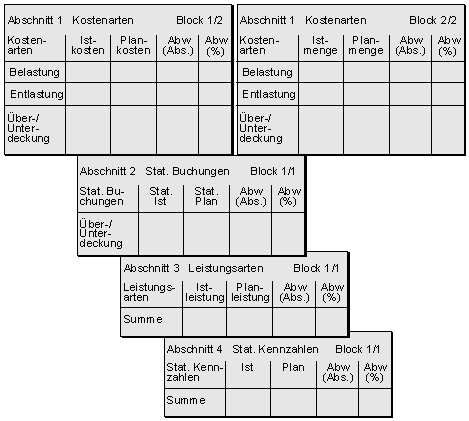
Der Stellenbericht soll folgende Informationen enthalten:
· Die Kosten einer Kostenstelle/Kostenstellengruppe im Ist und im Plan sollen, nach Kostenarten gegliedert, zusammen mit den absoluten und relativen Abweichungen dargestellt werden.
· Be- und Entlastungen sollen in verschiedenen Zeilen ausgewiesen werden.
· Der Berichtszeitraum soll beliebig viele Perioden eines Geschäftsjahres umfassen.
· Der Bericht soll für beliebige Kostenstellen oder Kostenstellengruppen abrufbar sein.
· Die entsprechenden Mengen sollen im Ist und im Plan zusammen mit den absoluten und relativen Abweichungen ebenfalls nach Kostenarten gegliedert auf einem eigenen Blatt ausgewiesen werden.
· Für den gleichen Berichtszeitraum und die gleiche Kostenstelle/Kostenstellengruppe sollen die Statistischen Buchungen (= Buchungen, die mit unterschiedlichem Werttyp fortgeschrieben werden) im Ist und im Plan zusammen mit den absoluten und relativen Abweichungen in einem eigenen Berichtsabschnitt ausgewiesen werden.
· Für den gleichen Berichtszeitraum und die gleiche Kostenstelle/Kostenstellengruppe sollen die Leistungsarten im Ist und im Plan zusammen mit den absoluten und relativen Abweichungen in einem eigenen Berichtsabschnitt ausgewiesen werden.
· Für den gleichen Berichtszeitraum und die gleiche Kostenstelle/Kostenstellengruppe sollen die Statistischen Kennzahlen im Ist und im Plan zusammen mit den absoluten und relativen Abweichungen in einem eigenen Berichtsabschnitt ausgewiesen werden.
Ablauf
...
1. Abschnitt 1: Anlegen der Abschnittsbeschreibung "Kostenarten"
Legen Sie zuerst den Abschnitt 1 "Kostenarten" an. Die Beschreibung für Bericht und Abschnitt können Sie im Kopf des Berichts pflegen. Doppelklicken Sie auf die Eingabezeile für die Berichtsbeschreibung und hinterlegen Sie als Mittel- und Langtext für den Bericht Ist/Plan/Abweichung. Für den Abschnitt können Sie den Text Kostenarten direkt eingeben.
2. Abschnitt 1: Berichtszeilen definieren (Be- und Entlastung, Über- und Unterdeckung)
Für die Definition der Kostenartenzeilen des Berichts, stehen Ihnen verschieden Vorlagen zur Verfügung.
Wählen Sie Bearbeiten ® Zeilen ® Zeilenvorlage holen und wählen Sie im Dialogfenster die Zeilenvorlage 1-LM-BEL-ENT aus. Die Zeilen der Vorlage werden in den Berichtsabschnitt eingefügt.

Die Vorlage überschreibt alle bereits von Ihnen definierten Zeilen des Berichtsabschnitts. Zusätzliche eigene Berichtszeilen sollten Sie nach dem Einfügen der Vorlage definieren.
Eigene Berichtszeilen definieren
Im folgenden wird beschrieben, wie Sie die Berichtszeilen für Kostenarten selbst definieren können.
Um eine Berichtszeile zu definieren, positionieren Sie den Cursors auf die Zeile und wählen die Funktion Element definieren oder Bearbeiten ® Element ® Element definieren. Sie können aber auch auf die entsprechende Berichtszeile doppelklicken.
In den Berichtszeilen des Kostenstellenberichts sollen die Belastungen und Entlastungen sowie die Über- und Unterdeckung für die ausgewählten Kostenstellen angezeigt werden.
Hierzu definieren Sie zwei Zeilen, die jeweils die Merkmale Kostenart und Be-/Entlastungskennzeichen CO aufweisen. Wählen Sie die Merkmale aus der im Dialogfenster angebotenen Liste aus. Die Liste enthält alle in der ausgewählten Bibliothek bereitgestellten Merkmale.
· Be- /Entlastungskennzeichen CO
In der Zeile "Belastung" erhält das Be-/Entlastungskennzeichen CO den Merkmalswert S (= Soll).

Bei Verwendung des Be-/Entlastungskennzeichens CO (Merkmal BEKNZ) werden Be- und Entlastungsbuchungen auch bei Umbuchungen getrennt in unterschiedlichen Zeilen ausgewiesen werden.
Als Alternative steht Ihnen das Kennzeichen das Merkmal Soll-Haben-Kennzeichen CO (Merkmal BELKZ) zur Verfügung, bei dem Be- und Entlastungsbuchungen bei manueller oder periodischer Umbuchung pro Kostenart summiert und als Gesamtkosten ausgewiesen werden. Außerdem werden bei Stornierungen eines FI-Belegs mit Kostenstellenkontierung Entlastungsbuchungssätze mit der ursprünglichen Belastung der Stelle saldiert.
· Kostenart
Als Merkmalswert für die Kostenart können Sie einen Einzelwert, ein oder mehrere Intervalle (über die Funktion Mehr) oder eine Kostenartengruppe eingeben, die im Anwendungsmenü der Kostenstellenrechnung definiert wurden. Der Bericht wird dann immer über die eingegebenen Kostenarten erstellt.
Sie möchten dagegen Kostenarten oder Kostenartengruppen erst zum Startzeitpunkt des Berichtes angeben. Deshalb geben Sie unter Gruppen die Variable 1KSTAR (= Kostenarten) ein. Die Eingabe von Variablen ist nach Anwahl eines Feldes mit der Funktion Variable an/aus möglich. Durch die Verwendung der Variablen wird auf dem Selektionsbildschirm des Berichtes eine Eingabemöglichkeit für eine Kostenartengruppe oder ein Kostenartenintervall erzeugt.
Variablen können Sie im Rahmen der
Set-Pflege selbst definieren (siehe auch:
 Sets)
Sets)
· Zeilentexte
Bei jeder Definition einer Berichtszeile geben Sie die entsprechenden Kurz-, Mittel- und Langtexte ein. Mit der Funktion Kurztext kopieren übernehmen Sie den Kurztext in die anderen Zeilen. Welche Texte in den Zeilen des Berichts angezeigt werden, bestimmen Sie über die Funktion Format ®Alle Zeilen/Alle Spalten ® Textart.
Geben Sie als Text Belastung ein.
· Auflösung
Wird beim Berichtsaufruf ein Kostenartenintervall oder eine Kostenartengruppe eingegeben, so können die Kosten im Bericht nach Kostenarten strukturiert dargestellt und auf verschiedenen Ebenen Gruppensummen gebildet werden. Die Struktur der Kostenartengruppen ist durch deren Definition im Rahmen der Stammdatenpflege im Anwendungsmenü festgelegt.
Zur Auflösung der Kostenarten im Bericht wählen Sie Bearbeiten ® Zeilen ® auflösen. In der Standardeinstellung ist das Kennzechen nicht aufgelöst aktiviert. Kostenartenintervalle und -gruppen werden in einer Zeile summiert dargestellt. Bei der Einstellung Einzelwerte werden Einzelwerte, aber keine Summen ausgewiesen. Wählen Sie Auflösen, so werden Einzelwerte, Zwischensummen sowie eine Endsumme gebildet. Diese Einstellung wählen Sie für die Kostenarten im Kostenstellenbericht.
In der Berichtsdefinition werden aufgelöste Zeilen je nach Summierstufe mit einem oder mehreren Sternen gekennzeichnet. Bei der Verwendung von Variablen richtet sich die Summierstufe nach dem Vorschlagswert der Setvariable. Der Vorschlagswert 1-S-KSTAR-AL der Variable 1KSTAR ist einstufig, so daß die aufgelöste Kostenartenzeile mit einem Stern gekennzeichnet wird.
· weitere Berichtszeilen
Um analog zur Belastungszeile eine Entlastungszeile zu definieren, positionieren Sie den Cursor auf der Belastungszeile und wählen die Funktion Markieren/Entmarkieren. Anschließend positionieren Sie den Cursor auf die neue Zeile und wählen die Funktion kopieren.
Mit der Funktion Element definieren oder durch Doppelklick auf die Zeile können Sie die ausgewählten Merkmale bzw. die Merkmalswerte ändern. Ändern Sie den Merkmalswert für das Soll-Haben-Kennzeichen CO in H.
Ein Merkmal darf innerhalb der Berichtszeilen mehrfach verwendet werden. Gleiches gilt für Berichtsspalten. Allerdings kann ein Merkmal nicht in einer Zeile und einer Spalte eingesetzt werden.
· In der letzten Zeile des Kostenstellenberichts soll die Über- oder Unterdeckung der Kostenstellen errechnet werden. Dazu definieren Sie mit Hilfe des Formeleditors aus den bereits vorhandenen Zeilen mit Hilfe der angebotenen Funktionen eine Formelzeile. Sie können die Formel auch direkt eingeben. Anschließend sollten Sie mit der Funktion prüfen feststellen, ob die Formel korrekt ist.
3. Abschnitt 1, Block 1: Berichtsspalten definieren (Plan- und Istkosten und deren Abweichungen)
Legen Sie jetzt für den Abschnitt 1 die Plan- und Istspalten an. In den Berichtsspalten des Kostenstellenberichts sollen die Ist- und Planzahlen der ausgewählten Buchungsperioden zusammen mit den absoluten und prozentualen Abweichungen dargestellt werden.
Für die Definition der Berichtsspalten des Berichts steht Ihnen verschieden Vorlagen zur Verfügung.
Wählen Sie Bearbeiten ® Spalten ® Spaltenvorlage holen und wählen Sie im Dialogfenster die Spaltenvorlage 1-CM-IPA aus. Die Spalten der Spaltenvorlage erscheinen daraufhin im Bericht.
Die Vorlage überschreibt alle bereits von Ihnen definierten Spalten des Berichtsabschnitts. Zusätzliche eigene Berichtsspalten sollten Sie nach dem Einfügen der Vorlage definieren.
4. Eigene Berichtsspalten definieren
Im folgenden wird beschrieben, wie Sie die Berichtsspalten für Istkosten, Plankosten, absolute und relative Abweichungen selbst definieren können.
Um eine Berichtsspalte zu definieren, positionieren Sie den Cursors auf die Spalte und wählen die Funktion Element definieren oder Bearbeiten ® Element ® Element definieren. Sie können auch auf die entsprechende Berichtsspalte doppelklicken.
Die Spalten Istkosten und Plankosten definieren Sie über die entsprechenden vordefinierten Spalten.
· Vordefinierte Spalten
Die angebotene Liste enthält die in der ausgewählten Bibliothek bereitgestellten vordefinierten Spalten. Weitere vordefinierte Spalten können Sie im Rahmen der Set-Pflege selbst definieren. Lesen Sie hierzu unter Weitere Themen ® FI-SL Sets ® Variablen.
Für die vordefinierten Spalten Istkosten und Plankosten ist die Kennzahl Kosten mit den Merkmalen Werttyp und Version mit folgenden Merkmalswerten voreingestellt:
Merkmalswerte der Istkosten:
Version: 0 (Plan/Ist-Version)
Werttyp: 04 (= Ist)
Merkmalswerte der Plankosten:
Version: 1VERP (= Planversion)
Werttyp: 01 (= Plan)
Für die Spalte Plankosten wurde die Version als Variable vereinbart.
Übernehmen Sie die Voreinstellung und geben Sie als Spaltentext "Istkosten" bzw. "Plankosten" ein.
· Formeln
Die Spalten absolute und prozentuale Abweichung definieren Sie aus den bereits eingegebenen Spalten mit Hilfe des Formeleditors. Sie sollten prüfen, ob die Formel korrekt eingegeben wurde, bevor Sie die Formel übernehmen.
Treffen Formeln aus Spalten und Zeilen aufeinander, hat die Spaltenrechnung immer Vorrang.
5. Abschnitt 1, Block 2: Berichtsspalten definieren (Plan- und Istmengen und deren Abweichungen)
Zu bereits definierten Zeilen des Kostenstellenberichts können Sie weitere Spalten in neuen Spaltenblöcken definieren. Die Spalten in einem Spaltenblock bilden jeweils eine logische Einheit.
Um einen neuen Spaltenblock anzulegen, wählen Sie Springen ® neuer Spaltenblock und definieren die Spalten wie oben beschrieben.
Für den Kostenstellenbericht definieren Sie einen weiteren Spaltenblock mit den vordefinierten Spalten Istmenge und Planmenge sowie den daraus errechneten absoluten und prozentualen Abweichungen.
Rechenoperationen können über mehrere Spaltenblöcke durchgeführt werden. Daher können Sie Formeln auf Spalten anderer Spaltenblöcke beziehen.
6. Abschnitt 2 definieren (Statistische Buchungen)
Zu einem Bericht können Sie weitere logisch zusammengehörige Zeilen-/Spaltenkombinationen auf neuen Seiten definieren. Diese werden als Abschnitte bezeichnet.
Um einen Abschnitt mit neuen Zeilen- und Spaltenkombinationen zu erstellen, wählen Sie Springen ® neuer Abschnitt. Im Dialogfenster übernehmen Sie die Einstellung Abschnitt mit Merkmalen und Kennzahlen.
Für den Kostenstellenbericht definieren Sie einem weiteren Abschnitt die Statistischen Buchungen (= Buchungen, die mit unterschiedlichem Kostenartentyp fortgeschrieben werden)
Für die Statistischen Buchungen stellen Sie in den Zeilen die Kostenarten dar. Wählen Sie dazu das Merkmal Kostenart und geben als Merkmalswert die Variable 1KSTAR ein.
Gehen Sie hierzu vor wie unter 2. beschrieben.
Anschließend lösen Sie die Kostenartenzeilen nach Einzelposten und Summenzeilen auf. Wählen Sie hierzu Bearbeiten ® Zeilen ® Auflösen und aktivieren Sie Auflösen.
Zur Definition der Spalten gehen Sie vor wie unter 3. beschrieben.
7. Abschnitt 3 definieren (Leistungsarten)
In einem weiteren Abschnitt stellen Sie die Leistungsarten im Ist und Plan zusammen mit den absoluten und prozentualen Abweichungen dar.
Zur Definition der Zeilen im Abschnitt Leistungsarten, wählen Sie das Merkmal Leistungsart und geben als Merkmalswert einen Stern (*) ein, damit in den Berichtszeilen alle Leistungsarten dargestellt werden.
Eine Summenbildung über Leistungsarten ist häufig nicht sinnvoll, da verschiedene Leistungsarten verschiedene Einheiten besitzen können. Wählen Sie daher bei der Auflösung der Zeilen (Bearbeiten ® Zeilen ® Auflösen) das Kennzeichen Einzelwerte, damit Einzelwerte aufgelöst, aber keine Summen gebildet werden.
Zur Definition der Spalten gehen Sie vor wie unter 3. beschrieben.
8. Abschnitt 4 definieren (Statistische Kennzahlen)
In einem weiteren Abschnitt stellen Sie die Statistische Kennzahlen im Ist und Plan zusammen mit den absoluten und prozentualen Abweichungen dar.
Definition Sie die Zeilen über das Merkmal Statistische Kennzahlen und geben Sie als Merkmalswert einen Stern (*) ein, damit in den Berichtszeilen alle Leistungsarten dargestellt werden. Wählen Sie daher bei der Auflösung der Zeilen (Bearbeiten ® Zeilen ® Auflösen) das Kennzeichen Einzelwerte aus, damit Einzelwerte aufgelöst, aber keine Summen gebildet werden.
Zur Definition der Spalten gehen Sie vor wie unter 3. beschrieben.
9. Allgemeine Selektionen definieren
In den Allgemeinen Selektionen legen Sie Selektionskriterien fest, die für den gesamten Bericht gültig sind.
Sie können nur solche Merkmale in den Allgemeinen Selektionen verwenden, die noch nicht in den Zeilen- oder Spaltendefinitionen vereinbart wurden.
Die Allgemeinen Selektionen zu Ihrem Bericht definieren Sie mit der Funktion
Bearbeiten ® Allg. Selektionen ® Selektionen ändern.
Für den Kostenstellenbericht definieren Sie die folgenden Merkmale und Merkmalswerte:
· Kostenrechnungskreis: 1KOKRE
· Geschäftsjahr: 1GJAHR
· Periode von: 1PERIV
· Periode bis: 1PERIB
· Kostenstellengruppe: 1KOSET.
Wählen Sie die Merkmale Kostenrechnungskreis, Kostenstelle, Geschäftsjahr und Periode aus.
Als Merkmalswerte können Sie Einzelwerte, Intervalle oder Variablen vereinbaren. Geben Sie Variablen ein, so erscheinen die entsprechenden Felder zusammen mit den in Zeilen- und Spalten vereinbarten Variablen im Selektionsbild des Berichts.
Positionieren Sie auf das Feld für den Kostenrechnungskreis. Mit der Funktion Variable an/aus aktivieren Sie die Möglichkeit Variablen einzugeben. Die zur Verfügung stehenden Variablen können Sie über die F4-Hilfe anzeigen. Wählen Sie die Variable 1KOKRE aus.
Die Kostenstelle positionieren Sie auf dem Feld für die Gruppe. Wählen Sie die Variable 1KOSET aus. Die Variable 1KOSET ermöglicht Ihnen in der Selektion beim Berichtsaufruf eine Kostenstelle, ein Intervall oder eine Kostenstellengruppe einzugeben. Der Report Painter erstellt einen Bericht, in dem alle Buchungen der selektierten Kostenstellen addiert und je Kostenart dargestellt werden.
Positionieren Sie bei Geschäftsjahr auf dem Feld für Geschäftsjahr. Wählen Sie die Variable 1GJAHR aus.
Positionieren Sie bei Periode zuerst auf Von-Periode und wählen Sie die Variable 1PERIV aus. Anschließend positionieren Sie auf Bis-Periode und wählen die Variable 1PERIB aus.
In den Berichten, die der Tabelle CCSS zugeordnet sind, muß immer das Merkmal Kostenrechnungskreis verwendet werden. Das Merkmal Kostenrechnungskreis kann nur als Einzelwert oder Variable und nur in den Allgemeinen Selektionen verwendet werden.
10. Berichtstexte definieren
Über die Funktion Zusätze ® Berichtstexte können Sie zu Ihrem Bericht Kopf- und Fußzeilen sowie eine Titel- und eine Schlußseite anlegen.
Der Bericht muß mindestens einmal gesichert worden sein, bevor Sie die Texte pflegen können.
11. Formate und Standardlayout
Standardlayout zuordnen
Die Darstellung der Werte im
Bericht wird über Formate festgelegt. Je Bericht stehen Ihnen fünf
Formatgruppen zur Verfügung, um Ihre Spalten zu gestalten. Alle Spalten, die
der gleichen Formatgruppe zugeordnet wurden, werden in gleicher Weise
dargestellt. Die Formatgruppen pflegen Sie bei der Definition des
Standardlayouts.
Über Format ® Standardlayout können Sie die bereits definierten Standardlayouts anzeigen. Um Ihrem Bericht ein bestimmtes Standardlayout zuzuordnen, wählen Sie Format ® Standardlayout und geben ein Standardlayout ein. Für den Kostenstellenbericht wählen Sie das Standardlayout 1-BTC2.
Formatgruppen pflegen
Pflegen Sie die Formatgruppen. In der Zeile Formate Ihrer Berichtsdefinition legen Sie fest, welches Format für die einzelnen Berichtsspalten gelten soll. Als Standardwert ist für alle Spalten die Formatgruppe 0 voreingestellt. Für die Spalten zur Anzeige der prozentualen Abweichung vereinbaren Sie die Formatgruppe 2 des Standardlayouts (kleinere Spaltenbreite), für die Spalten, in denen Einheiten ausgewiesen werden (Leistungen, Mengen), vereinbaren Sie die Formatgruppe 1 des Standardlayouts (Einheitenbreite der Spalte: 5).
Einstellungen des Standardlayouts überschreiben
Die Einstellungen des Standardlayouts können Sie innerhalb des Berichtes überschreiben. Dabei ist zu beachten, daß alle Spalten der gleichen Formatgruppe gleichzeitig geändert werden. Über Format ® Spalte ändern Sie für einzelne Formatgruppen die Spaltenbreite, das Zahlenformat (Skalierung und Dezimalstellen) und gegebenenfalls dieVorzeichenumkehr.
Legen Sie die Spaltenbreite für die Schlüsselspalte auf 30 fest.
Ausrichtung des Spaltentextes, Textart
Für alle Spalten des Berichts vereinbaren Sie, wie der Spaltentext ausgerichtet wird.
Wählen Sie Format ®Alle Spalten ® Ausrichten Spaltentext und aktivieren Sie das Kennzeichen Text zentriert.
Für alle Spalten vereinbaren Sie, ob als Zeilen-/Spaltentext der Kurz-, Mittel- oder Langtext verwendet werden soll. Wählen Sie Format ® Alle Spalten ®Textart. Aktivieren Sie das Kennzeichen Kurztext. Wählen Sie Format ® Alle Zeilen ® Textart. Aktivieren Sie das Kennzeichen Mittellanger Text.
Über-/Unterstreichung, Farbe
Für einzelne Zeilen können Sie, je nach Bedeutung der Zeile, Über- und/oder Unterstreichungen sowie Farben vereinbaren.
Positionieren Sie den Cursor auf die Zeile und wählen Sie Format ® Zeile ®Unter-/Überstreichung. Vereinbaren Sie für die Zeilen "Belastung" und "Entlastung" eine Unterstreichung und für die Zeile "Über-/Unterdeckung" eine Über- und Unterstreichung.
Positionieren Sie den Cursor auf die Zeile "Über-/Unterdeckung", wählen Sie Format ® Zeile ®Farbeinstellung und aktivieren Sie das Kennzeichen Farbe für Summen.
Leerzeilen einfügen
Über Bearbeiten ® Zeilen ® Leerzeile einfügen können Sie zusätzliche Leerzeilen in den Bericht einfügen.
12. Bericht prüfen, einer Berichtsgruppe zuordnen, generieren und ausführen
Nachdem Sie Ihren Bericht definiert haben, sollten Sie ihn mit der Funktion prüfen auf formale Fehler hin untersuchen lassen. Das SAP-System listet die aufgetretenen Fehler in einem Fehlerprotokoll auf. Beheben Sie die Fehler anhand des Fehlerprotokolls und sichern Sie Ihren Bericht.
Anschließend sollten Sie Ihren Bericht in einem Testlauf ausführen. Wählen Sie hierzu Bericht ® ausführen. Wurde der Bericht noch keiner Berichtsgruppe zugeordnet, so erfolgt die Abfrage, ob Sie den Bericht einer Berichtsgruppe einfügen möchten. Beantworten Sie die Frage mit Ja und geben Sie anschließend eine vorhandene oder neue Berichtsgruppe ein.
Alternativ können Sie den Bericht auch über Umfeld ® Berichtsgruppe zuordnen einer Berichtsgruppe zuordnen. Geben Sie eine vorhandene oder neue Berichtsgruppe an. Ist die eingegebene Berichtsgruppe noch nicht vorhanden, so erfolgt die Abfrage, ob Sie diese anlegen möchten.
Die Berichtsgruppe wird generiert und der Bericht ausgeführt. Sie gelangen auf das Selektionsbild des Berichts und können den Bericht mit den gewünschten Selektionen ausführen.
Ergänzungen
Nachfolgend werden einige Ergänzungen und Änderungen zum Kostenstellenbericht vorgenommen, um weitere wichtige Funktionen des Report Painters zu erläutern. Diese Ergänzungen finden Sie nicht im Standardbericht 1SIP-001.
...
1. Abschnitt 1: Berichtsspalten: Plan- und Istkosten pro Mitarbeiter definieren (Beispiel für das Arbeiten mit Zellen)
Als Ergänzung zum Kostenstellenbericht sollen im Abschnitt 1 "Kostenarten" zwei weitere Spalten definiert werden, in denen die Istkosten pro Mitarbeiter und die Plankosten pro Mitarbeiter für jede Kostenart ausgewiesen werden. Dazu wird die Zellenrechnung verwendet.
Im Abschnitt 4 "Statistische Kennzahlen" ist bisher keine Zelle definiert, in der die Mitarbeiterzahl explizit ausgewiesen wird, denn das Merkmal Statistische Kennzahlen hat den Merkmalswert "*" (= alle Statistischen Kennzahlen).
Um die Statistische Kennzahl Mitarbeiter zu erhalten, definieren Sie im Abschnitt Statistische Kennzahlen eine weitere Zeile mit dem Merkmal "Statistische Kennzahl" und dem Merkmalswert "MIT (= Mitarbeiter)".
Um eine Zellbearbeitung zu ermöglichen, muß die Zelle im Kreuzungspunkt der Zeile "Mitarbeiter" und der Spalte "Statistische Kennzahl Ist", markiert werden. Positionieren Sie den Cursor auf die Zelle und wählen Sie die Funktion Element definieren oder doppelklicken Sie auf die Zelle. Im Dialogfenster Zellbearbeitung setzen Sie den Auswahlknopf auf markiert. Anschließend wählen Sie Bearbeiten ® Element ® Text ändern und vereinbaren als Kurz-, Mittel- und Langtext für die Zelle Mitarbeiter.
Die gleiche Vorgehensweise müssen Sie im Kreuzungspunkt der Zeile "Mitarbeiter" und der Spalte "Statistische Kennzahl Plan" durchführen.
Alle markierten Zellen stehen Ihnen im gesamten Bericht im Formeleditor zur Definition von Spalten zur Verfügung. Zusätzlich stehen Ihnen alle bereits definierten Spalten zur Verfügung.
Im Abschnitt "Kostenarten" können Sie mit der neuen Zelle eine weitere Spalte berechnen. Positionieren Sie den Cursor hinter den Spalten für die Ist- und Plankosten. Führen Sie einen Doppelklick aus und wählen Sie im ersten Dialogfenster den Elementtyp Formel. Im Dialogfenster Rechenformel angeben übernehmen Sie aus den Formelbestandteilen die "Istkosten", das Zeichen für Division und die Kennzahl MIT. Wählen Sie Übernehmen. Damit ist die Formelspalte definiert.
Auf die gleiche Weise legen Sie eine Spalte Plankosten/Mitarbeiter an.
Damit die im Abschnitt Kennzahlen zusätzlich eingefügte Zeile beim Berichtsaufruf nicht ausgegeben wird, müssen Sie diese ausblenden. Positionieren Sie hierzu den Cursor auf diese Zeile und wählen Sie Bearbeiten ® Zeilen ® ausblenden.
2. Abschnitte 5 und 6 definieren (Leistungsmengen, Leistung/Plankapazität) (Beispiel für das Arbeiten mit einem Abschnitt mit Kennzahlen)
Als weitere Ergänzung zum Kostenstellenbericht 1SIP-001 legen Sie einen weiteren Abschnitt an. In den Spalten sollen die Ist- und Planleistungsmengen sowie die absolute und prozentuale Abweichung dargestellt werden. In einer weiteren Spalte weisen Sie die Kapazität aus. In den Zeilen stellen Sie die Leistungsarten dar.
Zum Anlegen dieses Abschnitts gehen Sie vor, wie in II.6. beschrieben.
Anschließend soll ein neuer Abschnitt 6 "Leistung/Plankapazität" als Abschnitt mit Kennzahlen definiert werden. In diesem Abschnitt sollen die Verhältnisse "Istleistungsmenge/Plankapazität" und "Planleistung/Plankapazität" dargestellt werden.
Schematische Darstellung der Ergänzungen:
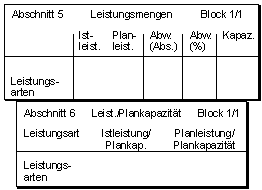
Markieren Sie im Abschnitt 5 "Leistungsmengen" die entsprechenden Zellen durch Positionieren des Cursors und Auswahl der Funktion Element bearbeiten oder durch Doppelklick auf die Zelle. Im Dialogfenster Zellbearbeitung setzen Sie den Auswahlknopf jeweils auf markiert. Über Bearbeiten ® Element ® Text ändern können Sie Kurz-, Mittel- und Langtexte für die Zellen pflegen.
Anschließend definieren Sie mit Springen ® neuer Abschnitt den neuen Berichtsabschnitt 6 "Leistung/Plankapazität" und wählen im Dialogfenster Abschnitt mit abgeleiteten Kennzahlen.
In der Zeilen- und Spaltenkombination für den Abschnitt mit Kennzahlen bearbeiten Sie zunächst Kurz-, Mittel- und Langtexte für Zeilen und Spalten.
Sie sollten für Ihren Abschnitt mit Kennzahlen eine Spalte "Istleistung/Plankapazität", eine weitere Spalte "Planleistung/Plankapazität" sowie eine Zeile "Leistungsart" definieren.
Im Kreuzungspunkt der Spalte "Istleistung/Plankapazität" mit der Zeile "Leistungsart" soll für die jeweilige Leistungsart das Verhältnis von Istleistung zu Planleistung ausgewiesen werden. Positionieren Sie den Cursor auf die entsprechende Zelle und wählen Sie die Funktion Element bearbeiten oder doppelklicken Sie auf die Zelle. Für die Zellbearbeitung wird Ihnen der Formeleditor angeboten. Im Formeleditor stehen Ihnen die markierten Zellen mit den eingegebenen Bezeichnungen als Funktionen zur Verfügung. Haben Sie keine Texte gepflegt, so erhalten die Funktionen die Bezeichnung der Zeilen/Spalten, in deren Kreuzungspunkt sich die Zellen befinden. Wählen Sie die Funktion "Leistungsart/Istleistung/Plankapazität.
Entsprechend wählen Sie für die Zelle im Kreuzungspunkt der Spalte Planleistung/Plankapazität mit der Zeile Leistungsart im Formeleditor die zugehörige Funktion.
Alle markierten Zellen stehen Ihnen im Abschnitt mit Kennzahlen im Formeleditor zur Definition von neuen Zellen zur Verfügung.