


R/3
には、 WRITE 命令の全オプションと出力書式をテストしたりプログラム内に挿入したりするという便利な機能が組み込まれています。この機能を使用するには、 ABAP エディタで 編集 → 命令の挿入 ... を選択し、表示されるダイアログボックスで WRITE 命令を選択します( 既成キーワード構造の挿入参照)。

Enter
キーを押して選択した内容を確認すると、次の画面が表示されます。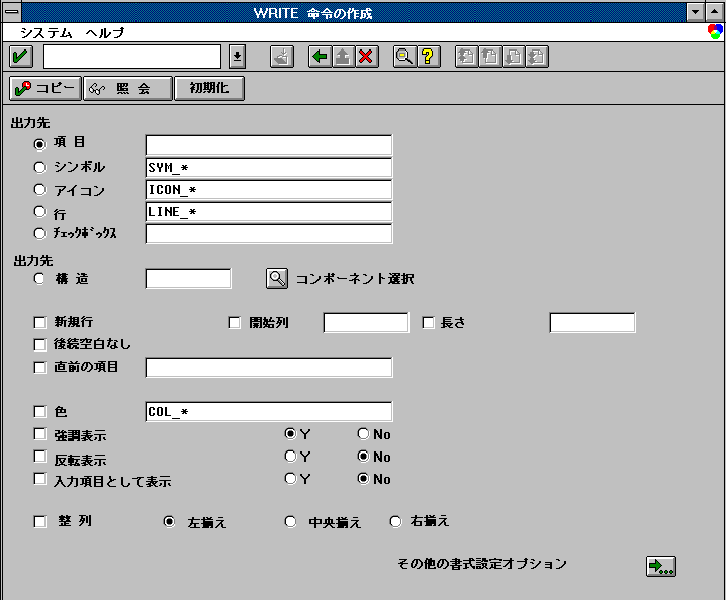
この画面では、以下の機能を実行できます。
 を選択して別の画面へジャンプします。

WRITE -
命令の作成画面上でラジオボタンシンボルを選択してから照会を選択してください。次のダイアログボックスが表示されます。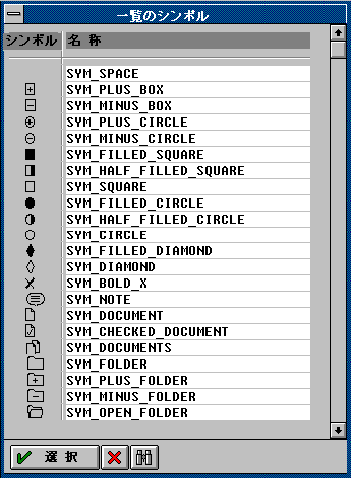
ここで、 SYM_FOLDER などのシンボルを選択できます。次のダイアログボックスでは、関連する WRITE 命令とその結果である出力が出力画面上に表示されます。
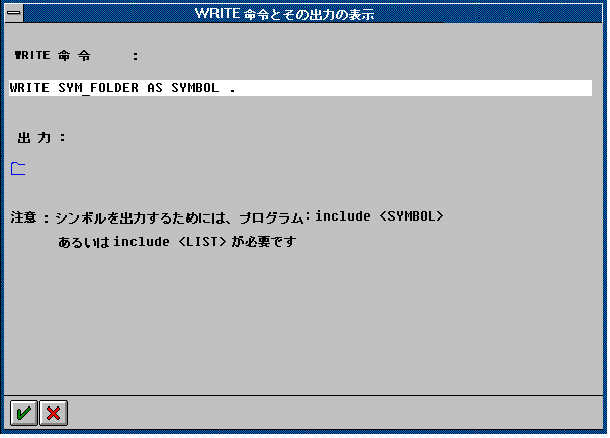
プログラムでインクルードプログラムが必要であることを確認するためのメッセージも表示されます( 画面上でのシンボルとアイコンの出力参照)。
続行を押すと、 WRITE 命令の作成画面の項目シンボルに値が格納されていることが確認できます。

ここで 実行を選択すると、プログラムに次のテキストが挿入されます。
WRITE SYM_FOLDER AS SYMBOL.
WRITE
命令の作成画面で構造のラジオボタンを選択し、そこにある入力項目に次のように入力します。
次に、コンポーネントの選択を選択します。次画面で、 WRITE 命令を使用して出力したい ABAP ディクショナリ構造 SFLIGHT のコンポーネントを選択することができます。
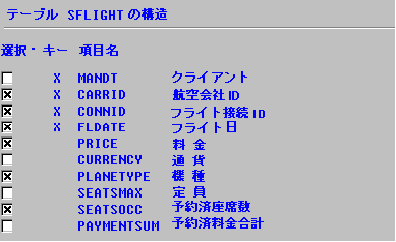
選択したものを確認すると、以下の WRITE 命令がプログラム内に挿入されます。
WRITE:SFLIGHT-CARRID,
SFLIGHT-CONNID,
SFLIGHT-FLDATE,
SFLIGHT-PRICE,
SFLIGHT-PLANETYPE,
SFLIGHT-SEATSOCC.