
モジュールとしてのコンテキストの使用 
次の例では、2 つのコンテキストDOCU_TEST1 と DOCU_TEST2 をモジュールとして使用する DOCU_TEST3 というコンテキストを作成する方法を示します。DOCU_TEST1 と DOCU_TEST2 は、前の例モジュールとしてのテーブルの使用およびモジュールとしての汎用モジュールの使用ですでに使用されています。
...
モジュール テーブルの名称列またはテーブル/ モジュール 列に DOCU_TEST1 および DOCU_TEST2 と入力し、Enter キーを押します。コンテキスト更新画面のテーブルに次のようにデータが表示されます。

2 つのコンテキストの項目すべてが、このコンテキストの項目として使用されます。コンテキスト項目の名称は自動的に生成されます。
項目 テーブルと モジュール テーブルのコンテキスト項目名を変更することもできます。
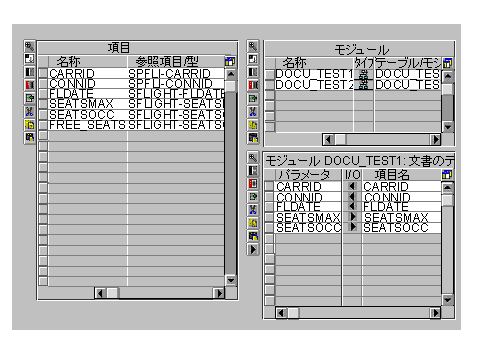
この例では、3 つのキー項目 CARRID 、CONNID 、FLDATE を残し、SEATSMAX 、SEATSOCC 、FREE_SEATS を除くすべての従属項目を削除しました。モジュール DOCU_TEST1 の出力項目である SEATSMAX と SEATSOCC は、モジュール DOCU_TEST2 の入力項目として使用されます。従属項目 FREE_SEATS には、DOCU_TEST2 の出力項目 FREE からデータが書き込まれます。
3. 保存 を選択します。コンテキストを保存します。
4. チェック を選択します。コンテキストにエラーがないかチェックされます。
5. ネットワークグラフィック を選択します。コンテキスト内で値がどのように誘導されるかを示す次のグラフィックが表示されます。

6. コンテキストを生成します。コンテキストのチェックと保存が行われた後に、コンテキストが生成されます。
コンテキストが完成し、テスト ( コンテキストのテストを参照) およびプログラムでの使用が可能になります (ABAP プログラムでのコンテキストの使用 を参照) 。