 Analyse des résultats

Analyse des résultats
Utilisation
Vous pouvez analyser les résultats d'un calcul du coût de revient pour articles selon la procédure décrite ci-après, dans les cas suivants :
Fonctionnalités
L’écran est divisé en trois zones :
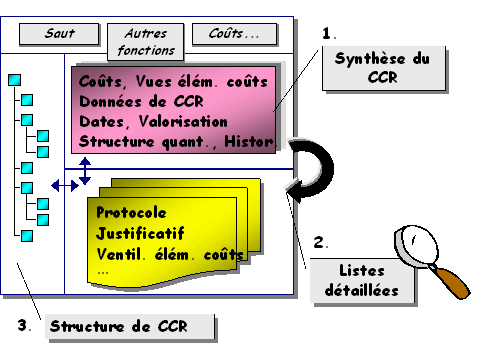
Notez qu’il est impossible d’afficher une structure de CCR directement après l’exécution du
calcul du coût de revient unitaireVous pouvez disposer cet écran en fonction de vos propres besoins à l’aide des méthodes suivantes :
Pour voir tous les boutons de commande et les zones affichées pour la structure du CCR, il peut être nécessaire d’augmenter la taille de ce sous-écran.
 Maintenir pour sauvegarder ces paramétrages afin de pouvoir appeler ultérieurement cette fonction (dépendante de l’utilisateur) : à vous de décider si vous sauvegardez les paramétrages indépendamment de la variante de CCR ou non.
Synthèse du calcul du coût de revient
Ce sous-écran contient des pages à onglet qui fournissent les données de CCR suivantes :
Onglet Coûts |
Comprend les coûts calculés Les coûts affichés se basent sur la taille du lot du CCR. Toutefois, vous pouvez également visualiser les coûts d’après l’unité de prix dans la fiche article ou d’après un chiffre déjà défini, en sélectionnant une grandeur de référence des coûts dans la zone de liste. Notez qu’en cas de modification d’une grandeur de référence des coûts, tous les postes de calcul du coût de revient sont ajustés proportionnellement, y compris ceux qui contiennent des coûts fixes (tels que les coûts de préparation).
La fonction Coûts additionnels permet d'afficher les coûts additionnels. Ces états, qui se réfèrent à une vue des éléments, sont affichés dans le sous-écran Listes détaillées. Pour afficher une autre vue des éléments, sélectionnez la vue souhaitée dans la zone de liste dans la page à onglet Coûts. Les informations du sous-écran Listes détaillées sont mises à jour automatiquement. |
Page à onglet |
Contenu |
Données de calcul du coût de revient |
Variante de CCR et version de CCR utilisées dans le calcul du coût de revient |
Dates |
Dates du CCR utilisées pour le calcul du coût de revient |
Structure de quantités |
Données de structure de quantités utilisées pour le CCR |
Calcul du coût de revient de l’inventaire |
|
Historique |
Informations relatives à la personne qui a créé, marqué et validé le CCR, et à quel moment. |
Informations et options supplémentaires pour le calcul du coût de revient
|
À partir de la barre d’outils, vous pouvez passer aux données de base utilisées. Par exemple, vous pouvez accéder à la fiche de l’article dont le CR est calculé. Pour plus d’informations, voir Origine des données du calcul du coût de revient. |
|
Article précédent/suivant (uniquement lorsque vous créez un CCR avec structure de quantités, pas lorsque vous l’affichez). |
Saut ® Synthèse articles |
Vous pouvez afficher une synthèse de tous les articles dont le CR a été calculé. Vous pouvez adapter la liste en fonction de vos propres besoins, par exemple en paramétrant des filtres et en la triant. Si vous cliquez deux fois sur un article, vous passez de la liste aux informations détaillées. |
Saut ® CCR article supérieur |
Vous accédez aux informations de CCR de l’article le plus élevé. |
Coûts ® Justificatif NC |
Le justificatif de natures comptablesest uniquement disponible lorsque vous créez un CCR, pas lorsque vous l’affichez. |
Coûts ® Sélection vues |
Ici, vous pouvez modifier la vue pour les trois sous-écrans simultanément. |
Options ® Affichage de coûts |
Vous pouvez modifier la grandeur de référence des coûts et la devise (à condition qu’une ventilation des éléments de coûts ait été générée pour la devise à paramétrer) pour les trois sous-écrans simultanément. Vous pouvez modifier le contenu de la table dans la page à onglet Coûts sous Coûts pour vue. |
 affiche le
  affiche le
  affiche la
  Partenaire affiche la
 ou
ou 