
 Modification des données de base au moyen du traitement groupé
Utilisation
Grâce au traitement groupé, l’expert peut traiter les données de manière efficace pour la gestion des données de base des ordres internes.
Conditions préalables
Vous êtes autorisé à modifier les données de base. Dans le cas contraire, vous pouvez sélectionner la
demande de modification des données de base sur l’Intranet directement dans l’application.
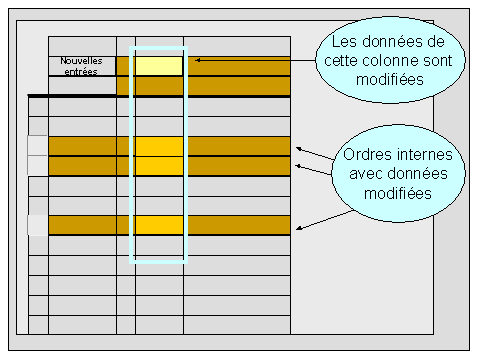
Structure du traitement groupé
Procédure
Accès à partir du Gestionnaire d'ordres
Vous avez utilisé le Gestionnaire d’ordres dans lequel vous avez sélectionné des ordres.
Vous avez sélectionné Traitement groupé.
Si vous avez sélectionné des colonnes individuelles en plus des ordres internes qui ont été sélectionnés par ligne, ces colonnes sont alors disponibles dans le traitement groupé et sont modifiables (à condition qu’elles puissent être modifiées).
Si vous n’avez pas sélectionné de colonnes spéciales, les colonnes prédéfinies sont alors disponibles dans le traitement groupé.
Pour plus d’informations sur le Gestionnaire d’ordres, voir
Utilisation du Gestionnaire d’ordres.
Accès direct par le menu SAP Easy Access
Sélectionnez Gestion comptable
®
Contrôle de gestion
®
Ordres internes
®
Données de base
®
Fonctions spéciales
®
Traitement groupé
®
Manuellement.Saisissez une variante de sélection.
Vous accédez ainsi au traitement groupé.

Par ligne, sélectionnez les ordres internes à modifier.
Pour sélectionner plusieurs ordres internes en même temps, sélectionnez les ordres internes de la liste à l'aide la souris, ligne par ligne.
- Saisissez les nouvelles données à modifier dans les ordres internes sélectionnés sous Nouvelles valeurs dans les colonnes.
- Dans Nouvelles valeurs, sélectionnez les colonnes qui contiennent les données à remplacer.
- Sélectionnez Modifier les valeurs de zones.
Le système remplace les données des colonnes sélectionnées pour les ordres internes souhaités.
Vous pouvez traiter un bloc de maximum 100 ordres internes à la fois.
Vous avez le choix entre les options suivantes :
- Modifier la zone lorsqu'elle a une certaine valeur uniquement
Sélectionnez Limitations activées/désactivées et saisissez la nouvelle valeur dans la première ligne. Saisissez la valeur à remplacer dans la deuxième ligne Remplacer uniquement.
- Sélectionner des zones
Vous pouvez insérer davantage de zones pour le traitement.
- Enregistrer des formules pour le remplacement automatique des valeurs numériques
- Sélectionnez Saisir formules/routines FORM.
- Enregistrez une désignation pour la formule.
- Sélectionnez ABAP.
- Définissez une formule.
- Sauvegardez vos saisies.
Exemple
Vous souhaitez augmenter de 10 % les coûts estimés dans tous les ordres sélectionnés.- Afficher valeur précédente
À condition de ne pas quitter la transaction après avoir modifié les valeurs, vous pouvez afficher les valeurs précédentes en sélectionnant Anc. valeurs activées/désactivées. Pour afficher les modifications de base de données (telles que les modifications apportées par d’autres utilisateurs entre-temps), sélectionnez Rafraîchir.
- Annuler les modifications
À condition de ne pas quitter la transaction après avoir modifié les valeurs, vous pouvez recréer les valeurs précédentes en sélectionnant Annuler les modifications.
- Tester les modifications
Avant de sauvegarder, vous pouvez vérifier si les modifications souhaitées sont possibles. Il peut arriver que certaines données de base ne puissent faire l'objet d'aucun changement dans certains ordres internes et ne peuvent dès lors pas être modifiées. Pour ce faire, sélectionnez Tester les modifications. Cette fonction peut prendre autant de temps que la fonction de sauvegarde car le système effectue les mêmes vérifications lors du test. Ce dernier affiche en couleur les données de base qui ne peuvent pas être modifiées.
- Sauvegardez vos saisies.
Vous pouvez choisir de sauvegarder
- les modifications que vous avez apportées aux ordres internes sélectionnés ;
- ou les modifications que vous avez apportées pendant toute la durée du traitement (sans quitter le traitement groupé).
Le système vérifie la cohérence des données modifiées. Celui-ci n’autorise pas les modifications susceptibles d’entraîner des incohérences au niveau des données et les enregistre dans ce cas dans le protocole. Le système affiche en couleur les données de base qui ne peuvent pas être modifiées.
Résultat
Vous avez modifié les données de base de plusieurs ordres internes.