 Cycle de calcul du coût de revient

Cycle de calcul du coût de revient
Applications
Vous pouvez utiliser le cycle de CCR pour traiter les données de masse. Il vous permet de calculer le coût de revient, de marquer et de valider plusieurs articles simultanément.
Chaque étape de traitement impliquée dans le CCR avec structure de quantités est exécutée par le cycle de CCR à partir du même écran.
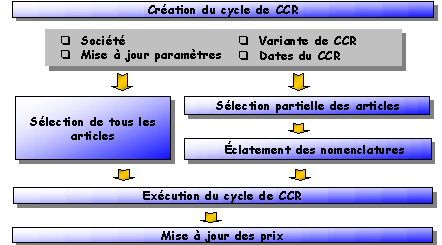
Le graphique suivant vous présente une vue d’ensemble du cycle de CCR :
Déroulement
Vous accédez aux fonctions du cycle de CCR en sélectionnant Gestion comptable ®
Contrôle de gestion ® Contrôle des coûts par produit ® CCR par produit ® CCR pour articles ® Traiter cycle de CCR. L’écran Traiter cycle de CCR apparaît. Il comprend les domaines suivants :
|
Dans ce sous-écran, vous saisissez les données générales du cycle de CCR, telles la variante de CCR, la société et la commande de la reprise.
Avant de pouvoir continuer (avec la sélection d’article, par exemple), vous devez créer et sauvegarder le cycle de CCR avec les données générales. Pour créer un cycle de CCR, sélectionnez |
|
Dans ce sous-écran, vous exécutez les étapes suivantes :
Ces fonctions ne sont disponibles que si vous avez créé les données générales d’exécution et que vous avez sauvegardé le cycle à l’aide de la fonction Pour exécuter une étape de traitement, sélectionnez Le système génère pour chaque étape du cycle de CCR un protocole que vous pouvez sauvegarder et imprimer. Pour consulter le protocole, sélectionnez Le système définit un statut de CCR à chaque étape du cycle de CCR. Ce statut s’affiche sous forme graphique, comme suit :
Vous pouvez exécuter chaque étape du cycle de CCR en ligne et en arrière-plan. Pour le traitement en arrière-plan, activez le code Traitement en arrière-plan lorsque vous définissez les paramètres ( ). ).Vous pouvez calculer le coût de revient, marquer, valider et mettre à jour d’autres prix à l’aide du traitement parallèle. Pour ce faire, activez le code Traitement parallèle lorsque vous définissez les paramètres () et que vous saisissez le groupe de serveurs dans les Données générales. |
|
Dans ce sous-écran, vous pouvez analyser les résultats du CCR à l’aide de :
|

Vous pouvez exécuter plusieurs cycles de CCR à l’aide de la même structure de quantités et ainsi accéder aux CCR existants. Pour plus d’informations, voir
CCR type.Voir aussi :
 Données générales
 . Pour créer un cycle de CCR avec référence, sélectionnez
  .
. (Exécuter).
 (Protocole) à l’étape adéquate. Pour imprimer le protocole, sélectionnez
 (aucune erreur) ;
 (aucune erreur ; des messages d’avertissement ont été générés) ;
 (erreurs ; des messages d’erreur ont été générés).