
 Durchführen der Kostenplanung mit Easy Cost Planning
Durchführen der Kostenplanung mit Easy Cost Planning
Verwendung
Sie wollen die Kosten eines zu beplanenden Objektes (Innenauftrag, PSP-Element, interne Serviceanfrage, Maßnahmenanforderung) oder allgemein eines Planungsvorhabens (Ad-hoc Kalkulation) ermitteln.
Integration
Um die Kostenplanung durchzuführen, wird die entsprechende Anwendungskomponente, also Innenaufträge (CO-OM-OPA), Projektsystem (PS), SAP Internet-Anwendungen, Investitionsmanagement (IM) oder Produktkostenplanung (CO-PC-PCP) verwendet.
Voraussetzungen
Wenn Sie für die Kalkulation eine Planungsvorlage verwenden wollen, muß diese zuvor im System definiert worden sein. Weitere Informationen dazu finden Sie unter
 Bearbeitung von Kalkulationsmodellen und Zuordnung der Attribute.
Für die Durchführung der Kostenplanung muß für das jeweilige zu beplanende Objekt eine Kalkulationsvariante im Customizing definiert sein. Wenn Sie die Kosten gruppiert anzeigen wollen, müssen Sie im Customizing der jeweiligen Anwendungskomponente unter Elementeschema definieren Elementegruppen definiert haben.
Funktionsumfang
Der Bildschirm der Kalkulation ist folgendermaßen aufgebaut:
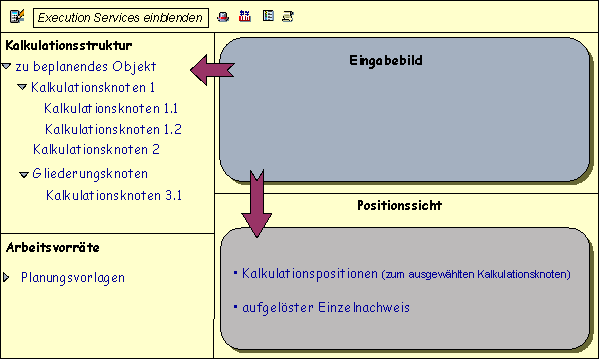

Abhängig von den Einstellungen der
Sie können
Bildbereich Kalkulationsstruktur
Der oberste Knoten ist das zu beplanende Objekt bzw. die Ad-hoc Kalkulation. Gliederungsknoten können nicht kalkuliert werden, d.h. Sie können diesen Knoten keine Planungsvorlage zuordnen. Bei Projektstrukturen sind dies PSP-Elemente, die keine Planungselemente sind.
Sie können Ihr zu beplanendes Objekt oder Ihre Ad-hoc Kalkulation durch Hinzufügen neuer Knoten (Kalkulationsknoten) strukturieren. Markieren Sie dazu den Knoten, den Sie untergliedern wollen und wählen Sie  . Geben Sie eine Beschreibung ein und wählen Sie
  . Der Knoten wird hinzugefügt. Sie kalkulieren die Kosten gesondert für jeden Kalkulationsknoten.
Um einen Kalkulationsknoten zu löschen, markieren Sie diesen und wählen Sie  . Technisch wird dadurch eine Kalkulation gelöscht.
Mit  können Sie die Kalkulation abschließen, um sie vor weiteren Änderungen zu schützen. Der Abschluß wird in der Historie vermerkt. Sie können dies in den Kopfdaten überprüfen. Sie können dort den Abschluß direkt aufheben bzw. setzen. Um den Abschluß in der Kalkulationsstruktur aufzuheben, wählen Sie erneut .
Der
Belegfluß ( ) zeigt pro Kalkulationsposition an, ob zu dieser Position und diesem zu beplanenden Objekt bereits Belege durch einen Execution Service gebucht wurden.
Bildbereich Arbeitsvorrat
Wenn Sie öfter Kalkulationen mit dem Easy Cost Planning anlegen, können Sie die Planungsvorlagen, die Sie häufig benötigen, in den Arbeitsvorrat laden. Wählen Sie dazu  direkt neben dem Knoten oder
  .
.
Sie können Arbeitsvorräte anlegen, untergliedern (), umbenennen und die Anzeige der Arbeitsvorräte erweitern (von benutzerspezifisch auf eine Rolle oder auf alle Benutzer) oder einschränken ( ). Über
  können Sie Arbeitsvorräte aufrufen, die im System vorhanden sind, aber noch nicht angezeigt werden. Um Arbeitsvorräte zu löschen, wählen Sie . Um Unterverzeichnisse oder Planungsvorlagen aus einem Arbeitsvorrat zu entfernen, wählen Sie
  . Um Ihre Arbeitsvorräte zu sichern, wählen Sie
  im Bildbereich Arbeitsvorräte.
Bildbereich Positionssicht
Dieser Bereich dient der Eingabe, Änderung und Anzeige der Kalkulationspositionen. Weitere Informationen finden Sie unter
Erfassung von Kalkulationspositionen unter der Überschrift Funktionsumfang. Die Eingabe im Detailbild ist nicht möglich.
Eine Planungsvorlage ist vom Positionstyp J. Weitere Informationen über Positionstypen finden Sie unter
Stammdaten für die Einzelkalkulation. Sie können im Easy Cost Planning keine Positionstypen O und S verwenden.

Beachten Sie, daß die Positionsnummer nicht immer identisch ist mit der Position der Zeile in der Positionssicht. Um dies zu erreichen, definieren Sie ein Layout, das über die Positionsnummer sortiert.
Für PSP-Elemente und Innenaufträge können Sie einen Zeitraum für eine Kalkulationsposition definieren, indem Sie ein Spätestes Endedatum eingeben. Die Kosten werden gleichmäßig auf die Perioden des Zeitraums verteilt.
Weitere Funktionen der Positionssicht
|
|
Das Protokoll des aktuell gewählten Kalkulationsknotens wird angezeigt. |
|
|
Kalkulationspositionen mit den aktuell gültigen Preisen neu bewerten |
|
|
Summen und Zwischensummen aktualisieren |
|
|
Sie können für eine Position den Preis, die Kostenart oder die Beschreibung durch die aktuellen Plan- und Stammdaten überschreiben. Markieren Sie hierzu die Zeile. |
|
Springen ® Aufgelösten Einzelnachweis ein/aus |
Wenn Sie in einer Struktur mehrere Kalkulationsknoten kalkuliert haben, werden im aufgelösten Einzelnachweis alle Kalkulationspositionen zu allen Kalkulationsknoten dieser Struktur angezeigt. Dazu muß der oberste Knoten in der Kalkulationsstruktur markiert sein. Die Anzeige erfolgt in der Positionssicht. Über |
Weitere Informationen über das Arbeiten mit dieser Art der Listendarstellung finden Sie unter
SAP List Viewer.
Um die Eingaben oder Änderungen zu kalkulieren, wählen Sie Übernehmen.
Funktionen in der oberen Drucktastenleiste
|
Execution Services einblenden |
Für einige Objekte können Sie nach der Kostenplanung Execution Services auslösen. |
|
|
Kopfdaten anzeigen |
|
|
Sie können zwischen verschiedenen Währungen wechseln. |
|
|
Wird nur bei Ad-hoc Kalkulationen angezeigt |
|
|
Erklärung aller Symbole in der Kalkulationsstruktur |
|
|
Die Fehlermeldungen für alle Kalkulationsknoten werden zusammen angezeigt. |
Aktivitäten
Easy Cost Planning für Innenaufträge
Easy Cost Planning durchführen
Kalkulation für Maßnahmenanforderung bearbeiten
Mit Planungsvorlagen
Wenn Sie die falsche Planungsvorlage ausgewählt haben, können Sie eine neue zuordnen. Dazu müssen Sie den Kalkulationsknoten markieren. Sie haben nun folgende Möglichkeiten:
 und bestätigen Sie die Abfrage mit Ja, wählen Sie Planungsvorlage auswählen im rechten Bildbereich und wählen Sie eine neue Planungsvorlage aus.
Ohne Planungsvorlagen
Hierzu darf das Einblenden der Positionssicht nicht durch Ihre Rolle ausgeschlossen sein.
Ergebnis
In der Kalkulationsstruktur werden die Ergebnisse direkt zu jedem Kalkulationsknoten ausgewiesen. Dabei werden die Kosten nach Kalkulationspositionen untergliedert angezeigt. Diese Darstellung entspricht in der Verwendung und Struktur im wesentlichen der
bewerteten Strukturstückliste der Einzelkalkulation. Die Symbole neben den Kalkulationspositionen geben den Positionstyp an. Über die Legende ( ) können Sie erfahren, um welchen Positionstyp es sich jeweils handelt.
In der Positionssicht werden die Kalkulationspositionen in einer nichthierarchischen Liste angezeigt. Diese entspricht im wesentlichen der Darstellung des Einzelnachweises. Dabei werden jeweils die Kalkulationspositionen zum aktuell markierten Kalkulationsknoten angezeigt. In der SAP-Standardauslieferung stehen Ihnen verschiedene Layouts des Einzelnachweises zur Verfügung. Diese können Sie an Ihre individuellen Anforderungen anpassen, indem Sie eigene
Layouts anlegen. Über verschiedene Größen können SieZwischensummen bilden und löschen.
Bei der Umrechnung von Währungen wird der Wechselkurs verwendet, der am Bewertungstermin der Kalkulation (nicht der Kalkulationsposition, falls diese unterschiedlich sind) gültig war.
Die Werte der oberen Kalkulationsknoten entsprechen nur dann der Summe der Werte der darunterliegenden Positionen, wenn alle Kosten
wälzungsrelevant sind. Dies wird im Elementeschema im Customizing festgelegt. Außerdem müssen allen Positionen Kostenarten zugeordnet sein.
Wenn Sie das Easy Cost Planning über  verlassen, wird Ihre Kalkulation zwischengesichert. Die Sicherung auf der Datenbank erfolgt erst mit dem Sichern des zu beplanenden Objektes. Ausnahme: Ad-hoc Kalkulation. Hier werden Sie direkt beim Verlassen des Easy Cost Planning gefragt, ob die Daten gesichert werden sollen. Wenn Sie Nein wählen, werden die Daten nicht zwischengesichert, sondern gehen verloren.
Die Kalkulation kann nur gesichert oder verlassen werden, wenn sie keine Fehler enthält. Deshalb können Sie eine fehlerhafte Kalkulation nur mit  verlassen.
Für Innenaufträge, PSP-Element und Ad-hoc Kalkulationen können Sie nun bestimmte
Execution Services auslösen.Siehe auch:
Easy Cost Planning and Execution Services


 können Sie die Mengen von einzelnen Kalkulationspositionen mit einem Faktor multiplizieren. Die Änderung wird sofort übernommen und neu kalkuliert.

