

 Internet-Service anlegen
Verwendung
Um sich am SAP-System anzumelden und eine Web-Anwendung zu starten, benötigt der ITS (Internet Transaction Server) einen entsprechenden Internet-Service. Dieser wird als Entwicklungsobjekt in der Workbench angelegt und umfaßt weitere
Komponenten, die als Bestandteile einer ITS-basierten Web-Anwendung abbilden.Voraussetzungen
Vorgehensweise
So legen Sie im Einstiegsbild des Object Navigators einen neuen Internet-Service an.
Beachten Sie, daß im Kundennamensraum alle Repository-Objekte mit Y oder mit Z beginnen.
 oder bestätigen Sie mit
 Das System überprüft, ob ein Service mit dem eingegebenen Namen bereits im R/3-System angelegt wurde. Falls dieser nicht existiert, erscheint ein Dialogfenster Objekt anlegen.
Das Dialogfenster Service anlegen wird angezeigt.
 Sichern.
 Es erscheint das Dialogfenster Objektkatalogeintrag anlegen.
 .
.Ergebnis
Der Internet-Service wurde als Entwicklungsobjekt im R/3-Repository angelegt und in die Baumanzeige der Objektliste aufgenommen. Die Theme 99 wird als die zur Zeit aktuelle Theme dem angelegten Internet-Service zugeordnet.
Falls Sie im Schritt 6 den Typ Dynpro-basierte Anwendung ausgewählt haben, wird der entsprechende Parameter ~TRANSACTION zum Service generiert. Wenn Sie darüber hinaus den Flag ITS-Mixed-Mode gesetzt haben, werden die zugehörigen Parameter generiert und mit vordefinierten Werten belegt. Eine kurze Beschreibung dieser Parameter finden Sie unter
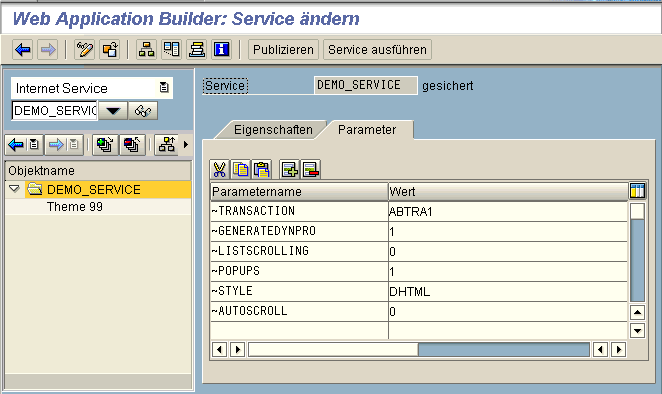
Falls Sie jedoch Flowlogik-basierte Anwendung als Typ des Internet-Service ausgewählt haben, dann werden die folgenden 3 Parameter generiert:
Parameter |
Wert |
Beschreibung |
~INITIALTEMPLATE |
<Name des Templates> z.B. initial |
Frei wählbarer Name des HTML-Templates, mit dem der Internet-Service gestartet wird. Der Parameter ist obligatorisch für Flowlogik-basierte Web-Anwendungen. |
~WEBTRANSACTIONTYPE |
miniapp |
Typ des Services. Der Parameter ist obligatorisch für alle MiniApps. |
~XGATEWAY |
sapxginet |
Name des X Gateways, über den der Internet-Service gestartet wird. Der Parameter ist obligatorisch für Flowlogik-basierte Web-Anwendungen. |
Siehe auch:
Komponenten von Internet-Services Mixed-Modus verwenden HTML-Templates generieren Web-Anwendung publizieren