

 HTML-Templates anlegen
Verwendung
Wenn Sie eine Flowlogik-basierte Web-Anwendung (z.B. eine MiniApp) implementieren wollen, müssen Sie HTML-Templates anlegen.
Bei Dynpro-basierten Web-Anwendungen können Sie wählen, zu welchen Dynpros der Transaktion ein HTML-Template explizit generiert werden soll. Diese explizit angelegten Templates sind mit den HTML-Dokumenten identisch, die aus der automatischen WebGUI-Generierung resultieren.
Die explizite Generierung von Templates bietet sich immer dann an, wenn Sie mit den Möglichkeiten des WebGUI nicht auskommen und Erweiterungen gegenüber der Standardgenerierung vornehmen möchten und eine Verbesserung des Layouts anstreben. Dies ist z.B. schon dann der Fall sein, wenn Sie nur Hyperlinks einfügen möchten.

Der Großteil aller Web-Transaktionen sollte jedoch mit der Standardgenerierung des WebGUIs auskommen. Der WebGUI kann die notwendigen Dynproelemente einer einfach gestalteten Transaktion (Textfeld, Ein-/Ausgabefeld, Drucktasten, Auswahl- , Ankreuzfelder, Tabstrips, Table Controls, Subscreens, …) ohne den zusätzlichen Aufwand eines Templates abbilden.
Voraussetzungen
Der zugehörige Internet-Service wurde bereits angelegt.
Vorgehensweise
So legen Sie aus der Baumanzeige der Objektliste ein HTML-Template zu einem Internet Service an:
Das Dialogfenster Template anlegen wird angezeigt.
Die weiteren Angaben hängen vom Typ des Internet-Service (siehe:
 Internet-Service anlegen).
 Generierungsstil |
Bedeutung |
Klassisch |
Das Template wird generiert unter Verwendung von HTML Tags. Die Referenzierung der Dynprofelder (Werte, Label, …) erfolgt über die gleichnamigen Feldbezeichner und deren Attribute mit Hilfe von HTMLBusiness
-Ausdrücken und -Anweisungen. Die Positionierung der Dynproelemente wird nicht über absolute Angaben, sondern ausschließlich über HTML <p> Tags festgelegt.
Beispiel. |
HTML-Business |
Das Template wird generiert unter Verwendung von HTML Tags und HTMLBusiness
-Funktionen. Das Layout der Dynproelemente ist analog wie beim ITS WebGUI. Die Positionierung der Dynproelemente erfolgt jedoch ausschließlich mit Hilfe von <p> Tags.
Beispiel. |
WebGUI |
Das Template wird generiert unter Verwendung von HTML Tags und HTMLBusiness
-Funktionen. Sowohl das Layout als auch die Positionierung der Dynproelemente sind analog wie beim ITS WebGUI. Die Positionierung ist über absolute Angaben festgelegt.
Beispiel |
Bei Flowlogik-basierten Web-Anwendungen (z.B. MiniApps) wählen Sie die Option Name des Templates und geben Sie den Namen für das neue Template an.
 Sichern.
 Es erscheint das Dialogfenster Objektkatalogeintrag anlegen.
 .
. Ergebnis
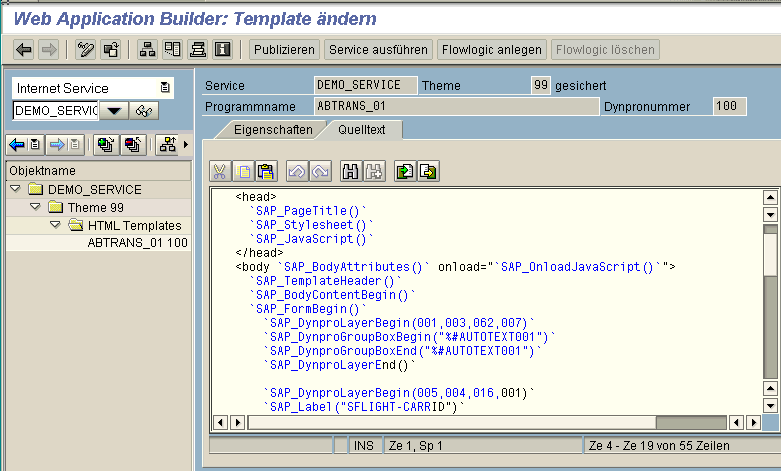
Das generierte Template wird in die Baumanzeige der Objektliste unter Templates eingefügt und der generierte Inhalt des Templates im Editor ausgegeben.
Siehe auch:
HTML-Tempaltes erweitern MIME-Objekte hinzufügen