Exemple : pré-budgétisation avec Excel intégré
Exemple : pré-budgétisation avec Excel intégré
Cette rubrique explique comment optimaliser l’intégration d’Excel pour votre pré-budgétisation des ventes et du résultat.
Le scénario suivant, par exemple, est particulièrement bien pris en charge par Excel intégré.
Un coordinateur de pré-budgétisation est responsable de la pré-budgétisation des ventes dans un groupe. Cette personne crée des modèles pour les différentes organisations commerciales, qui pré-budgètent ensuite les ventes avant de les renvoyer à la pré-budgétisation centralisée pour le groupe. Le coordinateur de pré-budgétisation consolide ensuite toutes les données pré-budgétées pour le groupe et les traite.
L’utilisation d’Excel intégré signifie que, dans ce scénario, seul le coordinateur de pré-budgétisation travaille dans le système SAP. Cette personne configure le Customizing en formatant un modèle Excel, en sauvegardant des copies en local et en envoyant ces copies comme simples fichiers Excel aux organisations commerciales. Ces organisations commerciales effectuent la pré-budgétisation dans Excel sans connexion au système SAP, puis renvoient les fichiers à la maison mère, où le coordinateur de pré-budgétisation importe les données pré-budgétées dans le système SAP à l’aide de la fonction de téléchargement d’Excel.
Il vaut mieux, pour ce scénario, limiter les interventions techniques des organisations commerciales locales. Vous devez configurer le Customizing de manière à vous assurer que les responsables budgétaires locaux ne sont autorisés à pré-budgéter que les données qui les concernent. En outre, les responsables budgétaires locaux doivent rencontrer le moins de restrictions techniques possible suite à l’utilisation d’Excel intégré (reportez-vous aux rubriques
Configuration d’Excel intégré et Procédure de pré-budgétisation à l’aide d’Excel intégré).Pour ce faire, il faut respecter les recommandations suivantes :
Comme les données sont téléchargées de la première feuille de calcul, cette feuille de calcul doit être mise de côté comme « feuille SAP ». Il doit être impossible de traiter des données dans cette feuille. Les données peuvent librement être copiées et traitées dans une deuxième feuille de calcul. Utilisez des macros pour vérifier la cohérence des données des deux feuilles de calcul.
Conversion pratique
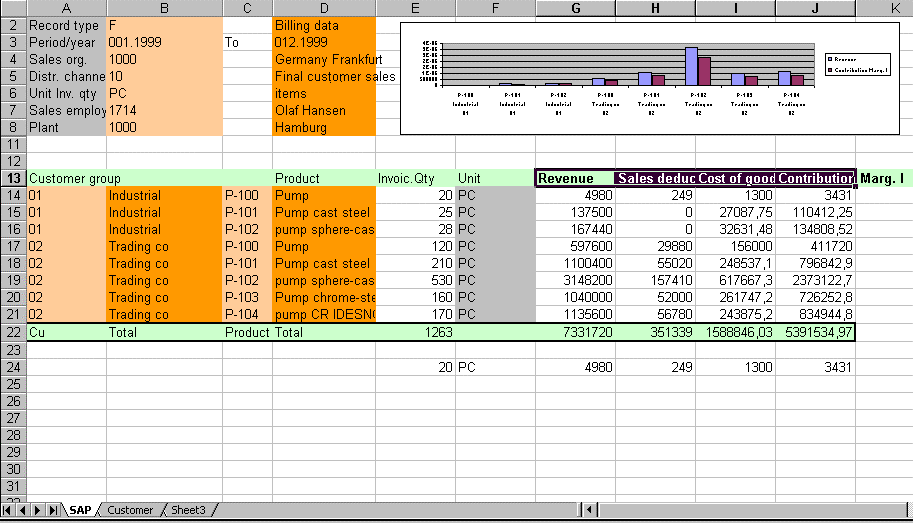
Première feuille de calcul
La première feuille de calcul sert de synthèse. Les données sont organisées de la même manière que lorsqu’elles ont été télédéchargées du système SAP. Les lignes représentent les différents objets de résultat. Pour séparer les données pré-budgétées des données d’en-tête, le domaine des données pré-budgétées est placé deux lignes en dessous (à l’aide de la fonction du système SAP). Les cellules ont été enregistrées en couleurs à des fins d’illustration.
La totalité de la première feuille de calcul est protégée.
Grâce à cette procédure, les données peuvent être importées en toute sécurité à partir de la première feuille de calcul. La protection de la feuille de calcul écarte tout danger de déplacement des données avec la fonction Excel et de perte de l’affectation au système SAP avec la
description de fichier. Il est en outre impossible d’ajouter des données qui pourraient être interprétées à tort comme un objet de résultat pendant le téléchargement. Le formatage (qui pourrait théoriquement poser des problèmes lors du téléchargement) est simplement perdu lors de la conversion du fichier au format « .TXT ». Le responsable budgétaire central doit uniquement supprimer la ligne de cumul avant téléchargement afin d’assurer l’importation correcte des données. Voir aussi Pré-budgétisation décentralisée et téléchargement dans le système SAP.Deuxième feuille de calcul
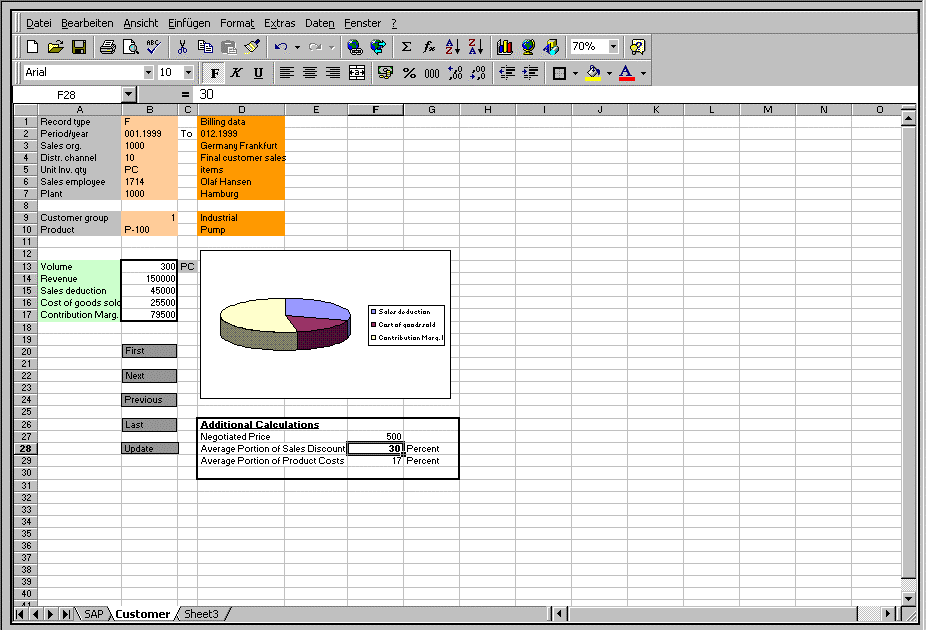
La deuxième feuille de calcul est structurée de façon à pouvoir importer et traiter les objets de résultat individuellement. Pour basculer entre les objets de résultat, vous pouvez utiliser les boutons de commande paramétrés avec des macros.
La protection de la feuille de calcul peut être paramétrée de manière plus souple dans la deuxième feuille de calcul que dans la première. Il est possible de supprimer uniquement la protection des cellules dans lesquelles les données pré-budgétées doivent être saisies. Vous pouvez également supprimer la protection de toute la feuille de calcul pour effectuer des calculs supplémentaires et ainsi de suite.
Dans cet exemple, les saisies sont uniquement possibles dans le composant de valeur du volume. Les autres composants de valeur de l’objet de résultat (cellules B13 à B17) restent donc protégés. Dans le cadre de calculs supplémentaires, il est possible d’insérer des informations sur le prix négocié, la part moyenne des réductions sur ventes et la part moyenne des coûts d’un produit.
Toutes les autres valeurs des objets de résultat sont calculées à l’aide des formules suivantes, enregistrées dans les cellules correspondantes :
Produit = quantité * prix (contenu de cellule : =B13*F27)
Réductions sur ventes = produit * part moyenne des réductions sur ventes / 100 (contenu de cellule : =B14*F28/100)
Coût de revient = produit * part moyenne des coûts d’un produit / 100 (contenu de cellule : =B14*F29/100)
Marge de contribution I = produit - réductions sur ventes - coût de revient (contenu de cellule : =B14-B15-B16)
Macros
L’utilisation des macros Visual Basic est limitée lorsque vous travaillez avec Excel dans l’interface SAP en raison de la connexion à l’interface de liaison et d’incorporation d’objets (OLE, Object Linking and Embedding). Les macros ne peuvent, par exemple, pas être enregistrées. De plus, aucun élément de contrôle (qui lance généralement les macros) n’est disponible. Au lieu de cela, vous devez dessiner des objets graphiques dans Excel et les utiliser pour enregistrer les macros (les rectangles gris dans le diagramme ci-dessus).
L’exemple ci-dessus contient les macros suivantes :
Définition des variables globales :
La macro initialize est exécutée dès que la deuxième feuille de calcul Client est activée. Tout d’abord, les affectations de variables sont utilisées comme ligne initiale pour définir le numéro 14 (la première ligne de données de la première feuille de calcul). Ensuite, la macro get_item est appelée et utilisée pour lire et copier les données dans cette ligne. Le nombre total de lignes de données est également calculé. Le système suppose que la ligne finale correspond au total et qu’elle ne contient donc pas d’enregistrements de données à traiter. La ligne finale n’est pas comprise dans le calcul.
La macro get_item lit les données d’une ligne de la première feuille de calcul et les copie tout d’abord dans les cellules auxiliaires de la deuxième feuille de calcul. Il s’agit de cellules qui, en codage, ont la valeur 100 comme deuxième valeur (dans la feuille de calcul ci-dessus, les cellules CV13 à CV17). Elles peuvent être placées n’importe où dans la feuille de calcul ou être masquées. Seule la valeur de quantité est placée dans cette cellule pour l’objet de résultat qui peut accepter les saisies. Si les autres données doivent également être transférées directement dans les composants de valeur de l’objet de résultat, les formules enregistrées dans les cellules (mentionnées ci-dessus) sont remplacées. Pour que ces cellules contiennent également des données, les trois cellules nécessaires pour les formules (les cellules utilisées pour les calculs supplémentaires) doivent comprendre des valeurs utilisées dans la formule pour arriver aux valeurs correspondantes de la première feuille de calcul. Pour cela, le résultat de chaque formule inversée est écrit dans les cellules pour les calculs supplémentaires (voir les dernières lignes de la macro).
La macro update_item copie toutes les données, modifiées ou autres, pour l’objet de résultat de la deuxième feuille de calcul et les retransfère dans la première feuille de calcul.
La macro first_item est appelée en sélectionnant First.
La macro next_item est appelée en sélectionnant Next.
La macro previous_item est appelée en sélectionnant Previous.
La macro last_item est appelée en sélectionnant Last.

Il est recommandé de créer les macros d’abord dans Excel et ensuite d’utiliser le Customizing pour les copier dans le modèle de la feuille de calcul. De cette façon, vous pouvez toujours retourner à une version de vos macros. Sinon, si une macro contient une erreur ou si une instruction ne peut pas être effectuée avec l’interface OLE, il est parfois impossible d’ouvrir le modèle de la feuille de calcul une fois qu'il a été sauvegardé dans Excel intégré.