 Utilisation de la planification facilitée des coûts
Utilisation de la planification facilitée des coûts
Utilisation
La planification facilitée des coûts sert à déterminer les coûts d’un objet particulier (par exemple, un ordre interne, un élément d'OTP, une demande de service interne, une demande de mesure) ou, en règle générale, à fixer les coûts dans un but spécifique à l'aide d'un calcul du coût de revient ad hoc.
Intégration
Pour activer la pré-budgétisation des coûts, la composante correspondante est utilisée, par exemple Ordres internes (CO-OM-OPA), Système de gestion de projets (PS), Applications Internet SAP, Gestion des investissements (IM) ou Calcul du coût de revient par produit (CO-PC-PCP).
Conditions préalables
Si vous souhaitez utiliser un formulaire de pré-budgétisation pour le calcul du coût de revient, celui-ci doit avoir été défini au préalable dans le système. Pour plus d'informations, voir
 Traitement des modèles de calcul du coût de revient et affectation des attributs.
Fonctionnalités
L’écran de calcul du coût de revient se présente comme suit :
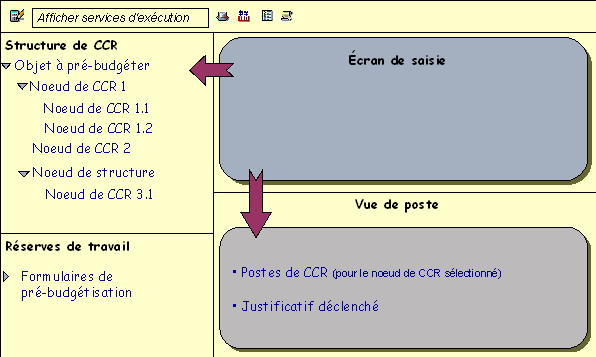

Selon les options paramétrées pour le
Vous êtes à même de faire ce qui suit :
Zone d'écran Structure du CCR
Le nœud supérieur représente l'objet à pré-budgéter ou le CCR ad hoc. Vous ne pouvez pas calculer le CR des nœuds de structure, c’est-à-dire que vous ne pouvez pas leur affecter de formulaire de pré-budgétisation. Dans le cas des structures de projet, il s’agit des éléments d'OTP qui ne sont pas des éléments de pré-budgétisation.
Vous pouvez structurer l'objet que vous souhaitez pré-budgéter ou votre CCR ad hoc en ajoutant de nouveaux nœuds (des nœuds de CCR). Sélectionnez le nœud que vous souhaitez sous-structurer et cliquez sur  . Saisissez une description et cliquez sur
  . Le nœud est ajouté. Vous calculez les coûts de chaque nœud de CCR séparément.
Pour supprimer un nœud de CCR, sélectionnez-le et cliquez sur  . C’est ainsi que, techniquement, vous supprimez un CCR.
Vous pouvez cliquer sur  pour clôturer le CCR afin d’empêcher toute modification ultérieure. La clôture est enregistrée dans l’historique. Vous pouvez la vérifier dans les données d'en-tête. Là, vous pouvez annuler ou définir la clôture d'un calcul du coût de revient. Si vous souhaitez l’annuler, cliquez à nouveau sur .
Le
flux de documents ( ) indique pour chaque poste de CCR si des
pièces ont été enregistrées par le biais d’un service d'exécution pour ce poste de CCR à pré-budgéter.
) indique pour chaque poste de CCR si des
pièces ont été enregistrées par le biais d’un service d'exécution pour ce poste de CCR à pré-budgéter.
Zone d'écran Réserve de travail
Si vous utilisez régulièrement la planification facilitée des coûts pour créer des CCR, vous pouvez charger dans votre réserve de travail les formulaires de pré-budgétisation que vous utilisez souvent. Pour ce faire, cliquez sur  immédiatement à côté du nœud ou cliquez sur
  .
.
Vous pouvez créer, insérer (), renommer les réserves de travail et étendre leur affichage (d'un utilisateur spécifique à un rôle spécifique ou globalement à tous les utilisateurs), ou les limiter ( ). À l'aide de
  , vous pouvez appeler toutes les réserves de travail présentes dans le système qui n'ont pas encore été affichées. Pour supprimer des réserves de travail, cliquez sur . Pour retirer des sous-répertoires ou des formulaires de pré-budgétisation d'une réserve de travail, cliquez sur
  . Pour sauvegarder vos réserves de travail, cliquez sur
  dans le sous-écran Réserves de travail.
Zone d'écran Vue de poste
Cette zone sert à saisir, modifier et afficher les postes de CCR. Pour plus d'informations, voir
Création des postes de calcul du coût de revient sous l'intitulé Fonctionnalités. Il n'est pas possible d'effectuer des saisies à l'écran de détail.Le type de poste des formulaires de pré-budgétisation correspond à J. Pour plus d'informations sur les types de poste, voir
Données de base pour le calcul du coût de revient unitaire. Dans la planification facilitée des coûts, vous ne pouvez pas utiliser les types de poste O et S.
Notez que le numéro de poste n'est pas nécessairement identique au poste de la ligne reprise dans la vue de poste. Si vous désirez qu’il le soit, définissez une mise en page qui utilise le numéro de poste pour trier les données.
Pour les éléments d'OTP et les ordres internes, vous pouvez définir la période d’un poste de CCR en saisissant une date de fin au plus tard. Les coûts sont répartis de manière égale sur toutes les périodes de l'intervalle défini.
Autres fonctions de la vue de poste
|
Le protocole du nœud de CCR actuellement sélectionné s'affiche. |
|
Revalorise les postes du CCR avec les prix actuels. |
|
Actualise les totaux et les sous-totaux. |
|
Vous pouvez écraser le prix, la nature comptable ou la description d’un poste avec les données pré-budgétées et les données de base actuelles. Pour ce faire, sélectionnez la ligne. |
Saut ® Justificatif déclenché on/off |
Si vous avez calculé le CR de plusieurs nœuds de CCR d’une seule structure, tous les postes de CCR de tous les nœuds de CCR faisant partie de cette structure s’affichent dans le justificatif déclenché. Pour ce faire, vous devez sélectionner le nœud supérieur de la structure du CCR. Vous obtenez l'affichage de la vue de poste. En cliquant sur |
Pour plus d'informations sur l'utilisation de ce type d’affichage de liste, voir
ABAP List Viewer.Pour calculer le coût de revient des modifications d'entrées, sélectionnez Confirmer.
Fonctions de la barre supérieure d'outils
Afficher les services d'exécution |
Après la pré-budgétisation des coûts, vous pouvez déclencher les services d'exécutionpour certains objets. |
|
Affiche les données d'en-tête. |
|
Vous pouvez commuter entre plusieurs devises. |
|
S’affiche uniquement pour les calculs du coût de revient ad hoc. |
|
Explique toutes les légendes des symboles dans la structure du calcul du coût de revient. |
|
Tous les messages d'erreur de chaque nœud de calcul du coût de revient s’affichent. |
Activités
Planification facilitée des coûts des ordres internes
Utilisation de la planification facilitée des coûts
Traitement des CCR pour les demandes de mesure
Avec les formulaires de pré-budgétisation
Si vous avez sélectionné un formulaire de pré-budgétisation incorrect, vous pouvez en affecter un nouveau. Pour ce faire, vous devez sélectionner le nœud de CCR. Vous disposez maintenant des options suivantes :
 et confirmez l'invite par Oui, sélectionnez Choisir formulaire de pré-budgétisation dans le sous-écran de droite et choisissez un nouveau formulaire de pré-budgétisation.
Sans formulaires de pré-budgétisation
Dans ce cas de figure, votre rôledoit vous permettre d’afficher la vue de poste.
Résultat
Les résultats s’affichent directement dans la structure du calcul du coût de revient pour chaque nœud de CCR. Les coûts apparaissent subdivisés en fonction des postes de CCR. Cet affichage correspond essentiellement, tant au niveau de son utilisation qu’au niveau de sa structure, aux
nomenclatures valoriséesdu CCR unitaire. Les symboles situés à côté des postes de CCR spécifient le type de poste. En sélectionnant  pour les légendes, vous pouvez vérifier le type de poste auquel vous avez à faire.
Les postes de CCR s’affichent dans la vue de poste sous la forme d’une liste non-hiérarchique. Celle-ci correspond à l'affichage du justificatif. En d’autres termes, les postes de CCR respectifs du nœud de CCR actuellement sélectionné sont affichés. Le système SAP standard met à votre disposition un ensemble de mises en page de justificatifs. Vous pouvez adapter celles-ci en fonction de vos besoins individuels en
créant vos propres mises en page. Divers facteurs vous permettent de
calculer et de supprimer les sous-totaux.
En cas de conversion de devises, le système utilise le taux de change applicable à la date de valorisation du calcul du coût de revient (pas le poste de calcul du coût de revient, s’il est différent).

Si vous quittez la planification facilitée des coûts en cliquant sur  , votre calcul du coût de revient est temporairement sauvegardé.
Le système n’effectue de sauvegarde dans la base de données que lorsque vous sauvegardez l'objet à pré-budgéter.
Exception : les CCR ad hoc ; dans ce cas, il vous demande si les données doivent être sauvegardées directement après que vous avez quitté la planification facilitée des coûts. Si vous sélectionnez Non, les données ne sont pas sauvegardées et elles sont perdues.
Vous ne pouvez sauvegarder ou quitter le calcul du coût de revient que s'il ne contient aucune erreur. Par conséquent, vous ne pouvez quitter un calcul du coût de revient qui contient des erreurs qu’en cliquant sur  .
.
Pour les ordres internes, les éléments d'OTP et les CCR ad hoc, vous pouvez maintenant
déclencher des services d'exécution particuliers.Voir aussi :
Planification facilitée des coûts et services d’exécution


 , vous pouvez multiplier par un facteur quelconque les quantités des postes de CCR individuels. Le système accepte immédiatement la modification et il répète le calcul du coût de revient.

