 Exemple de processus de création d’un état Report Painter
Exemple de processus de création d’un état Report Painter
Applications
L’état de centres de coûts 1SIP-001 (Centres de coûts : Réel/Pré-budget/Écart) décrit la manière de créer un état à l’aide du
Report Painter. Pour plus d’informations sur la création d’un état à l’aide du Report Writer, voir Exemple de processus de création d’un état Report Writer.Pour créer un état à l’aide du Report Painter, sélectionnez :
Système d’info
® Outils ® Report Painter ® État ® Créer.L’état doit être affecté à une bibliothèque existante. Sélectionnez 1VK, puisque cet état est utilisé dans le calcul du coût de revient aux coûts complets.
Respectez les conventions de désignation standard lorsque vous affectez un nom à l’état. Voir
Groupes d’états.Conditions préalables
Vous devez d’abord définir les conditions associées à votre état.
Représentation graphique :
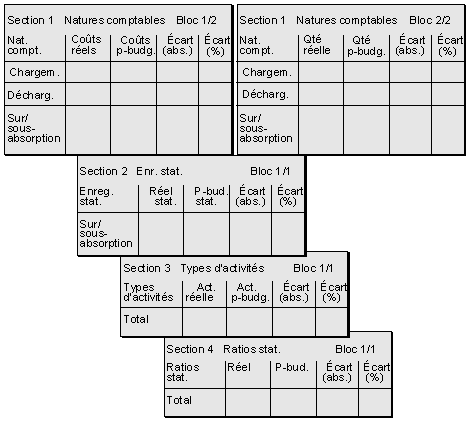
L’état de centres de coûts doit contenir les informations suivantes :
Déroulement
Créez d’abord la section 1 « Natures comptables ». Vous pouvez saisir la description de l’état et de la section dans l’en-tête de l’état. Double-cliquez sur la ligne de saisie de la description de l’état et sauvegardez le texte sous forme de texte descriptif et de texte moyen pour l’état Réel/Pré-budget/Écart. Vous pouvez également saisir directement le texte « Nature comptable » pour cette section.
Le système R/3 comprend différents modèles pour définir les lignes de nature comptable dans l’état.
Choisissez Traiter ® Lignes ® Accéder mod. lignes, puis sélectionnez 1-LM-BEL-ENT dans la boîte de dialogue. Le système insère les lignes du modèle dans la section de l’état.

Le modèle remplace toutes les lignes prédéfinies de la section de l’état. Vous devez définir toutes les lignes supplémentaires que vous désirez après l’insertion du modèle.
Définition de lignes d’état personnalisées
Vous trouverez ci-après une description de la définition des lignes d’état de natures comptables.
Pour définir une ligne de l’état, positionnez le curseur sur la ligne, puis sélectionnez Définir élément ou Traiter ® Élément ® Définir élément. Vous pouvez également double-cliquer sur la ligne correspondante de l’état.
Le système doit afficher les chargements et les déchargements, ainsi que toute sous-absorption ou surabsorption pour les centres de coûts sélectionnés dans les lignes de l’état de centres de coûts.
À cette fin, vous définissez deux lignes qui affichent les caractéristiques « Nature comptable » et « Code de chargement/déchargement CO ». Sélectionnez les caractéristiques dans la liste de la boîte de dialogue. Cette liste contient toutes les caractéristiques disponibles pour la bibliothèque sélectionnée.
Le code de chargement/déchargement de la ligne Chargement présente la valeur de caractéristique « D » (« débit » ou chargement).

Lorsque vous utilisez la caractéristique « Code de chargement/déchargement CO » (BEKNZ), le système affiche les écritures au débit et au crédit dans des lignes distinctes, même pour le transfert.
D’autre part, l’utilisation du code chargement/déchargement CO (BELKZ) permet de totaliser les écritures de chargement et de déchargement par nature comptable tant pour les transferts périodiques que pour les transferts manuels ; ces écritures sont affichées comme des coûts totaux. En outre, la contre-passation de pièces FI avec la caractéristique d’imputation de centre compense toute écriture au crédit à l’aide de l’écriture au débit d’origine du compte.
Vous pouvez saisir comme valeur de caractéristique de la nature comptable n’importe quelle valeur individuelle, un ou plusieurs intervalles (dans ce cas, utilisez Plus) ou un groupe de natures comptables défini dans le menu fonctionnel de la Comptabilité analytique des centres. Ainsi, l’état est créé uniquement pour les natures comptables que vous avez définies.
Toutefois, si vous souhaitez définir les natures comptables et les groupes de natures comptables uniquement lors de l’appel de l’état, vous devez saisir la variable 1KSTAR (natures comptables) sous Groupes. Vous pouvez ensuite saisir les variables avec la fonction Variable oui/non après avoir sélectionné une zone de saisie. À l’aide des variables, vous pouvez saisir le groupe de natures comptables ou l’intervalle de natures comptables à l’écran.
Vous pouvez également définir vos variables personnalisées à l’écran Gestion des sets. Voir aussi
 Sets.
Sets.
Lorsque vous définissez une ligne de l’état, vous saisissez les descriptions appropriées pour la désignation, le texte moyen et le texte descriptif. Sélectionnez Copier désignation pour copier la désignation dans les autres lignes. Choisissez Format ® Toutes les lignes/Toutes les colonnes ® Type de texte pour définir le type de texte à afficher dans les lignes de l’état.
Comme texte, saisissez Chargement .
Si vous saisissez un intervalle ou un groupe de natures comptables lors de l’appel de l’état, vous pouvez afficher dans l’état les coûts pour chaque nature comptable et générer des totaux de groupe à divers niveaux hiérarchiques. La structure des groupes de natures comptables est déterminée dans leurs définitions, à l’écran Gestion des données de base.
Pour développer les natures comptables dans un état, sélectionnez Traiter ® Lignes ® Éclater. Le paramètre par défaut est Ne pas décomprimer. Les intervalles et groupes de natures comptables sont affichés sous forme de totaux dans une ligne. L’option Valeur individuelle affiche des valeurs individuelles, et non les totaux globaux ou intermédiaires. Par contre, si vous sélectionnez Décomprimer, le système affiche les valeurs individuelles, les totaux intermédiaires et les totaux globaux. Vous définissez ce paramètre pour les natures comptables dans l’état de centres de coûts.
Les lignes de l’état éclatées sont affichées avec un ou plusieurs astérisques (*) dans la définition d’état, selon le niveau de totalisation. Si vous utilisez des variables, le niveau de totalisation est à son tour déterminé par la valeur par défaut de la variable de set. Dans le cas de la variable 1KSTAR, la valeur par défaut 1-S-KSTAR-AL ne prévoit qu’un seul niveau de développement. Par conséquent, la ligne de nature comptable développée est marquée d’un seul astérisque.
Pour définir une ligne de déchargement lors de la définition d’une ligne de chargement, placez le curseur sur une ligne de chargement, puis sélectionnez Marquer/Démarquer. Ensuite, placez le curseur sur la nouvelle ligne et sélectionnez Copier.
Vous pouvez également modifier les caractéristiques ou les valeurs de caractéristique sélectionnées en double-cliquant sur la ligne souhaitée ou en faisant appel à la fonction Définir élément. Modifiez ensuite la caractéristique « Code de chargement/déchargement CO » à « C » (« crédit » ou déchargement).
Vous pouvez utiliser une même valeur de caractéristique plusieurs fois dans les lignes de l’état. Ce principe s’applique également aux colonnes de l’état. Toutefois, vous ne pouvez pas utiliser une caractéristique à la fois dans une ligne et dans une colonne.
À présent, créez les colonnes des coûts pré-budgétés et des coûts réels pour la section 1. Les colonnes de l’état doivent afficher les valeurs pré-budgétées et réelles pour les périodes comptables sélectionnées, conjointement avec les chiffres d’écart en pourcentage et en montant absolu.
Le système SAP comprend divers modèles de colonnes pour définir les colonnes de l’état.
Sélectionnez Traiter ® Colonnes ® Accéder modèle col., puis 1-CM-IPA dans la boîte de dialogue. Les modèles de colonnes apparaissent dans l’état.
Le modèle remplace toutes les colonnes préalablement définies dans la section de l’état. Vous devez donc définir vos colonnes d’état individuelles après avoir inséré le modèle.
Vous pouvez également définir vos propres colonnes d’état pour les coûts pré-budgétés et réels ainsi que pour les écarts absolus et relatifs.
Pour définir une colonne de l’état, placez le curseur sur la colonne et sélectionnez Définir élément ou Traiter ® Élément ® Définir élément. Vous pouvez également double-cliquer sur la colonne de l’état souhaitée pour la sélectionner.
Utilisez les colonnes prédéfinies appropriées lors de la définition des colonnes « Coûts réels » et « Coûts pré-budgétés ».
La liste de sélection affichée par le système comprend toutes les colonnes prédéfinies disponibles dans la bibliothèque sélectionnée. Vous pouvez définir d’autres colonnes prédéfinies dans la gestion des sets. Pour plus d’informations, voir Documentation supplémentaire ® FI-SL Sets ® Variables.
Le ratio Coûts associé aux caractéristiques « Type de valeur » et « Version » a été paramétré pour les colonnes prédéfinies Cts réels et Coûts pré-budgétés.
Valeurs de caractéristique des coûts réels :
Version : 0 (version pré-budget/réel)
Type de valeur : 04 (réel)
Valeur de caractéristique des coûts pré-budgétés :
Version : 1VERP (version de pré-budget)
Type de valeur : 01 (pré-budget)
Pour la colonne des coûts pré-budgétés, la version a été définie comme variable.
Utilisez l’option par défaut et saisissez « Coûts réels » ou « Coûts pré-budgétés » comme texte de colonne.
Utilisez l’éditeur de formule pour définir les colonnes « Écart absolu » et « Écart en pourcentage » à l’aide des colonnes existantes. Vérifiez si la formule a été saisie correctement avant de l’adopter.
Si des formules de ligne et de colonne entrent en conflit, ce sont les formules de colonne qui prévalent toujours.
Le système SAP vous permet de définir des colonnes supplémentaires pour les lignes préalablement définies dans l’état de centres de coûts. Ces colonnes sont définies dans un nouveau bloc de colonnes. Les colonnes figurant dans un bloc donné constituent une unité logique.
Pour créer un nouveau bloc de colonnes, utilisez Saut ® Nouv. bloc de colonnes et définissez les colonnes comme décrit ci-dessus.
Un bloc de colonnes supplémentaire est défini pour l’état de centres de coûts. Ce bloc comprend les colonnes prédéfinies Montant réel et Montant pré-budgété ainsi que les écarts absolus et les écarts exprimés en pourcentages, calculés sur la base de ces montants.
Vous pouvez effectuer des calculs dans plusieurs blocs de colonnes. Cela vous permet de faire référence à des formules de colonne d’autres blocs.
Vous pouvez également définir des combinaisons ligne-colonne associées d’un point de vue logique dans une nouvelle page de l’état. Ces nouvelles pages constituent des sections.
Pour définir une section avec de nouvelles combinaisons de lignes et de colonnes, sélectionnez Saut ® Nvelle section. Dans la boîte de dialogue, utilisez l’option par défaut Section avec caractér. et ratios.
Pour l’état de centres de coûts, vous pouvez définir une autre section pour les écritures statistiques (écritures qui peuvent être mises à jour en utilisant diverses catégories de natures comptables).
En ce qui concerne les écritures statistiques, les natures comptables s’affichent dans les lignes. Sélectionnez la caractéristique Nature comptable et saisissez la variable 1KSTAR comme valeur de caractéristique.
Poursuivez en suivant les instructions de l’étape 2.
Éclatez les lignes de nature comptable par poste individuel et ligne de cumul. À cette fin, sélectionnez Traiter ® Lignes ® Éclater, puis activez Éclater.
Pour définir les colonnes, suivez les instructions de l’étape 3.
Dans cette section, vous consultez les types d’activités au réel et au pré-budget avec leurs écarts en montants absolus et en pourcentages.
Pour définir les lignes de la section associée aux types d’activités, sélectionnez la caractéristique Type d’activité, puis saisissez un astérisque ( * ) comme valeur de caractéristique, de telle sorte que tous les types d’activités puissent être affichés dans les lignes de l’état.
La création de totaux à l’aide de types d’activités est souvent déconseillée, car différents types d’activités utilisent différentes unités de quantité. Par conséquent, pendant l’éclatement des lignes (Traiter ® Lignes ® Éclater), sélectionnez le code Valeurs indiv. afin de détailler les valeurs individuelles sans effectuer les opérations de totalisation.
Pour définir les colonnes, suivez les instructions de l’étape 3.
Dans cette section, vous affichez les ratios statistiques au réel et au pré-budget avec leurs écarts absolus et en pourcentages.
Définissez les lignes à l’aide de la caractéristique Ratios statistiques et saisissez un astérisque ( * ) comme valeur de la caractéristique, afin de consulter tous les types d’activités dans les lignes de l’état. Pendant l’éclatement des lignes, utilisez le code Valeurs individuelles avec Traiter ® Lignes ® Éclater afin de détailler les valeurs individuelles sans effectuer les opérations de totalisation.
Pour définir les colonnes, suivez les instructions de l’étape 3.
Cette fonction permet d’établir des critères de sélection qui s’appliquent à l’ensemble de l’état.
Vous ne pouvez définir des caractéristiques dans la sélection générale que si ces caractéristiques n’ont pas été utilisées dans les définitions de ligne ou de colonne.
Définissez la sélection générale pour votre état en sélectionnant :
Traiter ® Sélection générale ® Modifier sélection.
Définissez les caractéristiques et les valeurs de caractéristique suivantes pour l’état de centres de coûts de l’exemple :
Sélectionnez les caractéristiques Périmètre analytique, Centre de coûts, Exercice comptable et Période.
Comme valeurs de caractéristique, vous pouvez sélectionner des valeurs individuelles, des intervalles ou des variables. Lorsque vous saisissez des variables, les zones de saisie correspondantes apparaissent à l’écran de sélection de l’état avec les variables définies pour les lignes et les colonnes.
Placez le curseur sur la zone du périmètre analytique. Utilisez la fonction Variable oui/non pour activer l’option de saisie des variantes. Choisissez l’aide F4 pour consulter les variables disponibles. Sélectionnez la variable 1KOKRE.
Pour le centre de coûts, placez le curseur sur la zone de saisie du groupe. Sélectionnez la variable 1KOSET. Cette variable vous permet de saisir un centre de coûts, un intervalle ou un groupe de centres à l’écran de sélection lors de l’appel de l’état. Le Report Painter crée un état qui totalise tous les enregistrements pour les centres de coûts sélectionnés, triés par nature comptable.
Pour l’exercice comptable, placez le curseur sur la zone de saisie correspondante. Sélectionnez la variable 1GJAHR.
Pour la période, placez d’abord le curseur sur la zone de saisie de l’exercice comptable À partir de et sélectionnez la variable 1PERIV. Ensuite, placez le curseur sur la zone de saisie de l’exercice comptable Jusqu’à et sélectionnez la variable 1PERIB.
Vous devez toujours utiliser la caractéristique Périmètre analytique pour les états affectés à la table CCSS. Cette caractéristique ne peut être utilisée que comme valeur individuelle. Ce n’est qu’ensuite qu’elle peut être utilisée comme critère de sélection générale.
Utilisez Autres fonctions ® Définition d’état pour ajouter des en-têtes, des bas de page, une page de garde et une dernière page à votre état.
L’état doit être sauvegardé au moins une fois avant de pouvoir entamer la gestion des textes.
Affectation de mises en page standard
L’affichage des valeurs dans l’état est déterminé par des formats. Chaque état dispose de cinq groupes de formats pour structurer les colonnes. Toutes les colonnes affectées au même groupe de formats sont affichées de la même façon. Vous gérez les groupes de formats pendant la définition des
mises en page standard.
Sélectionnez Format ® Mise en page standard pour afficher les mises en page standard prédéfinies. Pour affecter une mise en page standard particulière à l’état, sélectionnez Format ® Mise en page standard et saisissez la mise en page standard souhaitée. Pour l’état de centres de coûts de notre exemple, sélectionnez la mise en page standard 1-BTC2.
Gestion des groupes de formats
Gérez les groupes de formats. Les lignes Formats de la définition d’état sont utilisées pour établir le format qui s’applique aux différentes colonnes de l’état. La valeur par défaut pour toutes les colonnes est définie par le système comme le groupe de formats « 0 ». Pour que les colonnes affichent l’écart en pourcentage, utilisez le groupe de formats de mise en page standard 2 (largeur de colonne réduite). Pour les colonnes dans lesquelles des unités sont affichées (activités, quantités), sélectionnez le groupe de formats de mise en page standard 1 (largeur d’unité de colonne fixée à 5).
Modification des valeurs par défaut de la mise en page standard
Vous pouvez modifier les paramètres de mise en page standard dans l’état lui-même. Dans ce cas, n’oubliez pas de modifier toutes les colonnes du groupe de formats en même temps. Vous pouvez également utiliser Format ® Colonne pour modifier la largeur des colonnes, le format numérique (échelle de valeurs et positions décimales) et l’inversion du signe de groupes de formats individuels, si nécessaire.
Fixez la largeur de la colonne principale à 30.
Définition du texte de colonne et du type de texte
Vous devez ensuite définir la justification des colonnes de l’état.
Utilisez Format ® Toutes les colonnes ® Align. texte col. et activez le code Texte centré.
Pour toutes les colonnes, vous devez déterminer s’il convient d’utiliser la désignation, le texte descriptif ou le texte moyen comme texte de ligne ou de colonne. Sélectionnez Format ® Toutes les colonnes ® Type de texte. Activez le code Désignation. Sélectionnez Format ® Toutes les lignes ® Type de texte. Activez le code Texte longueur moy.
Surlignement et soulignement, couleurs
Vous pouvez aussi prévoir un surlignement ou un soulignement et une couleur particulière pour les lignes que vous souhaitez mettre en valeur.
Placez votre curseur sur la ligne appropriée, puis sélectionnez Format ® Ligne ® Sous-/surlignement. Utilisez le soulignement pour les lignes « Chargement » et « Déchargement » et le soulignement/surlignement pour la ligne « Sous-/surabsorption ».
Placez le curseur sur « Sous-/surabsorption », utilisez Format ® Ligne ® Définition couleurs et activez le code Couleur totaux.
Insertion de lignes vierges
Pour insérer des lignes vierges, choisissez Traiter ® Lignes ® Insérer lignes vierges.
Après avoir créé votre état, utilisez la fonction Vérifier pour détecter les éventuelles erreurs formelles de l’état. Le système SAP génère un protocole d’erreurs qui dresse la liste de toutes les erreurs. Supprimez les erreurs en vous fondant sur le protocole d’erreurs et sauvegardez votre état.
Ensuite, exécutez votre état dans un cycle de test. Sélectionnez État ® Exécuter. Si l’état n’a pas été affecté à un groupe d’états, le système vous demande si vous souhaitez insérer l’état dans un groupe et, si oui, dans lequel. Répondez Oui au message et saisissez un nom de groupe d’états existant ou un nouveau nom.
Vous pouvez également affecter l’état à un groupe d’états via Environnement ® Affecter groupe d’états. Saisissez un groupe d’états existant ou un nouveau groupe. Si le groupe indiqué n’existe pas encore, le système vous demande si vous souhaitez le créer.
Le groupe d’états est ensuite généré et le programme d’édition exécuté. À l’écran de sélection de l’état, vous pouvez ensuite appeler l’état avec les sélections souhaitées.
Améliorations
Les améliorations décrites ci-dessous présentent d’autres fonctions importantes du Report Painter. Ces améliorations ne font pas partie de l’état standard 1SIP-001.
Vous souhaitez que la section Nature comptable de l’état de centres de coûts comprenne deux colonnes supplémentaires affichant les coûts réels et pré-budgétés par salarié. Pour ce faire, vous faites appel à la fonction de calcul de cellule.
Toutefois, vous n’avez pas défini de cellule dans la section des ratios statistiques (section 4) qui affiche explicitement le nombre de salariés, puisque la valeur de caractéristique est « * », soit tous les ratios statistiques.
Pour consulter le ratio statistique Salarié, vous devez définir une ligne supplémentaire dans la section des ratios statistiques en utilisant la caractéristique Ratio statistique et la valeur de caractéristique « EMP » (salarié).
Dans ce cas, vous ne pouvez traiter que les cellules qui constituent une intersection des lignes « Salarié » et des colonnes « Ratios statistiques : réel ». Placez le curseur sur la cellule appropriée et sélectionnez Traiter élément ou double-cliquez sur la cellule. Dans la boîte de dialogue Traitement de cellule, activez l’option Sélection. Ensuite, utilisez Traiter
Procédez de la même manière à l’intersection de la ligne « Salarié » et de la colonne « Ratio statistique : pré-budget ».
Avec l’éditeur de formule, vous pouvez utiliser toutes les cellules sélectionnées dans l’ensemble de l’état lors de la définition des colonnes. Toutes les colonnes prédéfinies sont également disponibles.
Il est désormais possible d’utiliser la nouvelle cellule pour exécuter des calculs pour une colonne supplémentaire dans la section Natures comptables de l’état. Placez le curseur après les colonnes des coûts pré-budgétés et réels. Double-cliquez et sélectionnez le type d’élément Formule dans la première boîte de dialogue. Dans la boîte de dialogue Saisir formule de calcul, sélectionnez Coûts réels dans la liste des Formules existantes, le symbole de division et le code « EMP ». Sélectionnez Transférer. La colonne de formule est à présent définie.
De la même manière, créez une colonne Coûts pré-budgétés/salarié.
Pour empêcher l’édition de la nouvelle ligne insérée dans la section des ratios lors de l’appel de l’état, vous devez masquer cette ligne. Placez le curseur sur la ligne de votre choix et sélectionnez Traiter ® Lignes ® Masquer.
Créez une nouvelle section en tant qu’extension de l’état de centres de coûts 1SIP-001. Vous souhaitez afficher les quantités d’activité pré-budgétées et réelles ainsi que les écarts en montants absolus et en pourcentages. Dans une colonne supplémentaire, la capacité doit être affichée. En outre, les lignes doivent afficher les types d’activités.
Pour créer cette section, procédez comme à l’étape II.6.
Ensuite, définissez une nouvelle section 6 « Activité/capacité pré-budgétée » comme section avec ratios. Cette section affiche les relations « Quantité d’activité réelle/capacité pré-budgétée » et « Activité pré-budgétée/capacité pré-budgétée ».
Illustration schématique des améliorations :
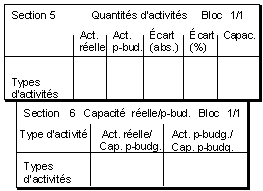
Sélectionnez les cellules appropriées dans la section 5 « Quantités d’activité » en y positionnant le curseur puis en sélectionnant Traiter élément ou en double-cliquant sur les cellules. Dans la boîte de dialogue Traitement de cellule, activez l’option Sélection. Pour ajouter des désignations, des textes descriptifs ou des textes moyens aux cellules, sélectionnez Traiter ® Élément ® Modifier texte.
Ensuite, sélectionnez Saut ® Nvelle section et définissez une nouvelle section 6 « Activité/capacité pré-budgétée ». Sélectionnez Section avec ratios dérivés dans la boîte de dialogue.
Dans les combinaisons de lignes et de colonnes de la section avec ratios, traitez d’abord les désignations, les textes descriptifs ou les textes moyens des lignes et des colonnes.
Pour votre section avec ratios, définissez une colonne Activité réelle/capacité pré-budgétée, une colonne Activité pré-budgétée/capacité pré-budgétée et une ligne Type d’activité.
L’état doit afficher la relation entre l’activité réelle et l’activité pré-budgétée pour le type d’activité correspondant, à la cellule d’intersection de la colonne Activité réelle/capacité pré-budgétée et de la ligne Type d’activité. Placez le curseur sur la cellule correspondante et sélectionnez Traiter élément ou double-cliquez sur la cellule. Le système SAP propose l’éditeur de formule pour traiter les cellules. Vous pouvez alors utiliser toutes les cellules sélectionnées et toutes les descriptions afférentes dans l’éditeur de formule. Si aucun texte n’a été créé pour ces cellules, les fonctions fournissent une description de l’intersection ligne–colonne qui définit la cellule. Sélectionnez Type d’activité/activité réelle/capacité pré-budgétée.
De la même façon, sélectionnez la fonction appropriée de l’éditeur de formule pour la cellule d’intersection de la colonne Activité pré-budgétée/capacité pré-budgétée et de la ligne Type d’activité.
Vous pouvez utiliser toutes les cellules précédemment sélectionnées dans l’éditeur de formule pour définir de nouvelles cellules pour la section avec ratios.