 Gestion d’un schéma de saisie des données (EC-EIS)
Gestion d’un schéma de saisie des données (EC-EIS)
Lors de la gestion des données altérables au moyen d’un schéma, vous pouvez gérer des données réelles pour une sélection de ratios et de valeurs de caractéristique sur un seul écran. Vous devez tout d’abord avoir créé un schéma de saisie des données dans le Customizing. Ce schéma vous permet de définir la structure d’écran spécifique à la saisie des données. Un schéma de saisie ressemble à un formulaire de reporting drill-down et peut être utilisé autant de fois que vous le souhaitez pour la saisie de données. Vous trouverez une description détaillée de la création d’un schéma de saisie dans le Customizing.
Structure d’un schéma de saisie
Tous les schémas se basent sur la structure suivante :
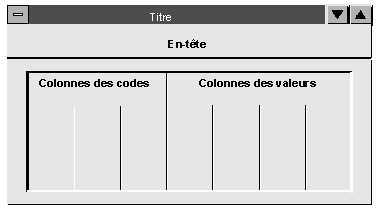
Les caractéristiques fixes Code pré-budget/réel, Version, Période et Exercice comptable doivent être spécifiées dans le schéma de saisie des données. Vous pouvez les définir dans l’en-tête (c’est-à-dire, dans les sélections générales), dans la colonne des codes ou dans les colonnes.
Définition de l’en-tête
L’en-tête d’un schéma de saisie est composée de plusieurs caractéristiques. Vous pouvez les sélectionner à partir des sélections générales par le biais de Traiter
® Sélections générales ® Afficher/Modifier. Vous pouvez spécifier les valeurs de caractéristique, définir un intervalle ou créer des variables pour les valeurs de caractéristique. 
Pour les composés de caractéristiques, la caractéristique supérieure doit être définie soit dans les sélections générales, soit dans une colonne des codes. Si vous définissez la caractéristique supérieure dans l’en-tête, vous devez sélectionner une seule valeur. Si vous souhaitez saisir des données pour plusieurs valeurs de caractéristique, vous devez définir la caractéristique dans une colonne des codes (voir Définition d’une colonne des codes ci-dessous). Pour plus d’informations sur les composés de caractéristiques, voir
Utilisez Traiter
® Sélections générales ® Agencement de l’en-tête pour modifier la séquence de tri des caractéristiques que vous avez sélectionnées pour l’en-tête et, si nécessaire, masquer les caractéristiques. Neuf caractéristiques peuvent au maximum être affichées dans l’en-tête. Si vous en sélectionnez plus de neuf, vous devez masquer les autres.Définition d’une colonne des codes
La colonne des codes définit le contenu des lignes. Vous pouvez définir la colonne des codes de deux façons différentes :
Si un composé de caractéristiques doit apparaître dans une colonne des codes comportant un texte, la caractéristique supérieure doit être limitée à une seule valeur dans les sélections générales.
Définition d’une colonne
Si vous avez créé la colonne des codes en tant qu’élément unique ou si vous n’avez pas défini de ratios dans les lignes, les colonnes (ou colonnes de valeur) contiendront automatiquement les ratios. Le cas échéant, les colonnes peuvent également contenir des caractéristiques. Le ratio d’une colonne est saisi directement. Si vous avez sélectionné une caractéristique, vous pouvez soit saisir la valeur de la caractéristique directement, soit créer une variable. Une colonne des attributs est automatiquement créée à côté de chaque colonne. Elle contient l’unité du ratio et possède les mêmes critères de sélection que la colonne à laquelle elle appartient, c’est-à-dire un ratio, des caractéristiques et des valeurs de caractéristique identiques.
Sélectionnez Formatage
® Format des nombres pour déterminer le nombre de décimales souhaitées ainsi qu’une échelle de représentation (par exemple, saisie en milliers) pour chaque colonne. Ces paramètres peuvent être modifiés pendant la saisie de données.Variables
Les variables permettent une définition plus flexible des schémas de données. Les variables sont des paramètres que vous ne devez pas spécifier avant la session de saisie et qui peuvent être remplacés de différentes façons. Comme décrit ci-dessus, vous pouvez créer des variables locales dans l’en-tête, dans les colonnes, dans les lignes ou dans la colonne des codes, à l’intérieur d’un schéma de saisie. Les variables locales commencent par $. Dans un schéma de saisie, il convient d’établir une différence entre les variables relatives aux valeurs de caractéristique et les variables relatives aux textes.
Gestion des variables relatives aux valeurs de caractéristique
Vous pouvez gérer les variables locales après les avoir définies. Vous pouvez spécifier pour chaque variable si une valeur doit ou non être saisie dans lors de la saisie de données. À cette fin, sélectionnez Autres fonctions
® Variables ® Valeur de caract. ® Gérer variable. Si vous ne gérez pas la variable, le système l’interprétera comme une saisie obligatoire dans l’état.Gestion des variables relatives aux textes
Tout comme avec les variables des valeurs de caractéristique, vous pouvez gérer des variables locales de textes en sélectionnant Autres fonctions
® Variables ® Texte ® Gérer variable. Dans la plupart des cas vous opterez probablement pour l’enregistrement d’un chemin de remplacement pour que le texte soit extrait automatiquement des données de base. Pour les variables locales de textes, vous pouvez choisir si le texte doit être saisi pendant la saisie des données ou si le système doit le déterminer. Si vous décidez de saisir le texte manuellement, la longueur de texte sera identique à la longueur du nom de la variable. Si vous décidez de le remplacer automatiquement, vous pouvez spécifier la façon d’opérer via une série de boîtes de dialogue. Dans ces boîtes de dialogue, vous déterminez à quelle caractéristique le texte fait référence ; s’il faut prendre les valeurs de début et de fin ; si la variable doit être remplacée par la valeur de caractéristique ou par le texte, ainsi que la position et la longueur du texte. Notez que les variables ne sont alors uniquement remplacées automatiquement que lorsque les éléments contenant les caractéristiques et la caractéristique correspondante ont été sélectionnés après définition de l’élément.Une fois votre schéma de saisie créé et sauvegardé, vous pouvez saisir les données. Pour plus d’informations, voir
Saisie de données avec schémas.Modification et affichage d’un schéma de saisie des données
Vous pouvez modifier ou afficher un schéma existant à partir du même écran initial. Sélectionnez Schéma de saisie
® Afficher/Modifier.