Définition des cellules globales
Définition des cellules globales
Les cellules globales servent à effectuer des calculs de cellule sur plusieurs blocs de lignes ou de colonnes. Pour définir des cellules globales, spécifiez la coordonnée du bloc de lignes et de colonnes qui identifie un endroit précis dans la matrice d’état.
Lorsque vous définissez un état qui contient une cellule globale, vous définissez les coordonnées de la cellule en utilisant des noms symboliques. Un nom symbolique est un nom affecté à une ligne de set et/ou à un en-tête de set et qui définit les coordonnées de ligne et de colonne de la cellule d’un état. Un nom symbolique d’en-tête de set représente toutes les valeurs du set et un nom symbolique de ligne de set une valeur de set individuelle. (Pour plus d’informations sur les noms symboliques, reportez-vous à
Utilisation des noms symboliques dans le Report Writer).
Vous pouvez définir des cellules globales qui font référence aux lignes d’état pour lesquelles vous avez saisi une formule et/ou un bloc de ratios.
Par conséquent, la procédure de définition des cellules globales a quelque peu changé afin d’y intégrer cette nouvelle extension.
Cette procédure est la même que celle utilisée pour saisir les cellules de ratio. Pour plus d’informations, voir Définition des cellules de ratio dans

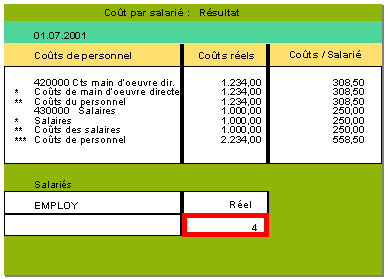
Vous créez un état qui affiche les coûts de personnel réels qui ont été induits dans un service spécifique (le service marketing, par exemple) et le nombre réel de salariés dans le service. Définissez ensuite une cellule globale pour créer une colonne supplémentaire qui affiche les coûts de personnel par salarié (voir graphique ci-dessous).
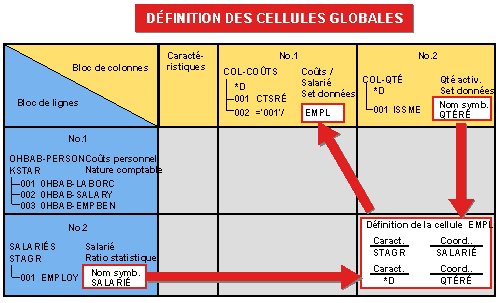
Le graphique suivant illustre le bloc de lignes, le bloc de colonnes et les définitions de cellule globale utilisés pour créer l’exemple d’état ci-dessus. L’exemple d’état est défini pour la table CCSS.
La cellule globale
‘EMPL’ indique la valeur 4 (voir graphique ci-dessus). Les noms symboliques SALARIÉ (coordonnée de ligne) et QTÉRÉ (coordonnée de colonne) sont affectés à la cellule. Le nom symbolique SALARIÉ est affecté à la ligne de set EMPLOY dans le set SALARIÉS (bloc de lignes deux) ; le nom symbolique QTÉRÉ est affecté à la ligne de set ISSME dans le set COL-QTÉ (bloc de colonnes deux).
La formule utilisée dans le graphique ci-dessus est
‘001’/’EMPL’ (bloc de colonnes un). ‘001’ fait référence à la ligne de set 001 (contenant la valeur CTSRÉ (coûts réels)) dans le set de données COL-COÛTS.La cellule globale
‘EMPL’ doit être définie avant que le Report Writer puisse effectuer le calcul. (Pour plus d’informations sur la définition des formules dans les cellules, voir Formules).
À l’aide de la coordonnée de ligne SALARIÉ et de la coordonnée de colonne QTÉRÉ, le Report Writer effectue le calcul de la colonne Coûts/salarié comme suit :
‘001’
= CTSRÉ (coûts réels)‘EMPL’
= coordonnée de ligne SALARIÉ (effectif)coordonnée de colonne QTÉRÉ (quantité réelle)
Aucun enregistrement de données n’étant affiché dans l’état pour les combinaisons Coûts de personnel/quantité réelle et coûts effectifs/coûts réels, vous devez désactiver ces combinaisons ligne-colonne pour générer l’état illustré dans le premier graphique de la présente section.
Pour créer l’exemple d’état ci-dessus, définissez l’état comme suit :
Les sets suivants sont utilisés dans l’état ci-dessus :
Lignes d’état : |
Set unidimensionnel 0HBAB-PERSON pour la caractéristique KSTAR (nature comptable) contenant les frais de personnel. |
|
Set de base SALARIÉS contenant le ratio statistique EMPLOI (effectif). Le nom symbolique SALARIÉ est affecté à la ligne de set 001 (pour le ratio statistique EMPLOI). | |
Colonnes d’état : |
Set de données COL-QTÉ contenant la colonne prédéfinie ISSME (quantité réelle) dans la ligne 001. Le nom symbolique QTÉRÉ est affecté à la ligne de set 001 (pour la colonne prédéfinie appelée quantité réelle). |
|
Set de données COL-QTÉ contenant la colonne prédéfinie ISSME (quantité réelle) dans la ligne 001. Le nom symbolique QTÉRÉ est affecté à la ligne de set 001 (pour la colonne prédéfinie appelée quantité réelle). |
Pour définir un bloc de lignes à partir de n’importe quel écran Créer état, procédez comme suit :
a) Sélectionnez Saut
® Lignes.Vous accédez à l’écran Créer état : aperçu de lignes.
b) Saisissez les informations suivantes :
– PERSONNE 0HBAB comme bloc de lignes un ;
– SALARIÉS comme bloc de lignes deux.
Pour définir un bloc de colonnes à partir de n’importe quel écran Créer état, procédez comme suit :
a) Sélectionnez Saut ® Colonnes.
Vous accédez à l’écran Créer état : colonnes.
b) Saisissez les informations suivantes :
– COL-COÛTS comme bloc de colonnes un ;
– COL-QTÉ comme bloc de colonnes deux.
Pour définir la cellule globale dans l’écran Créer état : colonnes :
a) Sélectionnez Saut ® Cellules.
Vous accédez à l’écran Créer état : cellules <nom d’état>.
b) le nom de cellule EMPL est automatiquement affiché dans la zone Cellule.
Sélectionnez Global pour définir la cellule EMPL comme cellule globale.
Si vous ne paramétrez pas le code Global, la cellule que vous définissez est une cellule normale (également appelée cellule locale). Les coordonnées référencées par une cellule locale peuvent uniquement mentionner une caractéristique dans le bloc de lignes et de colonnes actuel. Une cellule locale est uniquement admissible dans un bloc de lignes/colonnes.
c) Sélectionnez Traiter ® Sélectionner cellule.
La boîte de dialogue Définition de la cellule PERSO s’affiche.
d) Dans la zone Numéro du bloc, saisissez le numéro du bloc de lignes pour lequel vous souhaitez saisir la coordonnée de ligne de la cellule globale. Saisissez le chiffre 2 dans cette zone. Le système reconnaît ainsi que la cellule est située quelque part dans le bloc de lignes 2.
e) Sélectionnez Suite.
La boîte de dialogue Définition de la cellule PERSO s’affiche. Dans cet écran, définissez les coordonnées de ligne et de colonne pour la cellule EMPL.
f) Pour sélectionner le nom symbolique utilisé comme coordonnée de ligne pour la cellule, exécutez les étapes suivantes :
– Vérifiez que le numéro du bloc de lignes dans la zone Ligne - Numéro du bloc est correct. Le numéro que vous avez saisi dans la boîte de dialogue précédente (dans ce cas, la boîte 2) s’affiche comme valeur par défaut.
– Sélectionnez Définir coordonnées de ligne.
Le nom symbolique SALARIÉ du set SALARIÉS est affiché dans la zone Coord., qui indique la coordonnée de ligne exacte de la cellule.
Si plusieurs noms symboliques ont été défini dans le ou les sets utilisés dans le bloc de lignes, une boîte de dialogue affiche la liste des noms symboliques que vous pouvez utiliser comme coordonnée de ligne. Vous pouvez ainsi sélectionner le nom symbolique que vous souhaitez utiliser comme coordonnée de ligne dans la cellule.
g) Pour sélectionner le nom symbolique utilisé comme coordonnée de ligne pour la cellule, exécutez les étapes suivantes :
– Saisissez 2 dans la zone Colonne - Numéro du bloc. Le système reconnaît ainsi que la coordonnée de colonne de la cellule est située quelque part dans le bloc de colonnes 2.
– Sélectionnez Définir coordonnées de colonne.
Le nom symbolique QTÉRÉ du set COL-QTÉ est affiché dans la zone Coord., qui indique la coordonnée de colonne exacte de la cellule.
Si plusieurs noms symboliques ont été définis dans le ou les sets utilisés dans le bloc de colonnes, une boîte de dialogue apparaît qui affiche la liste des noms symboliques que vous pouvez utiliser comme coordonnée de colonne. Vous pouvez ainsi sélectionner le nom symbolique que vous souhaitez utiliser comme coordonnée de colonne dans la cellule.
h) Sélectionnez Suite.
Le code Def est activé, indiquant que la cellule est à présent définie.
– Coûts de personnel (bloc de lignes un)/quantité réelle (bloc de colonnes deux)
– Effectif (bloc de lignes deux)/coûts réels (bloc de colonnes un)
Pour plus d’informations sur la désactivation des combinaisons de bloc de lignes/colonnes, voir Désactivation des colonnes pour un bloc de lignes.
Lorsque vous exécutez le groupe d’états de l’état et que vous éditez l’état, celui-ci affiche la colonne d’état supplémentaire Coûts/salariés présentant les Coûts de personnel réels par salarié (voir le premier graphique de la présente section).