 Définition des ratios
Définition des ratios
Dans le Report Writer, un ratio est une extension du concept de cellule. Un ratio exécute divers calculs de cellule dans un état, tels que la soustraction de totaux intermédiaires dans une colonne. Le ratio fait référence à des endroits particuliers d’un bloc de ratios dans les matrices lignes-colonnes d’un état.
Le graphique suivant est un exemple de ratio dans un état.
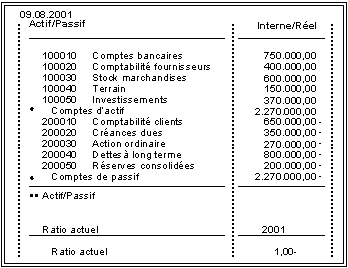

Dans le graphique ci-dessus, le ratio actuel (actif circulant/passif exigible) pour 2001 est affiché dans la partie inférieure de l’état de bilan. Vous pouvez définir ce ratio à l’aide d’une formule dont les opérandes correspondent aux cellules. Les adresses de ces cellules sont les noms symboliques contenus dans les sets de lignes et de colonnes de l’état.
Pour définir l’exemple de ratio dans le graphique ci-dessus, exécutez les étapes suivantes :
Vous définissez le texte de ratio pour les objets suivants :
– le bloc de ratios ;
Un bloc de ratios est une matrice de ratios qui répertorie tous les ratios que vous souhaitez utiliser dans l’état. Vous pouvez définir un bloc de ratios qui contient un ou plusieurs ratios.
– la ou les lignes de ratio ;
Définissez ce texte pour les lignes de ratio de votre bloc de ratios. Le texte apparaît dans la ou les lignes d’état du bloc de ratios. Pour chaque ligne saisie, le système crée une ligne pour le bloc de ratios actuel. Le texte que vous saisissez s’affiche dans la ligne d’état liée au résultat de ratio.
– la ou les colonnes de ratio.
Définissez ce texte pour les colonnes de ratio de votre bloc de ratios. Ce texte apparaît dans la ou les colonnes d’état de votre bloc de ratios. Pour chaque ligne saisie, le système crée une colonne pour le bloc de ratios actuel.

Dans l’état illustré ci-dessus, le texte de bloc de ratios est le ratio actuel, le texte de ligne est également le ratio actuel et le texte de colonne est 2001.
Pour chaque intersection de ratio ligne/colonne que vous définissez pour votre bloc de ratios, vous définissez une formule de ratio qui calcule le montant qui doit s’afficher pour l’intersection ligne-colonne.
Pour l’état illustré dans le graphique ci-dessus, vous devez définir une formule de ratio pour la ligne Ratio actuel et la colonne 2001.
Pour calculer le ratio dans le graphique ci-dessus, le Report Writer utilise des noms symboliques de set pour identifier le total de l’actif circulant (CA) et le total du passif exigible (CL). Il divise ensuite l’actif circulant par le passif exigible et l’affiche dans l’état (comme cela est défini dans la définition de ligne d’état). La formule de ratio est CA/CL.
Vous devez définir chaque cellule (coordonnée de ligne/colonne) que vous utilisez dans une formule de ratio.
La formule de ratio dans l’état illustré ci-dessus contient les cellules CA (actif circulant) et CL (passif exigible). Dans ce ratio, l’actif circulant (nom de cellule CA) est divisé par le passif exigible (nom de cellule CL).
– Cellule A : la coordonnée de ligne est le nom symbolique ACTIF (total de l’actif dans le set unidimensionnel TD-RACCT-GBS) et la coordonnée de colonne est le nom symbolique TD-HSL0 (total de la devise interne dans le set de données TD-ACT-HSL).
– Cellule B : la coordonnée de ligne est le nom symbolique PASSIF (total du passif dans le set unidimensionnel TD-RACCT-GBS) et la coordonnée de colonne est le nom symbolique TD-HSL0 (total de la devise interne dans le set de données TD-ACT-HSL).

Vous pouvez également définir des cellules de ratios qui font référence aux lignes d’état pour lesquelles vous avez saisi une formule et/ou un bloc de ratios.
Une fois le ratio défini, insérez le bloc de ratios dans un bloc de lignes d’état.
Marche à suivre pour définir un bloc de ratios dans n’importe quel écran Créer état :
Vous accédez à l’écran Créer état : blocs de ratios.
Saisie du texte pour les ratios
Vous accédez à l’écran Lignes de <nom de bloc de ratios>.
– Saisissez le code qui représente le caractère que vous souhaitez faire apparaître avant la ligne de ratio (zone B).
– Saisissez le code qui représente le caractère que vous souhaitez faire apparaître après la ligne de ratio (zone A).
– Activez le code H si vous souhaitez afficher la ligne de ratio en surbrillance.
– Saisissez le code de la couleur dans laquelle vous souhaitez afficher la ligne de ratio (zone C).
– Indiquez si vous souhaitez insérer un saut de page ou des lignes vierges entre les lignes logiques individuelles dans un bloc de ratios.
– Saisissez le texte que vous souhaitez faire apparaître pour la ligne de ratio. Le texte saisi s’affiche dans la ligne associée au bloc de ratios.
Vous accédez à l’écran Colonnes de <nom de bloc de ratios>.
– Saisissez la classe d’édition que vous souhaitez utiliser pour la colonne de ratio.
– Indiquez si vous souhaitez insérer un saut de page ou des lignes vierges entre les colonnes logiques individuelles dans un bloc de ratios.
– Saisissez le texte que vous souhaitez faire apparaître pour la colonne de ratio. Le texte saisi s’affiche dans la colonne associée au bloc de ratios.
Saisie des formules pour les ratios
Vous accédez à l’écran Formules de <nom de bloc de ratios>. Pour chaque ratio que vous utilisez dans un état, vous devez définir la formule utilisée pour créer le ratio.
Une boîte de dialogue s’affiche.
Si vous définissez une formule de ratio, utilisez les opérations mathématiques contenues dans la table de la rubrique
Utilisation des formules de set dans le Report Writer. Vous pouvez saisir autant de désignations de cellule que nécessaire pour calculer votre ratio.Le ratio s’affiche à l’intersection de la ligne de ratio et du texte de colonne dans l’écran Formules de <Nom de bloc de ratios>.
Lors de la définition des cellules, vous avez placé la désignation de la cellule entre apostrophes. Vous devez également saisir des apostrophes lors de la définition des cellules de ratios.
Définition des cellules pour les ratios
Vous accédez à l’écran Liste de toutes les cellules.
Lorsqu’une cellule est définie, le code Def est activé.
La zone Nb.utilis. affiche le nombre de fois que la cellule est utilisée dans les ratios d’état ou dans les formules de colonne.
La définition des cellules de ratio se fait de la même façon que celle des cellules d’un état. Une cellule fait référence à un endroit particulier d’un état. Dès que le Report Writer a identifié un point, il peut utiliser la valeur correspondante (montant) pour la formule de ratio.
La définition des coordonnées d’une cellule se fait à l’aide de noms symboliques. Un nom symbolique est un nom affecté à une ligne de set ou à un en-tête de set et qui définit les coordonnées de ligne et de colonne pour la cellule d’un état. Vous pouvez utiliser un nom symbolique pour représenter toutes les valeurs d’un set ou une valeur de set individuelle.
Pour plus d’informations sur les noms symboliques, voir Utilisation des noms symboliques dans le Report Writer.
Vous pouvez également définir des cellules de ratios qui font référence aux lignes d’état pour lesquelles vous avez saisi une formule et/ou un bloc de ratios.
Exemple :
Votre état contient les lignes suivantes :
·
Comptes de produit (bloc de lignes 1)·
Comptes de charges (bloc de lignes 2)·
Total des comptes de produit et de charges (bloc de lignes 3)Le système calcule ce total à l’aide de la formule
‘001’ + ‘002’Vous pouvez à présent définir une cellule dans un bloc de ratios qui mentionne le total des comptes de produit et de charges (la formule saisie dans la ligne 3 de votre définition d’état).
Par conséquent, la procédure de définition des cellules de ratio a quelque peu changé afin d’y intégrer cette nouvelle extension.
La boîte de dialogue Définition de cellule <Nom de cellule> s’affiche. Dans la zone Numéro du bloc, saisissez le numéro du bloc de lignes pour lequel vous souhaitez saisir la coordonnée de ligne de la cellule.
La boîte de dialogue qui s’affiche dépend du type de bloc de lignes que vous avez saisi dans la zone Numéro du bloc de la boîte de dialogue précédente.
Si le bloc de lignes est un bloc de lignes de set :
La boîte de dialogue Définition de cellule <Nom de cellule> s’affiche.
Dans cet écran, définissez les coordonnées de ligne et de colonne de la cellule.
Pour sélectionner un nom symbolique à utiliser comme coordonnée de ligne pour la cellule, exécutez les étapes suivantes :
a) Vérifiez le nombre de bloc de lignes dans la zone Ligne - Numéro du bloc. Le nombre de bloc de lignes saisi dans la boîte de dialogue précédente s’affiche comme valeur par défaut. Vous pouvez sélectionner un bloc de lignes différent pour la coordonnée de ligne en sélectionnant Autre bloc de lignes situé à côté de la zone.
b) Sélectionnez Définir coordonnées de ligne.
Une boîte de dialogue affiche la liste des noms symboliques que vous pouvez utiliser comme coordonnée de ligne.
c) Sélectionnez le nom symbolique que vous désirez utiliser comme coordonnée de ligne et choisissez ensuite Sélectionner.
Le nom symbolique s’affiche dans la zone Coord. et le nom du set dans lequel le nom symbolique est défini s’affiche dans la zone Nom du set.
Pour sélectionner un nom symbolique comme coordonnée de colonne pour la cellule, exécutez les étapes suivantes :
a) Dans la zone Numéro du bloc, saisissez un numéro de bloc.
b) Sélectionnez Définir coordonnées de colonne.
Une boîte de dialogue affiche la liste des noms symboliques que vous pouvez utiliser comme coordonnées de colonne.
c) Sélectionnez le nom symbolique que vous désirez utiliser comme coordonnée de colonne et choisissez ensuite Sélectionner.
Le nom symbolique s’affiche dans la zone Coord. et le nom du set dans lequel le nom symbolique est défini s’affiche dans la zone Nom du set.
Si le bloc de lignes est un bloc de lignes de formule :
La boîte de dialogue Définition de cellule <Nom de cellule> s’affiche.
Dans cet écran, définissez la coordonnée de colonne de la cellule. La coordonnée de ligne est déjà déterminée à partir du numéro de bloc de lignes que vous avez saisi dans la boîte de dialogue précédente, car une ligne de formule comprend uniquement une ligne d’état.
Pour sélectionner un nom symbolique utilisé comme coordonnée de colonne de la cellule, exécutez les étapes suivantes :
a) Dans la zone Numéro du bloc, saisissez un numéro de bloc.
b) Sélectionnez Définir coordonnées de colonne.
Une boîte de dialogue affiche la liste des noms symboliques que vous pouvez utiliser comme coordonnées de colonne.
c) Sélectionnez le nom symbolique que vous désirez utiliser comme coordonnée de colonne et choisissez ensuite Sélectionner.
Le nom symbolique s’affiche dans la zone Coord. et le nom du set dans lequel le nom symbolique est défini s’affiche dans la zone Nom du set.
Si le bloc de lignes est un bloc de lignes de ratio :
La boîte de dialogue Définition de cellule <Nom de cellule> s’affiche.
Dans cet écran, définissez les coordonnées de ligne et de colonne pour le bloc de ratios. Pour ce faire, exécutez les étapes suivantes :
a) Saisissez le numéro de ligne du bloc de ratios.
b) Saisissez le numéro de colonne du bloc de ratios.
Si vous souhaitez définir une cellule de ratio qui se réfère à un bloc de ratios, vous devez d’abord insérer le ratio comme bloc de lignes dans la définition de lignes de votre état.
Pour plus d’informations, reportez-vous à la sous-section suivante Insertion des ratios dans les blocs de lignes.
Reportez-vous aux étapes 12-13 pour plus d’informations.
Fonctions de traitement supplémentaires (Créer état : blocs de ratios)
Sélectionnez |
Fonction |
Traiter ® Lignes |
Définir le texte des lignes de ratio. |
Traiter ® Colonnes |
Définir le texte des colonnes de ratio. |
Traiter ® Formules |
Définir les formules de ratio. |
Traiter ® Liste des cellules |
Définir les cellules de ratio. |
Traiter ® Insérer bloc |
Insérer un bloc de ratios. |
Traiter ® Supprimer bloc |
Supprimer un bloc de ratios. |
Saut ® Mise en page d’état ® Reprendre mise en page stand. |
Réinitialiser les paramètres de mise en page au paramétrage de la mise en page standard. |
Autres fonctions ® Liste des caractéristiques |
Afficher la liste des caractéristiques qui sont (ou peuvent être) utilisées dans l’état. |
Autres fonctions ® Langue de travail |
Passer à une nouvelle langue d’état (pour saisir le texte de la description d’état dans une autre langue, par exemple). |
Autres fonctions ® Autre m. en page std |
Affecter une nouvelle mise en page standard à l’état. |
Autres fonctions ® Valeur seuil |
Saisir une condition de valeur seuil pour afficher en couleur ou imprimer des lignes d’état selon les valeurs d’une colonne d’état spécifique. |
Insertion des ratios dans les blocs de lignes
Pour utiliser le ratio dans l’état, vous devez l’insérer dans une ligne d’état.
Vous accédez à l’écran Créer état : lignes.
La liste des ratios définis s’affiche dans une boîte de dialogue. Si l’état ne comprend qu’un seul ratio défini, celui-ci s’affiche automatiquement à l’écran Créer état : lignes.
Le ratio sélectionné s’affiche à l’écran Créer état : lignes.