 Définition des cellules
Définition des cellules
Utilisation
Vous pouvez utiliser les cellules pour effectuer des opérations mathématiques dans un état. Une cellule identifie un endroit ou une étendue donnée dans la matrice lignes-colonnes d’un état. Dès que le Report Writer a localisé un point/étendue (ou coordonnée), il peut utiliser la cellule dans des formules. Les cellules du Report Writer fonctionnent à peu près comme l’adresse ou l’étendue de cellule dans un tableur. Toutefois, comme le Report Writer utilise des blocs de lignes/colonnes au lieu des lignes et des colonnes physiques, le système localise les cellules à l’aide des noms symboliques enregistrés dans les sets.
Lorsque vous définissez un état qui contient une cellule utilisée comme opérande dans une formule, vous devez définir les coordonnées de la cellule (la coordonnée de ligne et la coordonnée de colonne). Ces coordonnées indiquent au Report Writer les valeurs à utiliser pour calculer les totaux dans l’état.
La définition des coordonnées d’une cellule se fait à l’aide de noms symboliques. Un nom symbolique est un nom affecté à une ligne de set et/ou à un set, qui définit les coordonnées de ligne et de colonne pour la cellule d’un état. Vous pouvez utiliser un nom symbolique pour représenter toutes les valeurs d’un set (nom symbolique d’en-tête du set) ou pour représenter une valeur de set individuelle (nom symbolique de ligne de set). Pour plus d’informations sur les noms symboliques, voir
Noms symboliques dans le Report Writer.
Imaginons que vous générez le même état que celui présenté sous
La cellule
A du graphique ci-dessous identifie la valeur 409.600,00. Les noms symboliques SN-HSL0 (coordonnée de colonne) et SN-KSTL (coordonnée de ligne) ont été affectés à la cellule. Le nom symbolique SN-HSL0 a été affecté à la ligne de set HSL-0 dans le set TD-ACT-CELL ; le nom symbolique SN-CNTR a été affecté au set entier TD-RCNTR-12.
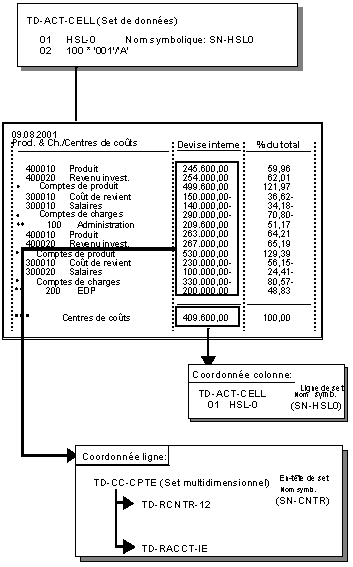
La formule utilisée dans le graphique ci-dessus est 100*
‘001’/’A’ . La valeur 001 fait référence à la ligne de set 001 (contenant la valeur HSL-0) dans le set de données TD-ACT-CELL (utilisé dans la colonne d’état).« A »
est la cellule à définir avant que le Report Writer ne puisse effectuer le calcul. (Pour plus d’informations sur la définition des formules, voir Formules). Le Report Writer sait qu’il doit multiplier 100 par le montant en devise interne actuel (HSL-0), mais il ne sait pas par quoi diviser le montant.
Sur la base de la coordonnée de colonne SN-HSL0 et de la coordonnée de ligne SN-CNTR, le système a effectué le calcul du % de la colonne Total comme suit :
‘001’ |
= HSL-0 (données réelles dans la devise interne) |
‘A’ |
= coordonnée de colonne SN-HSL0 (données réelles dans la devise interne) |
|
Coordonnée de ligne SN-CNTR (tous les centres de coûts) |

Une cellule ne peut apparaître que dans une formule utilisée comme bloc de colonnes. Une cellule ne peut pas apparaître dans une formule utilisée comme bloc de lignes. Pour plus d’informations sur l’utilisation des formules, voir
Formules.
Pour plus d’informations sur la définition de cellules globales, voir
Définition des cellules globales.Procédure
Vous accédez à l’écran Créer état : cellules.
Si un état contient plusieurs cellules, celles-ci sont affichées à l’écran.
Vous accédez à l’écran Créer état : Définir cellules.
Les entrées suivantes ont été saisies à l’écran Créer état : définir cellules :
·
La coordonnée de colonne correspond au nom symbolique SN-HSL0 (colonne de devise interne) ;·
La coordonnée de ligne correspond au nom symbolique SN-CNTR (pour tous les centres de coûts des lignes de l’état).a) Positionnez le curseur sur la zone Coordonnée de colonne - Coordonnée.
b) Sélectionnez Définir.
Une boîte de dialogue affiche la liste des noms symboliques que vous pouvez utiliser comme coordonnées de colonne. Vous avez le choix entre les noms symboliques de ligne de set et d’en-tête de set. Un nom symbolique d’en-tête de set est défini dans un en-tête de set et s’applique à toutes les valeurs contenues dans le set. Un nom symbolique de ligne de set est défini dans une ligne de set et s’applique uniquement à la valeur définie pour la ligne de set.
Dans le graphique précédent, le nom symbolique de ligne de set SN-HSL0 est affecté comme coordonnée de colonne. SN-HSL0 se réfère à la ligne de set 001 avec la valeur HSL-0.
c) Sélectionnez le nom symbolique que vous désirez utiliser comme coordonnée de colonne et choisissez ensuite Sélectionner.
Le nom symbolique s’affiche dans la zone Coordonnée de colonne - Coordonnée.
Le numéro du niveau détermine à quel niveau de hiérarchie de set une valeur est utilisée pour la cellule.
Vous pouvez uniquement affecter des numéros de niveau aux noms symboliques d’en-tête de set (pour un set entier). Vous ne pouvez pas affecter de numéro de niveau à un nom symbolique de ligne de set.
a) Positionnez le curseur sur la zone Coordonnée de ligne - Coord.
b) Sélectionnez Définir.
Une boîte de dialogue affiche la liste des noms symboliques que vous pouvez utiliser comme coordonnée de ligne. Vous avez le choix entre les noms symboliques de ligne de set et d’en-tête de set. Un nom symbolique d’en-tête de set est défini dans un en-tête de set et s’applique à toutes les valeurs contenues dans le set. Un nom symbolique de ligne de set est défini dans une ligne de set et s’applique uniquement à la valeur définie pour la ligne de set.
Dans le graphique précédent, le nom symbolique d’en-tête de set SN-CNTR est affecté comme coordonnée de ligne. SN-CNTR fait référence au set TD-RCNTR-12 et à toutes les valeurs contenues dans le set.
c) Sélectionnez le nom symbolique que vous désirez utiliser comme coordonnée de ligne et choisissez ensuite Sélectionner.
Le nom symbolique s’affiche dans la zone Coordonnée de ligne - Coord.
Le numéro du niveau détermine à quel niveau hiérarchique une valeur est utilisée pour la cellule.
Vous pouvez définir les valeurs suivantes pour cette zone :
1
pour utiliser les valeurs au premier niveau d’une caractéristique de set pour la cellule ;2
pour utiliser les valeurs au deuxième niveau d’une caractéristique de set pour la cellule ;n
pour utiliser les valeurs à l’ énième niveau de la caractéristique de set pour la cellule ;1-
pour utiliser les valeurs de set de base pour la cellule ;2-
pour utiliser le total de chaque valeur de set de base pour la cellule.Pour cette zone, vous pouvez uniquement utiliser un nombre de valeurs numériques restreint en fonction du nombre de niveaux dans la hiérarchie de set. 1- et 2- sont les seules valeurs négatives possibles.
Par exemple, vous ne pouvez pas saisir 5 dans cette zone s’il n’existe que quatre niveaux dans la hiérarchie de set.
Vous pouvez uniquement affecter des numéros de niveau aux noms symboliques d’en-tête de set (pour un set entier). Vous ne pouvez pas affecter de numéro de niveau à un nom symbolique de ligne de set.
Dans l’état illustré dans le graphique précédent, vous pouvez vouloir afficher les parts proportionnelles de chaque total de centre de coûts au lieu des pourcentages se rapportant au montant total. L’état ci-dessous illustre les parts proportionnelles de chaque centre de coûts.
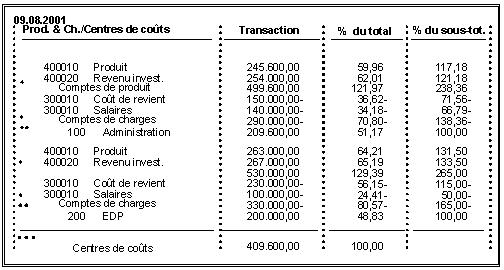
Pour créer la colonne de pourcentage du graphique ci-dessus, vous saisissez 2 dans la zone Niveau à côté du nom symbolique de ligne SN-CNTR. En fonction de cette saisie, le système utilise les totaux au second niveau du set de base TD-RCNTR-12. Le tableau suivant contient les formules utilisées pour calculer les colonnes illustrées dans l’état ci-dessus.
Détermination des colonnes de pourcentage
Colonne |
Niveau |
Formule |
% du total |
1 |
100* ‘010’/’A’;A=409 600,00 |
% du total intermédiaire |
2 |
Pour le centre de coûts 100 : B=209.600,00 Pour le centre de coûts 200 : 100* ‘010’/’B’; B=200.000,00 |
Fonctions supplémentaires à l’écran Créer/Modifier état : définir cellules
Sélectionnez |
Fonction |
Traiter ® Sélectionner coordonnée |
Définir la coordonnée de colonne ou de ligne pour une cellule. |
Traiter ® Supprimer coordonnée |
Supprimer la coordonnée affectée à une cellule. |
Saut ® Mise en page ® Réinitialiser mise en page |
Réinitialiser tous les paramètres de mise en page en leur attribuant les valeurs par défaut de la mise en page standard. |
Autres fonctions ® Liste des caractéristiques |
Afficher la liste des caractéristiques utilisées dans l’état. |
Autres fonctions ® Langue de travail |
Passer à une nouvelle langue d’état (pour saisir le texte propre à la langue de la description d’état, par exemple). |
Autres fonctions ® Valeur seuil |
Saisir une condition de valeur seuil pour afficher en couleur ou imprimer des lignes d’état selon les valeurs d’une colonne d’état spécifique. |
Autres fonctions ® Autre m. en page std |
Affecter une nouvelle mise en page standard à l’état. |
Une fois que la définition de cellule a été sauvegardée, le code Def est activé dans l’écran Créer état : cellules.