

Cuando se crea un informe ad hoc, primero el sistema visualiza la pantalla Variables, en la que se especifican los valores de característica relativos a las características contenidas en cada aspecto (características fijas):
En la pantalla Características, el sistema visualiza una lista de las características del aspecto seleccionado y se marcan aquéllos que desean analizarse. Si se especifica un grupo de características en esta pantalla, el sistema visualiza las características que pertenecen a este grupo. Se especifican las que son de interés para la evaluación. De este modo, se definen las dimensiones del modelo de datos que se usarán posteriormente durante la partición. Cuando se seleccionan las características, se define automáticamente la secuencia de características. Sin embargo, la secuencia puede alterarse seleccionando Detalles
® Clasificaciones ® Clasif.caract. La secuencia representa la jerarquía en la que se puede desglosar el informe. En el ejemplo siguiente se crea un informe ad hoc que contiene las características Sociedad GL , Sector , País y Grupo de deudores , en este orden.A continuación, se podrán especificar los valores de característica que le interesen en la pantalla Especificar valores de característica. Si, por ejemplo, especifica el valor de característica
Chemtech para la característica Sociedad GL, puede limitar el informe a este valor de característica concreto. Si todavía no sabe qué valores de característica desea evaluar en el informe, puede crear una variable. (Este ejemplo no contiene ninguna variable.)La etapa siguiente sirve para especificar los ratios que se desean analizar y que posteriormente aparecerán en las columnas del informe ad hoc. En la pantalla Ratios el sistema visualizará una lista de los ratios que se refieren al aspecto o al grupo de ratios seleccionados. En el ejemplo, se han seleccionado los ratios
Ingresos , Margen de cobertura 1 ( CM1 ), Reducciones de ingresos , Costes fijos de fabricación y Costes variables de fabricación . Existe más información sobre cómo crear informes en la sección Creación de un informeUna vez efectuadas las entradas indicadas anteriormente, deberá grabarse el informe (Informe
® Grabar), antes de poderlo ejecutar (Informe ® Ejecutar).Una vez ejecutado un informe de investigación, aparecerá una lista desglosada por defecto. En las filas aparecerán los valores de característica de la característica para la que no se hayan seleccionado valores durante la creación del informe y que aparezca en primer lugar dentro de la secuencia de clasificación (
Sector en el ejemplo). Los valores de los ratios seleccionados aparecen en las columnas. Si la lista detallada se visualiza por primera vez, se podrá configurar creando un informe al seleccionar Detalles ® Lista inicial.A fin de satisfacer las necesidades informativas de diferentes usuarios, existen tres niveles de funcionalidad al ejecutar informes en la investigación. Si se posee la autorización correcta, se puede marcar otro nivel funcional en Detalles
® Otras funciones. Encontrará información adicional sobre este tema en la sección Ejecución de un informe En el nivel 1 se llevan a cabo las funciones de navegación colocando el cursor en una línea y seleccionando, a continuación, la función deseada en el menú Navegar. Si se posee la autorización correcta, puede marcarse otro nivel al seleccionar Detalles ® Otras funciones. En este ejemplo se describen las dos posibilidades de selección de funciones de navegación. 
Si se pasa el cursor por campos e iconos sensibles al cursor mientras se encuentra en la lista de informes, el cursor adoptará forma de mano. Tenga en cuenta que si hace clic con pulsador del ratón sobre uno de estos campos, se ejecutará una función. En otro tipo de campos, un único clic sólo sirve para situar el cursor.
Con el nivel 1 no puede accederse a algunas funciones de navegación de este ejemplo.
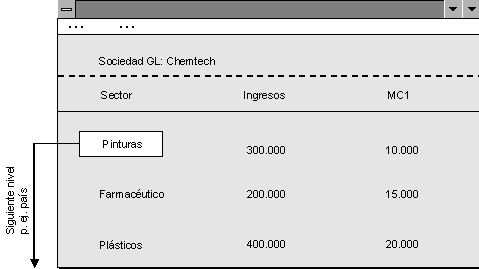
Al seleccionar Sector o Navegar ® País, se pueden visualizar los valores del sector por país en nuestro ejemplo. De este modo, se visualizará el sector seleccionado en la cabecera del informe.
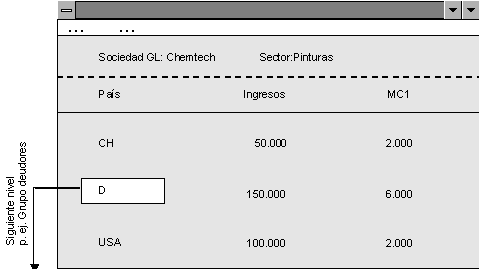
Haciendo otro doble clic en País o seleccionando Navegar ® Grupo deudores en el ejemplo, se visualiza un desglose por grupo de deudores .
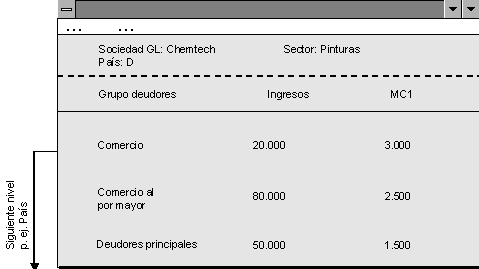
Al hacer clic en el icono  o si se selecciona Navegar
®
País, se volverá al nivel superior siguiente.
o si se selecciona Navegar
®
País, se volverá al nivel superior siguiente.
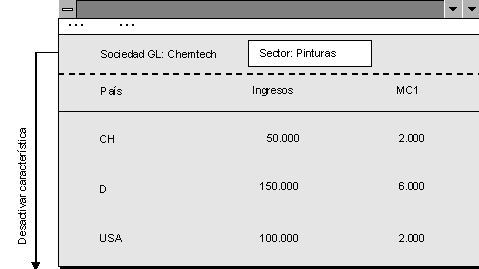
Haciendo un solo clic en el icono  al lado de un
sector
ya seleccionado (en la cabecera del informe) o si se selecciona
Navegar
®
Desactivar característica, el sistema visualizará los valores de los
países
totalizados en todos los
sectores
. De este modo, se ha activado la jerarquía de evaluación y se ha configurado la característica
país
mediante la característica
sector
.
al lado de un
sector
ya seleccionado (en la cabecera del informe) o si se selecciona
Navegar
®
Desactivar característica, el sistema visualizará los valores de los
países
totalizados en todos los
sectores
. De este modo, se ha activado la jerarquía de evaluación y se ha configurado la característica
país
mediante la característica
sector
.
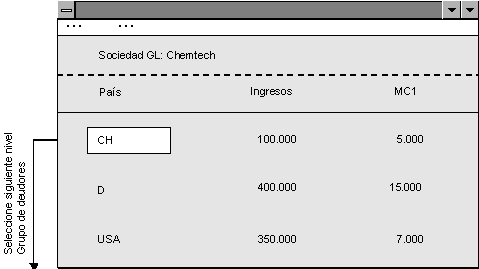
Si desea activar el desglose independientemente de la secuencia de clasificación predefinida, seleccione una fila y, a continuación, Navegar ® Selec.nivel sig. o seleccione la fila y la característica grupo de deudores para desglosar los valores de un país por grupo de deudores . Esto significa que puede navegar libremente por una determinada área de datos.
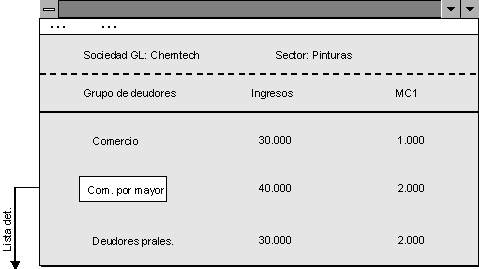
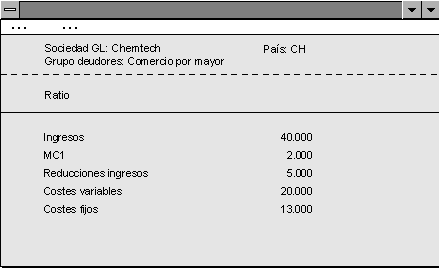
A veces, el ancho de la pantalla no es suficiente para visualizar un gran número de ratios seleccionados. Además de desplazarse por las columnas, también se puede hacer clic en el icono del principio de una fila y en el icono  , o bien situar el cursor en una fila y seleccionar Navegar
®
Lista detallada para visualizar todos los ratios del objeto seleccionado.
, o bien situar el cursor en una fila y seleccionar Navegar
®
Lista detallada para visualizar todos los ratios del objeto seleccionado.
En un informe ad hoc, la lista detallada sólo contiene una columna.
Se describen otras funciones de navegación en la sección
Ejecución de un informe y en la guía online
 Investigación.