 Analyse der Ergebnisse
Analyse der Ergebnisse
Verwendung
Sie können die Ergebnisse einer Materialkalkulation auf diese Weise analysieren, wenn Sie z.B.
Funktionsumfang
Der Bildschirm ist in drei Bereiche aufgeteilt:
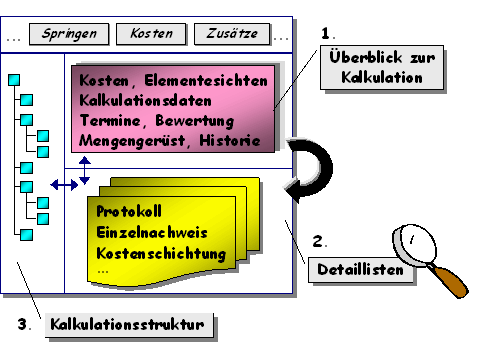
Beachten Sie, daß Sie direkt nach einer
Einzelkalkulation keine Kalkulationsstruktur anzeigen können.Sie können diesen Bildschirm flexibel an Ihre Anforderungen anpassen, indem Sie
Um alle Drucktasten und angezeigten Felder der Kalkulationsstruktur sehen zu können, müssen Sie u.U. diesen Bildbereich verbreitern.
 Merken diese Einstellungen für spätere Aufrufe dieser Funktion (benutzerabhängig) sichern: Sie können sich entscheiden, ob Sie die Einstellungen abhängig oder unabhängig von der Kalkulationsvariante sichern wollen.
Überblick zur Kalkulation
Folgende Informationen zur Kalkulation werden in diesem Bildbereich mit Hilfe von Registerkarten angezeigt:
Registerkarte Kosten enthält… |
…die kalkulierten Kosten Die Kosten werden mit Bezug auf die Kalkulationslosgröße angezeigt. Sie können die Kosten aber auch mit Bezug auf die Preiseinheit im Materialstamm oder mit Bezug auf eine von Ihnen vorgegebene Größe anzeigen, indem Sie aus dem Listenfeld eine Kostenbezugsgröße auswählen. Beachten Sie, daß durch die Änderung der Kostenbezugsgröße alle Kalkulationspositionen proportionalisiert werden, d.h. auch Positionen, die Fixkosten (z.B. Rüstkosten) enthalten. Wählen Sie
Additive Kosten, um die additiven Kosten anzuzeigen Diese Berichte werden im Bildbereich Detailliste mit Bezug auf eine Elementesicht angezeigt. Um eine andere Elementesicht anzuzeigen, wählen Sie aus dem Listenfeld auf der Registerkarte Kosten die gewünschte Sicht aus. Die Informationen im Bildbereich Detailliste werden automatisch aktualisiert. |
Registerkarte… |
enthält… |
Kalkulationsdaten |
die bei der Kalkulation verwendete Kalkulationsvariante und Kalkulationsversion |
Termine |
die für die Kalkulation verwendeten Kalkulationstermine |
Mengengerüst |
die für die Kalkulation verwendeten Mengengerüstdaten |
Bewertung |
|
Historie |
Informationen darüber, wer die Kalkulation wann angelegt, vorgemerkt und freigegeben hat |
Weitere Informationen und Einstellungen zur Kalkulation
|
Sie können in die verwendeten Stammdaten verzweigen, indem Sie in der Symbolleiste wählen. Sie können z.B. in den Materialstamm des kalkulierten Materials verzweigen. Weitere Informationen finden Sie unter Herkunft der Kalkulationsdaten. |
|
vorheriges/nächstes Material (nur beim Anlegen einer Kalkulation mit Mengengerüst, nicht beim Anzeigen) |
Springen ® Materialübersicht |
Sie können einen Übersicht über alle kalkulierten Materialien anzeigen. Sie können diese Liste an Ihre Anforderungen anpassen, z.B. Filter setzen und sortieren. Sie können von dieser Liste aus per Doppelklick auf ein Material zu den Detailinformationen verzweigen. |
Springen ® oberste Mat.kalk. |
Sie gelangen zu den Kalkulationsinformationen des obersten Materials zurück. |
Kosten ® Kostenartennachweis |
Der Kostenarten-Nachweis steht Ihnen nur beim Anlegen der Kalkulation zur Verfügung, nicht beim Anzeigen. |
Kosten ® Sichtenauswahl |
Sie können hier die Sicht für alle drei Bildbereiche gleichzeitig ändern. |
Einstellungen ® Kostenanzeige |
Sie können hier die Kostenbezugsgröße und die Währung (wenn eine Schichtung für die einzustellende Währung erzeugt wurde) für alle drei Bildbereiche gleichzeitig ändern. Unter Kosten zur Sicht können Sie den Inhalt der Tabelle auf der Registerkarte Kosten verändern. |
 , um das
  , um den
  , um die
  Partner, um die
 bzw.
bzw. 