

Beim Ad-hoc-Bericht werden unter Variablen eingeben die Merkmalswerte zur Eingabe angeboten, deren Merkmale unveränderbar in jedem Aspekt enthalten sind (sogenannte Fixmerkmale):
Auf dem Bild Merkmalsauswahl erhalten Sie eine Liste mit den Merkmalen des ausgewählten Aspekts. Wenn Sie eine Merkmalsgruppe auf diesem Bildschirm eingeben, erhalten Sie die Merkmale, die zu dieser Gruppe gehören. Sie markieren diejenigen, die Sie für Ihre Auswertung interessieren. Dadurch werden die Dimensionen des Datenwürfels für die spätere Recherche festgelegt. Bei der Merkmalsauswahl wird implizit eine Reihenfolge der Merkmale gebildet, die Sie manuell über Zusätze
® Sortierungen ® Merkmale sort. ändern können. Die Reihenfolge bestimmt die Hierarchie, nach der Sie die Merkmale im Bericht aufreißen können. Für das folgende Beispiel zum Anlegen einer Ad-hoc-Recherche legen wir die Merkmale Firma, Sparte, Land und Kundengruppe in dieser Reihenfolge zugrunde.Anschließend können Sie über das Bild Merkmalsauswahl einschränken für einige Merkmale die interessierenden Werte festlegen. Wenn in diesem Beispiel beim Merkmal Firma nur der Merkmalswert Chemtech von Interesse ist, können Sie den Bericht darauf einschränken. Wenn Sie noch nicht wissen, welche Merkmalswerte für die Auswertung relevant sein werden, können Sie eine Variable anlegen. (In diesem Beispiel haben wir keine Variablen verwendet.)
Im nächsten Schritt bestimmen Sie die gewünschten Kennzahlen, die später in den Spalten des Ad-hoc-Berichts erscheinen. Auf dem Bild Kennzahlauswahl erhalten Sie eine Liste aller Kennzahlen, die sich auf den gewählten Aspekt bzw. die gewählte Kennzahlgruppe beziehen. Im Beispiel werden die Kennzahlen Erlös, Deckungsbeitrag1, Erlösschmälerungen, Herstellkosten fix, Herstellkosten variabel ausgewählt. Weitere Informationen zum Anlegen eines Berichts finden Sie im Abschnitt Bericht anlegen .
Nachdem Sie die genannten Eingaben gemacht haben, müssen Sie den Bericht sichern (Bericht ® Sichern) bevor Sie ihn ausführen können (Bericht ® Ausführen).
Nach dem Ausführen eines Ad-hoc Berichts erscheint defaultmäßig zunächst eine Aufrißliste. Die Merkmalswerte des nicht eingeschränkten Merkmals, das an erster Stelle der Sortierung steht (im Beispiel Sparte), erscheinen in den Zeilen. Die Werte der ausgewählten Kennzahlen erscheinen in den Spalten. Wenn die Detailliste zuerst angezeigt werden soll, können Sie dies beim Anlegen des Berichts unter Springen ® Grundliste einstellen.
Um den Informationsbedarf verschiedener Anwender zu erfüllen, gibt es drei Funktionsstufen beim Ausführen eines Berichts in der Recherche. Wenn Sie die entsprechenden Berechtigungen haben, können Sie unter Zusätze ® Weitere Funktionen eine andere Stufe wählen. Weitere Informationen zu diesem Thema finden Sie im Abschnitt Bericht ausführen . Bei Stufe 1 führen Sie die Navigationsfunktionen aus, indem Sie den Cursor auf die entsprechende Zeile positionieren und die gewünschte Funktion im Menü Navigieren wählen. Bei Stufen 2 und Alle Funktionen können Sie zusätzlich mit Hilfe von Symbolen auf der Berichtsliste navigieren. In diesem Beispiel werden beide Möglichkeiten für eine Selektion von Navigationsfunktionen beschrieben.

Wenn Sie mit dem Cursor über cursorsensitive Felder und Symbole auf der Berichtsliste fahren, ändert sich die Form des Cursors in eine Hand. Bitte beachten Sie, daß, wenn Sie auf ein solches Feld mit der Maus einfachklicken, eine Funktion ausgeführt wird. Bei anderen Feldern wird durch Einfachklick lediglich der Cursor positioniert.
Einige von den Navigationsfunktionen in diesem Beispiel sind nicht mit Stufe 1 zugänglich.
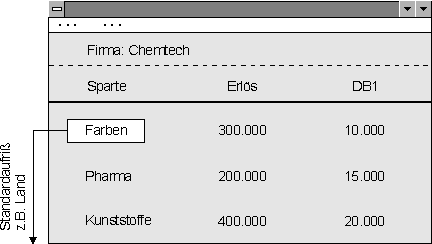
Durch einen Doppelklick mit der linken Maustaste auf die Sparte bzw. durch Cursorpositionierung und Auswahl der Menüfolge Navigieren ® > Land erhält man in diesem Beispiel eine Auflösung der Spartenwerte nach Ländern. Die ausgewählte Sparte wird dann im Berichtskopf angezeigt.
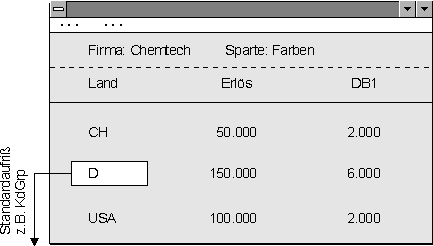
Durch erneuten Doppelklick auf das Land bzw. durch Cursorpositionierung und Auswahl der Menüfolge Navigieren ® > Kundengruppe erhält man im Beispiel den Aufriß nach Kundengruppen.
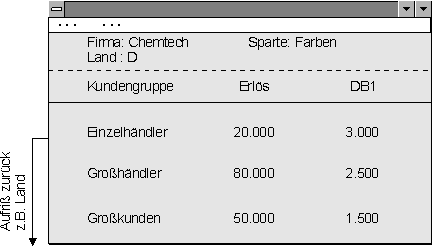
Durch Einzelklick auf das Symbol  bzw. über Navigieren
®
<
Land kommt man wieder auf die nächst übergeordnete Hierarchiestufe.
bzw. über Navigieren
®
<
Land kommt man wieder auf die nächst übergeordnete Hierarchiestufe.
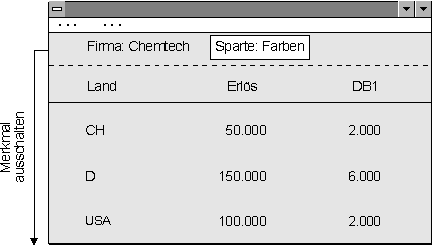
Mit Einzelklick auf das Symbol  neben einer bereits ausgewählten Sparte (im Kopf des Berichts) bzw. durch Cursorpositionierung und Auswahl der Menüfolge Navigieren
®
Merkmal ausschalten erhält man für die Länder die Werte summiert über das ausgeschaltete Merkmal; in diesem Falle über alle Sparten. Man hat damit die Auswertungshierarchie gekippt und das Merkmal Land über das Merkmal Sparte gestellt.
neben einer bereits ausgewählten Sparte (im Kopf des Berichts) bzw. durch Cursorpositionierung und Auswahl der Menüfolge Navigieren
®
Merkmal ausschalten erhält man für die Länder die Werte summiert über das ausgeschaltete Merkmal; in diesem Falle über alle Sparten. Man hat damit die Auswertungshierarchie gekippt und das Merkmal Land über das Merkmal Sparte gestellt.
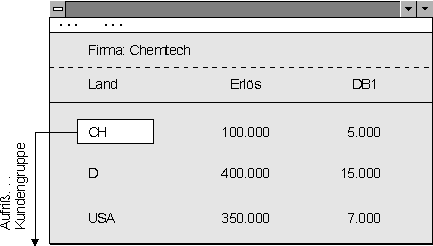
Wenn man die Recherche unabhängig von der voreingestellten Sortierung durchführen möchte, kann man auch über Anklicken des Symbols am Anfang der Zeile und anschließende Auswahl des Merkmals Kundengruppe bzw. Zeilenauswahl und die Menüfolge Navigieren ® Aufriß... die Werte des Landes direkt nach Kundengruppen auflösen. Damit ist ein völlig freies Navigieren in dem selektierten Datenbereich möglich.
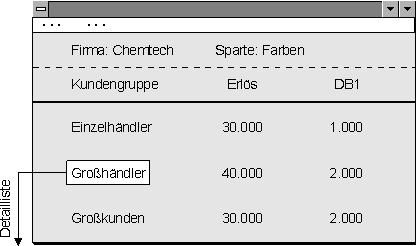
Mitunter reicht eine Bildschirmbreite zur Darstellung sehr vieler ausgewählter Kennzahlen nicht aus. Neben der Möglichkeit, über die Spalten zu scrollen, gelangt man durch Anklicken des Symbols am Anfang einer Zeile und Anklicken des Symbols  bzw. durch Zeilenselektion und Auswahl der Menüfolge Navigieren
®
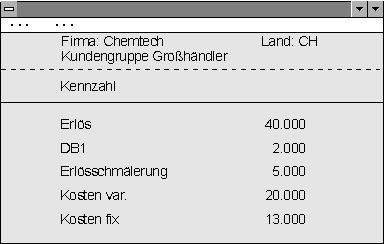
Detailliste zu einer Darstellung, in der für das ausgewählte Objekt alle Kennzahlen in den Zeilen angezeigt werden.
bzw. durch Zeilenselektion und Auswahl der Menüfolge Navigieren
®
Detailliste zu einer Darstellung, in der für das ausgewählte Objekt alle Kennzahlen in den Zeilen angezeigt werden.
Bei der Ad-hoc-Recherche hat die Detailliste nur eine Spalte.
Weitere Navigationsfunktionen in der Recherche sind im Abschnitt
Bericht ausführen und im Online-Handbuch
 CA – Allgemeines Recherchebuch erläutert