 Ablaufdefinition anlegen
Ablaufdefinition anlegen
Verwendung
Sie verwenden eine
Ablaufdefinition im Rahmen des Schedule Managers. Eine Ablaufdefinition können Sie in den Aufgabenplan des Schedulers einfügen und in der Tagesübersicht einplanen und ausführen lassen.Vorgehensweise

Beim Anlegen ohne Kopiervorlage wird in Abhängigkeit von der angegebenen Anwendung eine Beispiel-Ablaufdefinition mit Ablaufschritten aufgebaut. Die Schritte Objekte in Arbeitsvorrat prüfen und Arbeitsvorrat erneut bearbeiten sollten Sie auf keinen Fall löschen, da diese den rekursiven Aufruf der Abarbeitung des Arbeitsvorrats gewährleisten. Insbesondere der Schritt Arbeitsvorrat erneut bearbeiten kann nach dem Löschen von Ihnen nicht mehr in die Ablaudfefinition eingebaut werden.

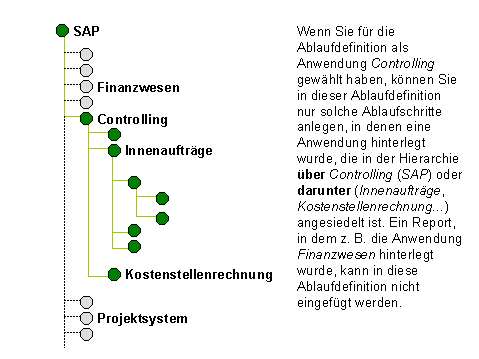
Beachten Sie, daß alle Ablaufschritte in einer Ablaufdefinition, die ja auch einer Anwendung zugeordnet wird, auch dieser Anwendung oder der dieser Anwendung hierarchisch vorausgehenden oder einer hierarchisch tiefer liegenden Anwendung zugeordnet sein müssen.
Sie können Programme nur über die Wertehilfe auswählen. In der Wertehilfe werden allerdings nur die Programme angezeigt, die Sie vorher in der Tabelle SCMAPROGRAMS (für SAP-Programme) bzw. SCMAPROG_CUST (für eigene Programme) registriert haben.
Weitere Informationen zum Arbeiten mit eigenen Programmen finden Sie unter
Weitere Informationen zu den Funktionen des Workflow-Builders finden Sie in der SAP-Bibliothek unter BC-Basis ® Business Management (BC-BMT) ® SAP Business Workflow-Navigation (BC-BMT-WFM) ®
 Workflow Builder.
Wenn Sie zum ersten Mal im SAP-System die Funktion des Workflow Builders benutzen, wählen Sie im Einführungsleitfaden Basis ® Business Management ® SAP Business Workflow ® Standardeinstellungen für SAP Business Workflow pflegen und dort dann Automatisches Customizing.
Sie haben die Möglichkeit, auf SAP-Standardauslieferungen von Ablaufdefinitionen zurückgreifen. Die Bezeichnungen der Varianten dieser Ablaufdefinitionen beginnen mit SAP&. In diesen Varianten finden Sie ausschließlich Selektionsvariablen mit der Bezeichnung SAP-SCMA. In der Transaktion STVARV oder im Schedule Manager über Zusätze ® Einstellungen
® Selektionsvariablen passen Sie die Werte der Variablen Ihren Bedürfnissen an. Weitere Informationen zu Selektionsvariablen finden Sie unter
Hinterlegen globaler Variablen für Aufgabenplan/Ablaufdefinition und Selektionsvariable für Ablaufdefintion mit parallelen Zweigen hinterlegen.