 Anzeige der Zyklusübersicht
Die Zyklusübersicht bietet einen Überblick über alle Zyklen eines Typs inklusive der zugehörigen Segmente. So können Sie alle Zyklen anzeigen zur
periodischen Umbuchung
Umlage Plan/Ist
Verteilung Plan/Ist
indirekten Leistungsverrechnung
Voraussetzungen
Sie haben bereits Zyklen angelegt.
Sie befinden sich auf dem Ausführungsbild der jeweiligen Verrechnung bzw. Umbuchung. Um die Zyklusübersicht aufzurufen, wählen Sie 
Zusätze

Zyklus
Übersicht anzeigen.

Funktionsumfang
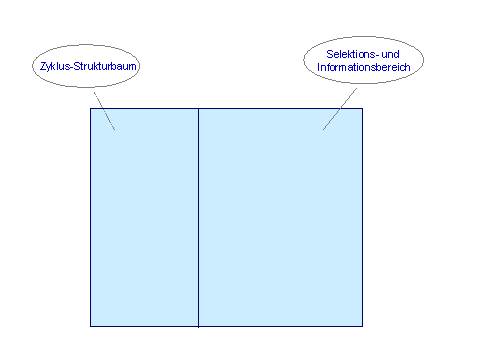
Zyklus-Strukturbaum
Die Zyklen zu der gewählten Verrechnung bzw. Umbuchung werden in einem Strukturbaum dargestellt. Die Segmente werden jeweils eine Hierarchieebene tiefer zugeordnet.
 Beispiel
Sie haben auf dem Ausführungsbild zu einer Ist-Umlage die Zyklusübersicht aufgerufen. Das System zeigt nun im Strukturbaum alle Zyklen inklusive Segmente zur Ist-Umlage an.
Ende des Beispiels.Über die
Selektionskriterien
im Selektions- und Informationsbereich können Sie festlegen, welche Zyklen im Strukturbaum angezeigt werden.Sie können den Strukturbaum ganz oder einen Teilbereich mit einem Mausklick aufblättern.
Markieren Sie dazu den obersten Knoten des Bereichs, den Sie expandieren möchten.
Wählen Sie
Teilbaum expandieren
.Um den Bereich wieder zu schließen, wählen Sie
Teilbaum komprimieren
.
Sie können im Strukturbaum nach Zyklen oder Segmenten suchen.
Wählen Sie dazu
Suchen
.Das System markiert das selektierte Objekt im Strukturbaum und zeigt die zugehörigen Daten im Selektions- und Informationsbereich an.
Wenn mehrere Objekte mit gleicher Bezeichnung existieren, wählen Sie erneut
Enter
, um zum nächsten Objekt in der Baumstruktur zu navigieren.
Sie können den Strukturbaum drucken
in der aktuellen Ansicht. D.h. es werden nur die Knoten gedruckt, die Sie aufgeblättert haben
Wählen Sie dazu
Drucken der Ansicht
.als komplette Hierarchie mit allen Segmenten und Zusatzinformationen. D.h. der Strukturbaum wird komplett aufgeblättert
Wählen Sie dazu
Drucken der gesamten Hierarchie
.
Sie können weitere Spalten mit Zusatzinformationen im Strukturbaum anzeigen.
Wählen Sie dazu
Layout ändern
.Wenn Sie bereits eigene Layouts definiert haben, können Sie diese über
Layout auswählen
aufrufen.Die aktuelle Anzeige des Strukturbaums können Sie über
Layout sichern
unter einem eigenen Namen sichern. Hinweis
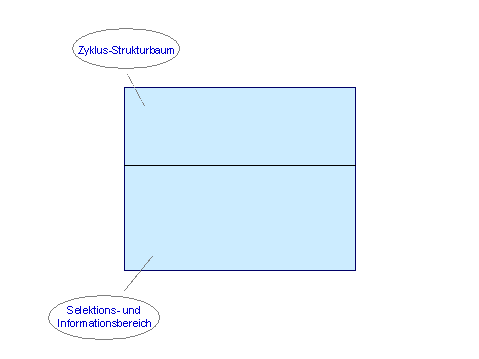
Wenn Sie viele Zusatzspalten ausgewählt haben, können Sie die Bildbereiche horizontal anzeigen. So können Sie alle Spalten im Strukturbaum anzeigen. Wählen Sie dazu
Einstellungen
Strukturbaum oben
. Ende des Hinweises
Sie können die Informationen im Strukturbaum nach eigenen Gesichtspunkten sortieren.
Wählen Sie dazu
Aufriß ändern
. BeispielSie möchten nach allen Zyklen suchen, die ein bestimmter Mitarbeiter angelegt hat. Sie können dazu den Strukturbaum alphabetisch nach dem Namen des Erfassers sortieren.
Ende des Beispiels.
Selektions- und Informationsbereich
Selektionskriterien
Auf der Registerkarte
Selektionskriterien
legen Sie fest, welche Zyklen im Strukturbaum angezeigt werden. Sie könneneinen oder mehrere Zyklustypen auswählen, die im Strukturbaum angezeigt werden sollen
die Selektion der Zyklen weiter einschränken, z.B. durch die Angabe bestimmter Zyklusnummern
explizit nach einem
Objekt
suchen, z.B. nach Kostenstelle 4210 oder Auftrag 100144.
Um Ihre Eingaben in den Strukturbaum zu übernehmen, wählen Sie
Selektion ausführen
.Um die Eingaben im Selektionsbereich zu löschen, wählen Sie
Eingaben löschen
.
Zyklusinformationen
Auf der Registerkarte
Zyklusinformationen
können Sie Daten zu einem speziellen Zyklus bzw. Segment anzeigen.Doppelklicken Sie dazu auf das entsprechende Objekt im Strukturbaum.
Das System zeigt folgende Daten an:
für Zyklen
allgemeine Daten zum Zyklus
Anzahl Segmente zum Zyklus
Zyklusablaufgruppe
letzte Ausführung bzw. Stornierung des Zyklus
für Segmente
Daten der Segmentdefinition
Sender des ersten Segments
Empfänger des ersten Segements
Wählen Sie dazu
Empfänger anzeigen
.Sie können in die Ausführung eines Zyklus verzweigen.
Wählen Sie dazu
Zyklus ausführen
.
Sie können die Zyklusanzeige bzw. Zykluspflege direkt in der Oberfläche der Zyklusübersicht aufrufen.
Wählen Sie dazu
Zyklus anzeigen
,Zyklus ändern, Zyklus anlegen
bzw.Zyklus löschen
.(siehe Zyklus anlegen oder ändern, Zyklus bearbeiten, Segmente anlegen, Segmente zum Zyklus anzeigen bzw. ändern)
Das System übernimmt die entsprechenden Daten zum Zyklus.
HinweisWenn Sie Änderungen an einem Zyklus oder Segment in der
Zykluspflege
sichern, aktualisiert das System den Strukturbaum sowie die entsprechenden Zyklusinformationen in derZyklusübersicht
.Ende des HinweisesSie können die Informationen zum Zyklus sowie den Strukturbaum aktualisieren.
Wählen Sie dazu
Auffrischen
.
Bisherige Verarbeitungen
Auf der Registerkarte
Bisherige Verarbeitungen
können Sie in die Übersicht aller im Strukturbaum angezeigten Zyklen verzweigen, die bereits ausgeführt wurden.Die Übersicht ist nach Zyklustypen sortiert. Mit Doppelklick können Sie auf die jeweilige Belegnummer und dann in den CO-Beleg selbst verzweigen.
BeispielSie haben alle Zyklen für die Ist-Verteilung ausgewählt und im Strukturbaum angezeigt. Wenn Sie nun die Registerkarte
Bisherige Verarbeitungen
wählen, zeigt das System alle bereits ausgeführten Zyklen für die Ist-Verteilung an.Ende des Beispiels. HinweisÜber
Zurück
bzw.F3
gelangen Sie jeweils zurück in die Zyklusübersicht.Ende des Hinweises