
 Überwachung ausgewählter Prozesse mit
SAPOSCOL
Überwachung ausgewählter Prozesse mit
SAPOSCOL

Einsatzmöglichkeiten
Sie können mit SAPOSCOL die Verfügbarkeit
ausgewählter Prozesse überwachen. Diese werden im Teilbaum Monitored Processes des Monitors
 Operating System
und in der Detailanalyse des Betriebssystemmonitors
ausgegeben. Dabei gibt der Monitor für jedes Namensmuster aufgeschlüsselt nach
verschiedenen Anwendern die Anzahl der laufenden Prozesse sowie den CPU- und
Speicherverbrauch aus.
Operating System
und in der Detailanalyse des Betriebssystemmonitors
ausgegeben. Dabei gibt der Monitor für jedes Namensmuster aufgeschlüsselt nach
verschiedenen Anwendern die Anzahl der laufenden Prozesse sowie den CPU- und
Speicherverbrauch aus.
Die Konfiguration zur Prozessüberwachung können Sie wahlweise in den folgenden Konfigurationsdateien setzen (diese Dateien werden im folgenden Templates genannt):
● Datei dev_proc im Arbeitsverzeichnis des SAPOSCOL (siehe Protokolldateien des SAPOSCOL)
● Dateien des Verzeichnisses procmon im Arbeitsverzeichnis des SAPOSCOL. Die Namenskonvention für diese Templates hängt dabei vom CCMS-Agenten ab, über den der überwachte Host an das zentrale Monitoring-System angebunden ist:
CCMS-Agent |
Namenskonvention |
SAPCCMSR |
*procmon.ini |
SAPCCMSR –j2ee |
*<SysID>_<InstNr>*procmon.ini |
SAPCCM4X |
*ABAP_<SysID>_<InstNr>*procmon.ini |

<SysID> und <InstNr> sind die System-ID und die Instanznummer der überwachten ABAP- oder Java-Instanz. Die J2EE Engine erzeugt automatisch entsprechende Templates und legt diese im genannten (instanzunabhängigen) Verzeichnis ab. Da im Shared Memory der CCMS-Agenten SAPCCMSR –j2ee und SAPCCM4X nur der Prozessüberwachungsbaum der überwachten Engine (ABAP oder Java) liegen soll, sind System-ID und Instanznummer Teil der Namenskonvention der Templates.
Die Prozessüberwachung geschieht in Sammelintervallen von standardmäßig einer Minute. CCMS-Agenten können diese Daten aus dem Shared Memory lesen und im SAP-System anzeigen.
Voraussetzungen
Die Übertragung der Daten zum zentralen
Monitoring-System geschieht über einen
CCMS-Agenten, der damit ebenfalls auf dem überwachten Host installiert sein
muss (siehe
Installation und
Registrierung von CCMS-Agenten).
Ablauf
Um die Überwachung ausgewählter Prozesse zu starten, gehen Sie wie folgt vor:
Erstellung der Konfigurationsdateien
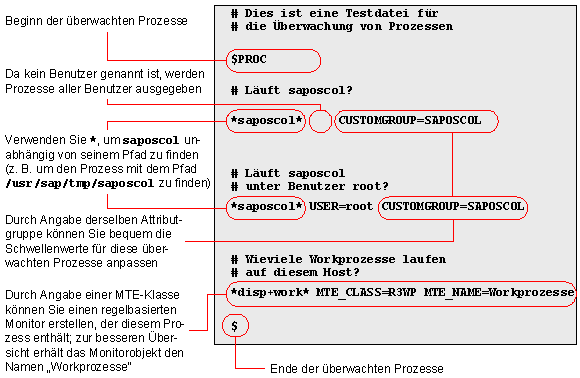
Erstellen Sie ein Template für die Prozessüberwachung (dev_proc oder *procmon.ini); das Template muss dabei den folgenden Aufbau haben:
· Die Liste der überwachten Prozesse beginnt mit $PROC und endet mit $.
· Kommentarzeilen beginnen mit dem Nummernzeichen (#).
· Die Zeilen, mit denen Sie die zu überwachenden Prozesse angeben, haben den folgenden Aufbau:
<Namensmuster> [[USER=]<Benutzer>] [MTE_CLASS=<MTE-Klasse>]
[MTE_NAME=<MTE-Name>]
[CUSTOMGROUP=<Attributgruppe>]
Die einzelnen Teile der Zeile haben dabei die folgende Bedeutung:
Parameter |
Bedeutung |
Bemerkungen |
Namensmuster |
überwachter Prozess; Sie dürfen das Maskenzeichen Stern (*) verwenden (siehe Beispiel unten); die Überwachung aller Prozesse durch alleinige Angabe des Maskenzeichens Stern ist nicht möglich |
obligatorisch |
Benutzer |
Benutzer, unter dessen Name der Prozess abläuft; Sie dürfen das Maskenzeichen Stern (*) verwenden |
optional, |
MTE-Klasse |
MTE-Klasse, zu der die Knoten gehören sollen; Sie können durch Zuordnung der Prozessnamen zu einer MTE-Klasse eigene Monitore erstellen, in denen genau die gewünschten Prozesse ausgegeben werden
Verwenden Sie hierzu in einem
regelbasierten Monitor die Regel CCMS_GET_MTE_BY_CLASS und geben Sie
dort die o. g. MTE-Klasse an (siehe
|
optional, |
MTE-Name |
MTE-Name, unter dem das Monitorobjekt zum überwachten Prozessnamen im Alert-Monitor ausgegeben wird; wenn Sie diesen Parameter nicht setzen, wird Namensmuster als MTE-Name verwendet |
optional, |
Attributgruppe |
Attributgruppe, zu der die Attribute eines überwachten Prozessnamens gehören sollen; Sie können durch Zuordnung zu einer Attributgruppe die Pflege der Schwellenwerte vereinfachen |
optional, |
...
Geben Sie die o. g. Parameter ohne Anführungszeichen ein; die Parameterwerte dürfen kein Leerzeichen und keine Sonderzeichen enthalten.
SAPOSCOL liest die Inhalte der Konfigurationsdateien alle fünf Minuten. Sie müssen nach einer Änderung dieser Dateien weder SAPOSCOL noch den zuständigen CCMS-Agenten neu starten.
Standardmäßig überwachte Prozesse der Java Engine
Im Monitor Engines: OS-processes der Monitorsammlung SAP J2EE Monitor Templates sehen Sie die standardmäßig überwachten Prozesse beim AS Java. Hierfür erstellt die Java Engine automatisch Konfigurationsdateien mit der Namenskonvention j2ee_<SID>_<Inst-Nr.>_procmon.ini.
Beim Neustart der Engine werden diese Konfigurationsdateien überschrieben. Falls Sie diese Templates also manuell geändert haben, müssen Sie dafür sorgen, dass sie nicht beim nächsten Neustart der Engine wieder durch die Standardeinstellungen überschrieben werden. Gehen Sie dabei wie folgt vor:
...
1. Starten Sie den Visual Administrator, und wählen Sie in der Navigationsleiste Cluster → <SysID> → Dispatcher → Services → Monitoring.
2. Wechseln Sie in die Registerkarte Properties.
3. Setzen Sie den Wert von procmon_overwriteauf false.
Einstellung der Schwellenwerte
Da für jeden Prozess der erwartete CPU-
und Speicherverbrauch unterschiedlich ist, passen Sie unbedingt noch die
Schwellenwerte der entsprechenden Performance-Attribute an. Am einfachsten
geschieht dies direkt im Alert-Monitor selbst, indem Sie das entsprechende
Performance-Attribut markieren und die Drucktaste Eigenschaften wählen (siehe unter
Eigenschaften und
Methodenzuordnungen ändern).
Um nicht versehentlich die Schwellenwerte für die weiteren überwachten Prozesse zu ändern, stehen Ihnen zwei Möglichkeiten zur Verfügung:
● Setzen Sie die Schwellenwerte individuell für das MTE (wählen Sie hierzu Bearbeiten → Eigenschaften → Individuell für das MTE verwenden)
● Verwenden Sie in der Konfigurationsdatei für den gewünschten überwachten Prozess eine bestimmte Attributgruppe. Ihre Änderungen betreffen dann nur die Prozesse, die Sie dieser Gruppe zugeordnet haben.
Ergebnis
Die Daten zu den überwachten Prozessen werden sowohl im Detail analysis menu des Betriebssystemmonitors als auch im Monitor Operating System im Teilbaum Monitored Processes angezeigt (Einstellungen zur MTE-Klasse, MTE-Name und Attributgruppe haben keinen Einfluss auf die Ausgabe im Betriebssystemmonitor):

Die angezeigte Ausgabe entspricht einer Überwachung, die durch die Konfigurationsdatei im unten stehenden Beispiel eingerichtet wird.
Die folgende Tabelle liefert Informationen über die Monitorbaumelemente (Monitoring Tree Elements = MTEs) dieses Monitors:
MTE |
Bedeutung |
Process
Configuration |
Status der Prozessüberwachung; dieser Knoten ist auch vorhanden, wenn keine Prozesse überwacht werden |
Process Count |
Anzahl der laufenden Prozesse, die die Bedingungen zu Prozessnamen (übergeordneter Knoten) und Benutzer (Präfix des MTE-Namens) erfüllen |
CPU |
Summe des CPU-Verbrauchs in Prozent der oben genannten Prozesse |
Resident Size |
Summe des physischen Speichers, der den oben genannten Prozessen zugeordnet ist |
VM Size |
Summe des gesamten Speichers (physisch und virtuell), der den oben genannten Prozessen zugeordnet ist (nur bei Windows-Plattformen) |
Nach Änderungen in den Konfigurationsdateien werden Teilbäume für neue überwachte Prozesse beim nächsten Start der Datensammelmethode erstellt, die einmal pro Minute ausgeführt wird; Prozesse, die nicht mehr überwacht werden, werden zunächst nach ca. fünf Minuten auf inaktiv gesetzt (erkennbar an der grauen Farbe) und nach weiteren fünf Minuten gelöscht.
Beispiel
Konfigurationsdatei dev_proc für einen UNIX-Host
Ein weiteres Beispiel finden Sie unter Prozessüberwachung der Datenbank konfigurieren.