
 Arbeiten mit Spiegelaufgaben

Verwendung
Wenn Aufgaben oder Phasen eines Projekts von einer Aufgabe (Originalaufgabe) eines anderen Projekts beeinflusst werden, muss der Verantwortliche des abhängigen Projekts über Änderungen an der Originalaufgabe informiert sein. Zu diesem Zweck können Sie die Originalaufgabe als Spiegelaufgabe in die Struktur des vorliegenden Projekts einbinden.
Die folgende Grafik verdeutlicht das Szenario:
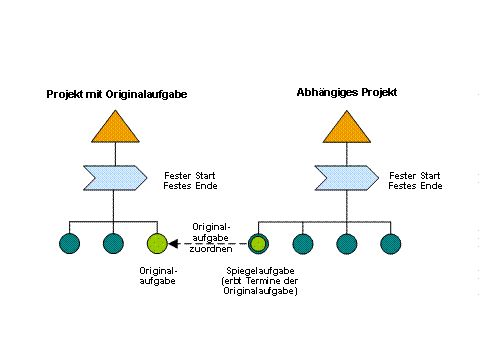
Als festen Starttermin für die Spiegelaufgabe übernimmt das System den früheren der ermittelten Starttermine der Originalaufgabe, als festen Endtermin entsprechend den späteren der ermittelten Endtermine.

Start früh / spät: 07.März / 04.März
Ende früh / spät: 01.April / 29. März
à Fixtermine der Aufgabe: 04. März – 01. April
Wenn die Termine der Spiegelaufgabe außerhalb des Rahmens des übergeordneten Projektelements liegen, gibt das System eine Warnung aus.
Wenn Sie Anordnungsbeziehungen zwischen der Spiegelaufgabe und anderen Aufgaben anlegen, beeinflussen die Termine der Spiegelaufgabe während der Terminierung die Termine der verknüpften Aufgaben.
Voraussetzungen
· Ihre Systemadministration hat die Verwendung von Spiegelaufgaben für die aktuelle Projektart erlaubt (siehe im Customizing der Collaboration Projects die Aktivität Projektarten definieren).
· Zum Anlegen der Spiegelaufgabe benötigen Sie mindestens die Anzeigeberechtigung für die Originalaufgabe. Um die Originalaufgabe anzuzeigen, benötigen Sie zusätzlich die Anzeigeberechtigung für die Projektdefinition, zu der die Originalaufgabe gehört.
· Damit das System Benachrichtigungen an den Verantwortlichen versenden kann, beachten Sie die Voraussetzungen unter Alerts!
Funktionsumfang
An der Spiegelaufgabe können Sie die folgenden Änderungen vornehmen:
· Bezeichnung eingeben
· Berechtigungen ändern
· manuellen Schweregrad setzen
· Anordnungsbeziehungen zu anderen Aufgaben bearbeiten
· Spiegelaufgabe löschen
Dabei löschen Sie auch die Verknüpfung mit der Originalaufgabe.
Im abhängigen Projekt sind die Daten der Originalaufgabe sichtbar, aber Sie können sie nicht ändern. Eine Änderung ist auch dann nicht möglich, wenn Sie in der Originalaufgabe die Berechtigung dazu haben.
Wenn die Originalaufgabe Unteraufgaben hat, sind diese hier nicht sichtbar.
Wenn die Termine der Originalaufgabe sich ändern oder wenn die Originalaufgabe gelöscht wird, erhält der Verantwortliche des Projektelements, dem die Spiegelaufgabe untergeordnet ist, eine Benachrichtigung. Der Verantwortliche der Originalaufgabe erhält nur beim Anlegen und Löschen der Spiegelaufgabe eine Benachrichtigung.
Aktivitäten
Um eine Spiegelaufgabe anzulegen, gehen Sie folgendermaßen vor:
...
1. Navigieren Sie in der Projektstruktur zu dem Projektelement, unter dem Sie eine Spiegelaufgabe anlegen möchten.
2. Wählen Sie in der Dropdown-Box über dem Strukturbaum Spiegelaufgabe und wählen Sie Anlegen.
Die Spiegelaufgabe erscheint mit dem folgenden
Symbol in der Projektstruktur:  Spiegelaufgabe
3. Ordnen Sie eine Originalaufgabe zu.