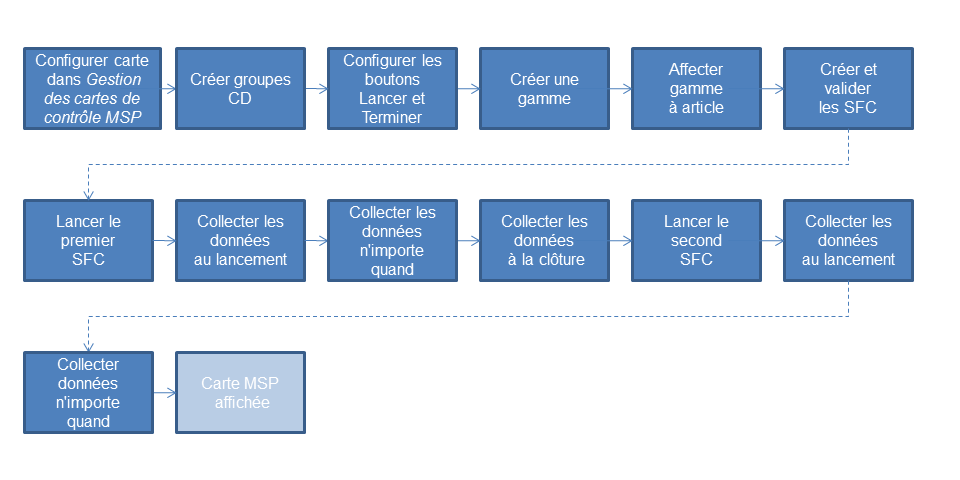
Exemple : collecte de données d'environnement pour les SFC
La procédure suivante inclut les étapes que l'agent de production doit réaliser pour collecter des données d'environnement pour les SFC au début et à la fin d'une opération.
Connaiss. requises
Vous avez configuré la collecte de données et la MSP et vous avez défini les objets suivants :
Objets SAP ME
Nom d'objet
Commentaires/Configuration
ACME_WIDGET
Associé à la gamme
WIDGET
.MAKE_WIDGET
WIDGET
Contient l'opération
MAKE_WIDGET
; affecté à l'articleACME_WIDGET
Carte MSP
PART_TEMP_XBAR_R
Page à onglet
Principal
de laGestion des cartes de contrôle MSP
:Type de carte
—Valeurs moyennes et R
Taille du sous-groupe
— 3Nombre maximal de points de dessin
— 30Ancienneté maximale des données (en jours)
— 365
Page à onglet
Détails de la carte primaire
:Options des limites de contrôle
—Calculé
Coefficient sigma
— 3Limite de spéc. supérieure
— 72Cible
— 70Limite de spéc. inférieure
— 68Affiche limite de spéc. sur carte
— sélectionnéActiver règles de confiance
— sélectionnéRègles de confiance
—Règles AT&T
Page à onglet
Détails de la carte secondaire
:Options des limites de contrôle
—Calculé
Coefficient sigma
— 3Toutes les autres zones sont vides ou déselectionnées.
ENV_PARMS_START
Type de collecte
—SFC
Collecter les données au
—Début
Méthode de collecte
—Manuel-Individuel
Paramètre de données :
PART_TEMP
(Température de la pièce
)associé à la carte de contrôle MSP
PART_TEMP_XBAR_R
HUMIDITY
(Humidité ambiante relative
)lié à l'opération
MAKE_WIDGET
; unité de quantité —Pourcentage
ENV_PARMS_COMPLETE
Type de collecte
—SFC
Collecter les données au
—Terme
Méthode de collecte
—Manuel-Individuel
Paramètre de données :
PART_TEMP
(Température de la pièce
)associé à la carte de contrôle MSP
PART_TEMP_XBAR_R
; unité de quantité —Deg. F
HUMIDITY
(Humidité ambiante relative
)lié à l'opération
MAKE_WIDGET
; unité de quantité —Pourcentage
TEMP_ANYTIME
Type de collecte
—SFC
Collecter les données au
—À tout moment
Méthode de collecte
—Manuel-Individuel
Paramètre de données
PART_TEMP
(Température de la pièce
)associé à la carte de contrôle MSP
PART_TEMP_XBAR_R
et lié à l'opérationMAKE_WIDGET
; unité de quantité —Deg. F
Pour plus d'informations, voir Configuration de la collecte des données et Configuration de la maîtrise statistique des procédés (MSP).
Vous avez créé un nouveau POD de type
Opération
et associé les boutonsLancer
etTerminer
avec laListe de groupes CD
(DC_LIST_DISPLAY
) (voir POD d'opération et Liste de groupes CD).Vous avez créé et validé 2 SFC pour l'article
ACME_WIDGET
(voir Créer et valider SFC).
Procédure
Ouvrez le POD de type
Opération
configuré pour la collecte de données.Saisissez le
MAKE_WIDGET
dans la zoneOpération
.Entrez le premier SFC.
Sélectionnez
Lancer
.Le plug-in
Liste de groupes CD
apparaît.Sélectionnez une ligne pour le groupe CD
ENV_PARMS_START
.Cliquez sur
Collecte des données
.Le plug-in
Saisie de la collecte de données
s'affiche.Saisissez 70 pour la
Température de la pièce
.Saisissez 45 pour l'
Humidité ambiante relative
.Sauvegardez vos entrées.
Sélectionnez
Fermer
dans le plug-inListe de groupes CD
.Le statut du SFC devient
Actif
voir SFC).Sélectionnez
Collecte de données
dans le POD.Le plug-in
Liste de groupes CD
apparaît.Sélectionnez une ligne pour le groupe CD
ENV_PARMS_COMPLETE
.Le bouton
Collecte de données
dans le plug-inListe de groupes CD
n'est pas activé.Sélectionnez une ligne pour le groupe CD
TEMP_ANYTIME
.Sélectionnez
Collecte de données
dans le plug-inListe de groupes CD
.Le plug-in
Saisie de la collecte de données
s'affiche.Saisissez 71 pour la
Température de la pièce
.Sauvegardez vos entrées.
La fenêtre pop-up
MSP - Affichage
s'affiche.Fermez la fenêtre pop-up
MSP - Affichage
.Répétez les étapes 14 à 17 deux fois avec les valeurs 71,3 et 71,5.
Sélectionnez
Fermer
dans le plug-inListe de groupes CD
.Sélectionnez
Terminer
dans le POD.Le plug-in
Liste de groupes CD
apparaît.Sélectionnez une ligne pour le groupe CD
ENV_PARMS_COMPLETE
.Sélectionnez
Collecte de données
dans le plug-inListe de groupes CD
.Le plug-in
Saisie de la collecte de données
s'affiche.Saisissez 71 pour la
Température de la pièce
.Saisissez 43 pour l'
Humidité ambiante relative
.Sauvegardez vos entrées.
Sélectionnez
Fermer
dans le plug-inListe de groupes CD
.Le statut du SFC devient
Terminé
voir SFC).Saisissez le deuxième SFC créé.
Sélectionnez
Lancer
.Le plug-in
Liste de groupes CD
apparaît.Sélectionnez une ligne pour le groupe CD
ENV_PARMS_START
.Cliquez sur
Collecte des données
.Le plug-in
Saisie de la collecte de données
s'affiche.Saisissez 71 pour la
Température de la pièce
.Saisissez 45 pour l'
Humidité ambiante relative
.Sauvegardez vos entrées.
Sélectionnez
Fermer
dans le plug-inListe de groupes CD
.Le statut du SFC devient
Actif
.Sélectionnez
Collecte de données
dans le POD.Le plug-in
Liste de groupes CD
apparaît.Sélectionnez une ligne pour le groupe CD
ENV_PARMS_COMPLETE
.Le bouton
Collecte de données
dans le plug-inListe de groupes CD
n'est pas activé.Sélectionnez une ligne pour le groupe CD
TEMP_ANYTIME
.Sélectionnez
Collecte de données
dans le plug-inListe de groupes CD
.Le plug-in
Saisie de la collecte de données
s'affiche.Saisissez 71 pour la
Température de la pièce
.Sauvegardez vos entrées.
Répétez les étapes 38 à 40 deux fois avec les valeurs 72 et 73,5.
La fenêtre pop-up
MSP - Affichage
s'affiche.La carte de contrôle MSP
PART_TEMP_XBAR_R
contient un code d'alarme indiquant qu'une règle de tendance correspond.