
 Aufbau der Anzeige im
Betriebsystemmonitor
Aufbau der Anzeige im
Betriebsystemmonitor

Verwendung
Der Betriebsystemmonitor ist eine Ein-Bild-Transaktion, die auf weitere Menüs weitestgehend verzichtet. Die Bedienung wird dadurch wesentlich einfacher und intuitiver.
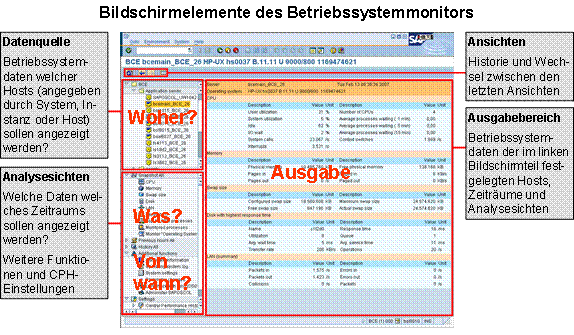
Vereinfacht gesagt, besteht die Anzeige des Betriebssystemmonitors aus drei Teilen:
● Datenquelle (oben links)
Hier legen Sie fest, von welchem Host die Betriebssystemdaten kommen, die Sie anzeigen lassen möchten.
● Analysesichten (unten links)
Hier legen Sie das Zeitfenster und den Themenbereich fest, für das Sie Betriebssystemdaten anzeigen lassen möchten
● Ausgabebereich (rechts)
Hier werden die Betriebssystemdaten entsprechend Ihrer obigen Auswahl ausgegeben.
Aktivitäten
Die einzelnen Bildschirmelemente des Betriebssystemmonitors haben die folgenden Bedeutungen:
Datenquelle
In diesem Bereich bestimmen Sie die Hosts, deren Betriebssystemdaten Sie im Ausgabebereich anzeigen lassen möchten. Wählen Sie hierzu einen der verfügbaren Systeme, Instanzen oder Hosts. Damit werden jeweils Daten des oder der Hosts angezeigt, auf denen das ansprechende System bzw. die Instanz läuft. Details hierzu finden Sie in Auswahl Betriebssystemdaten von Systemen, Instanzen und Hosts.
Analysesichten
In diesem Bereich bestimmen Sie, welche Daten der gewählten Datenquelle Sie anzeigen lassen möchten:
●
Sie können den Zeitraum bestimmen, für
den Sie die ermittelten Daten anzeigen lassen möchten:  Snapshot,
  Vorige
Stundenoder
Vorige
Stundenoder  Historie. Details hierzu finden Sie in Auswahl aktueller
Werte und Historie der Betriebssystemdaten.
Historie. Details hierzu finden Sie in Auswahl aktueller
Werte und Historie der Betriebssystemdaten.
● Sie können bestimmen, welchen Themenbereich der Betriebssystemdaten Sie anzeigen lassen möchten.
Analysesicht |
Weitere Informationen |
|
|
|
|
|
|
|
|
|
Hiermit wechseln Sie in den
|


Die Sichten  Top 40 CPU-Prozesse,
  Überwachte Prozesse
und Monitor „Betriebssystem“ (RZ20)
stehen Ihnen nur im Snapshot
zur Verfügung.
Überwachte Prozesse
und Monitor „Betriebssystem“ (RZ20)
stehen Ihnen nur im Snapshot
zur Verfügung.
●
Sie können sich im Teilbaum
 Weitere Funktionen
darüber hinaus weitere Betriebssystemdaten anzeigen lassen sowie direkt aus
dem Betriebssystemmonitor heraus den Betriebssystemkollektor
SAPOSCOL administrieren:
Weitere Funktionen
darüber hinaus weitere Betriebssystemdaten anzeigen lassen sowie direkt aus
dem Betriebssystemmonitor heraus den Betriebssystemkollektor
SAPOSCOL administrieren:
Zusätzliche Funktion |
Weitere Informationen |
|
Hardware-Info und OS-Protokoll im Betriebssystemmonitor anzeigen |
|
Systemparameter(-änderungen) im Betriebssystemmonitor anzeigen |
|
|
|


●
Im Teilbaum  Einstellungen können Sie die
Konfigurationseinstellungen der
Einstellungen können Sie die
Konfigurationseinstellungen der
 Central Performance History (CPH) und der Texthistorie bei Bedarf ändern.
Die CPH ist das
„Langzeitgedächtnis“ der Monitoring-Performance-Daten und damit
die Quelle der Daten, die im Betriebssystemmonitor im Teilbaum
Historieangezeigt werden. Details hierzu finden Sie in CPH-Einstellungen im
Betriebssystemmonitor anzeigen und ändern.
Die Texthistorie ermöglicht auch bei Textattributen eine Historie der angezeigten Werte; Details hierzu finden Sie in Einstellungen der Texthistorie anzeigen und ändern.
Ansichten
Wählen Sie in diesem Bildschirmbereich eine der folgenden Drucktasten:
Drucktaste |
Bedeutung |
|
aktualisiert den Ausgabebereich |
|
bewegt sich in der Ansichtenhistorie eine Ansicht nach vorne bzw. nach hinten |
|
blendet die verfügbaren Datenquellen und Analysesichten in der linken Bildhälfte aus bzw. ein |


Weitere Ansichten, die nur für bestimmte angezeigte Zeiträume möglich sind, finden Sie in Auswahl aktueller Werte und Historie der Betriebssystemdaten.
Ausgabebereich
Im Ausgabebereich werden die Betriebssystemdaten gemäß Ihrer Auswahl in der Datenquelle und den Analysesichten ausgegeben.
 Startseite
Betriebssystemmonitor
Startseite
Betriebssystemmonitor