 Layoutmodus/Grafischer Query Painter


Layoutmodus/Grafischer Query Painter
Verwendung
Der grafische Query Painter wird aufgerufen, wenn Sie bei der Definition eines QuickViews den Layoutmodus wählen, um die Liste nach Ihren Wünschen aufzubereiten. In der SAP Query wird der Query Painter für die Konstruktion von Grundlisten verwendet.
Funktionsumfang
Im Layoutmodus können Sie:
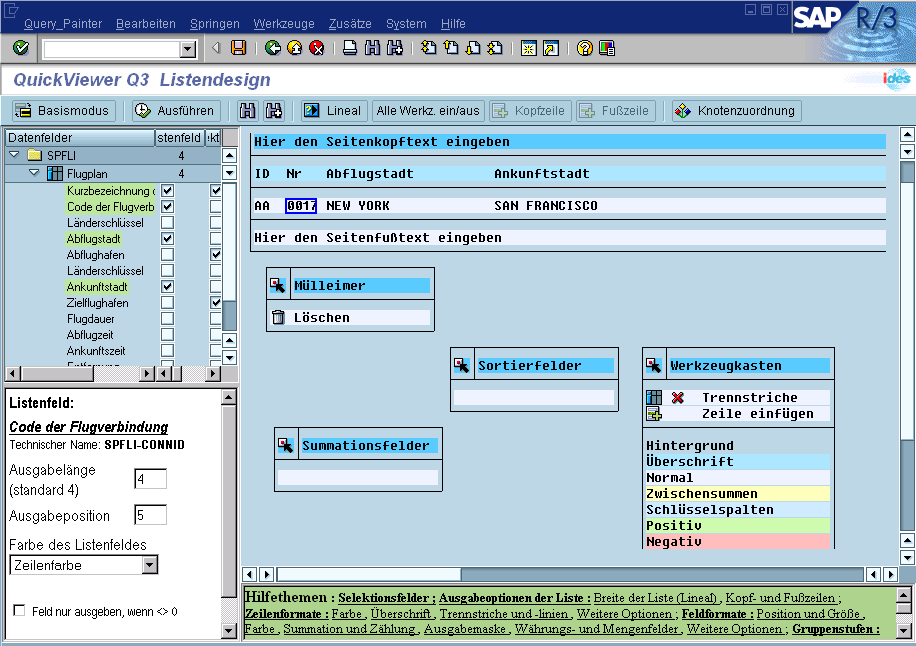
Der Painter besteht aus einem geteilten Bild mit vier Fenstern, die in ihrer Größe mit Hilfe der Maus durch Verschieben der Fenstergrenzen variiert werden können. Die einzelnen Fenster enthalten
Im linken oberen Fenster werden alle zur Verfügung stehenden Felder angeboten. Weitere Informationen finden Sie unter
Listenfelder auswählen.Im rechten oberen Fenster wird das Layout der Liste dargestellt. Die einzelnen Felder werden durch Feldwerte repräsentiert. Dazu werden Beispielsätze aus der Datenquelle gelesen. Falls dies nicht möglich ist, werden Feldwerte simuliert. Die Layoutdarstellung entspricht in ihrer Struktur der später erzeugten Liste, d.h. sie beinhaltet die Anordnung der Felder, die Überschriften, die Farben, Summenzeilen usw. Um die Struktur der Liste bei mehrzeiligen, hierarchischen Listen darzustellen, werden bei solchen Listen mehrere Beispielsätze gelesen und dargestellt.
Weiterhin enthält das Layoutfenster eine Reihe von
Werkzeugleisten, mit deren Hilfe das Listenlayout verändert und Eigenschaften festgelegt werden können.Innerhalb des Layoutfensters ist es möglich, zahlreiche Elemente durch Drag & Drop zu verschieben. Solche Elemente sind dadurch erkennbar, daß der Cursor die Form eines Zeigefingers annimmt, wenn er über einem solchen Element steht. Ein Einfachklick mit der linken Maustaste führt dann dazu, daß das verschiebbare Element durch einen zusätzlichen blauen Rahmen eingerahmt wird. Danach nimmt der Cursor eine neue Form (Kreuz) an. Nun kann die linke Maustaste gedrückt werden und das Element bei gedrückter Maustaste innerhalb des Layoutfensters verschoben werden. Nach Loslassen der Maustaste wird das Element an die gewünschte Stelle positioniert, sofern es an dieser Stelle abgelegt werden kann. Zu den verschiebbaren Elementen gehören:
Weiterhin kann die Breite einiger markierter Elemente (Fenster im Listenlayout, Werkzeugleisten) dadurch verändert werden, daß der Cursor auf den rechten Rand bewegt und anschließend dieser Rand mit gedrückter linker Maustaste verschoben wird.
Ist ein Element im Layoutfenster markiert, so werden, nachdem der zusätzliche blaue Rahmen erscheint, im linken unteren Fenster Informationen zu dem markierten Element angezeigt. Bei Feldern umfassen diese Informationen den Langtext und den technischen Namen sowie die Eigenschaften innerhalb der Liste (Ausgabezeile, Ausgabeposition, Ausgabelänge, Sortiernummer usw.). In diesem Fenster können die Eigenschaften durch direkte Eingabe verändert werden. Nach einer solchen Eingabe muß die Taste Apply im Fenster gedrückt werden, damit diese Eingaben auch übernommen werden.
Außerdem kann, nachdem ein Element im Layoutfenster markiert ist, über die rechte Maustaste ein Kontextmenü aufgerufen werden. Über dieses Kontextmenü ist es z.B. möglich, im linken unteren Fenster allgemeine Eigenschaften zur Liste oder zu einzelnen Listzeilen anzuzeigen, die in einer grafischen Darstellung nicht visualisiert werden können. Auch hier können diese Eigenschaften durch direkte Eingabe verändert und durch Drücken der Taste Apply übernommen werden.
Weitere Informationen finden Sie unter:
Listenfelder auswählen oder löschen Selektionsfelder auswählen Ausgabeoptionen der Liste Ausgabeoptionen für Zeilen Ausgabeoptionen für Felder Ausgabeoptionen für Gruppenstufen Werkzeugleisten