
 Schritt 7: Einbetten der Views
in ein Window
Schritt 7: Einbetten der Views
in ein Window

Jede View ist eine in sich abgeschlossene
Einheit und enthält keinerlei Information über die Navigation zu anderen
Views. Um eine solche Navigation festlegen zu können und um die Views für
Benutzer zugänglich zu machen, müssen sie in ein
 Window eingebettet
werden.
Window eingebettet
werden.
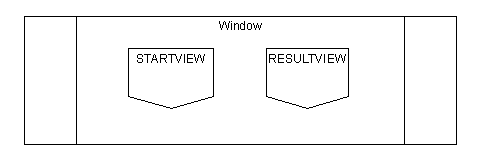

Standardmäßig wird automatisch beim Anlegen einer Component auch eine View MAIN in das Haupt-Window eingebettet.
Daher ist das manuelle Einbetten von Views nur dann notwendig, wenn beispielsweise bei älteren Release-Ständen die automatische Einbettung nicht vorgenommen wurde, oder wenn Sie nachträglich angelegte Views in bestimmte Windows einbetten möchten.
Beim Anlegen der Component wurde bereits ein leeres Window mit gleichem Namen wie die Component selbst generiert. Dort hinein sollen die beiden Views nun gebettet werden.
Vorgehensweise
1. Öffnen Sie den Knoten Windows in der Hierarchie der Objektliste am linken Rand der Workbench.
2. Doppelklicken Sie auf das dort befindliche Window MYCOMPONENT welches bereits automatisch erzeugt wurde.
Im Editor auf der rechten Seite wird Ihnen nun die Struktur Ihres Windows angezeigt; Sie ist noch leer da bisher keine Views eingebettet wurden.
3. Öffnen Sie in der Struktur des Windows das Kontextmenu des Knotens MYCOMPONENT und wählen Sie den Eintrag View einbetten. Stellen Sie sicher, dass sich die Workbench im Änderungsmodus befindet.
Im folgenden Fenster geben Sie den Namen der View an, die eingebettet werden soll. Die Eingabehilfe des entsprechenden Feldes gibt Ihnen dabei alle Views der aktuellen Component zur Auswahl.
4. Wählen Sie die STARTVIEW durch Doppelklicken und bestätigen Sie das Fenster.
5. Wiederholen Sie den Vorgang um auch die zweite View in das Window einzubetten.
6. Öffnen Sie in der Struktur des Windows das Kontextmenü der STARTVIEW und wählen Sie den Eintrag Als ‚Default’ setzen.
7. Sichern Sie Ihre Arbeit.
Ergebnis
Die beiden Views sind nun im Window MYCOMPONENT enthalten und können miteinander verbunden werden. Die STARTVIEW wurde als Default-View gesetzt, das bedeutet, dass diese beim Aufruf des Windows immer als erste gerufen wird.
Schritt 8: Festlegen der Navigation